

Отключили SysMain, а через время решили вернуть обратно — или служба вдруг перестала запускаться сама, хотя вы её не трогали. Бывает и так: нажимаете «Запустить», а Windows выдаёт ошибку или просто откатывает статус обратно на «Остановлена».
В этой статье — как включить SysMain тремя способами, и отдельно разберём почему служба может не запускаться вообще. Это не всегда простое «забыли нажать не ту кнопку» — иногда дело в повреждённых файлах, конфликте зависимостей или заблокированном доступе к реестру.
Если пришли сюда потому, что после отключения SysMain диск всё равно грузит — вероятно причина не в самой службе, и включать её обратно не обязательно. Разбор всех причин нагрузки на диск — в отдельной статье.
Когда стоит включать SysMain обратно
- Программы стали открываться заметно медленнее, а нагрузки на диск раньше не было. Если до отключения диск не грузился и проблем не было — вероятно SysMain реально помогала, просто вы этого не замечали. В таком случае включение обратно логично.
- Отключили службу, а диск всё равно грузит на 100%. Значит причина была не в SysMain. Включать её обратно смысла нет — она не мешала и не помогала, просто оказалась не при чём. Лучше разобраться в реальной причине нагрузки — это может быть антивирус, Windows Search, или сам диск начинает изнашиваться.
- Переустановили Windows и хотите вернуть штатные настройки. SysMain по умолчанию включена в свежей установке — но если восстанавливали систему из старого образа или переносили настройки, служба могла остаться отключённой.
- Просто передумали. Возможно отключили на всякий случай, а эффекта не почувствовали ни в одну, ни в другую сторону — и решили вернуть как было. Это тоже нормальная причина, служба не критична и не мешает работать даже включённой.
Читайте также: Как отключить SysMain и SuperFetch в Windows 10 и 11
Как включить SysMain через services.msc
Нажмите Win + R, введите services.msc и нажмите Enter. Откроется окно «Службы».
Найдите SysMain в списке — по алфавиту, в районе буквы S. Кликните правой кнопкой мыши и выберите «Свойства».
В поле «Тип запуска» смените значение на «Автоматически». Затем нажмите кнопку «Запустить» — служба стартует сразу, не дожидаясь перезагрузки. Нажмите «ОК».

На заметку. Если кнопка «Запустить» неактивна или серая — это не всегда ошибка. Возможно служба уже запущена, просто окно свойств не обновилось. Закройте окно и откройте заново — статус подтянется актуальный.
Если кнопка действительно неактивна и служба не запускается даже после повторного открытия окна — это уже симптом проблемы. Разберём это отдельно в блоке ниже.
Как проверить что всё сработало: откройте Диспетчер задач (Ctrl + Shift + Esc), перейдите на вкладку «Службы», найдите SysMain — у службы должен присутствовать ИД процесса и активные кнопки Стоп/Перезапуск.

Как включить SysMain через реестр
Этот способ пригодится если services.msc недоступен или вы отключали службу именно через реестр — тогда логично тем же путём её и вернуть.
Нажмите Win + R, введите regedit и нажмите Enter. Подтвердите запрос контроля учётных записей если он появится.
В адресной строке редактора вставьте путь и нажмите Enter:
HKEY_LOCAL_MACHINE\SYSTEM\CurrentControlSet\Services\SysMain
Найдите параметр Start в правой части окна, кликните по нему дважды и в поле «Значение» введите 2. Нажмите ОК.

Закройте редактор реестра и перезагрузите компьютер — служба запустится автоматически при следующей загрузке Windows.
Если не хотите ждать перезагрузки — после изменения значения в реестре откройте services.msc и запустите SysMain вручную кнопкой «Запустить». Тогда служба стартует сразу же.
Как включить SysMain через PowerShell
Откройте PowerShell от имени администратора: Win + S → введите PowerShell → правая кнопка по результату → «Запуск от имени администратора».
Внимание: Команды сработают только если PowerShell запущен именно от администратора. Если в заголовке окна нет надписи «Администратор: Windows PowerShell» — закройте окно и откройте заново правильным способом. Иначе получите ошибку доступа, как при попытке остановить службу без прав.
Set-Service -Name SysMain -StartupType Automatic
Затем вторую — она запустит службу прямо сейчас:
Start-Service -Name SysMain
Проверьте результат:
Get-Service -Name SysMain
В ответе должны увидеть:
Status   Name               DisplayName
------   ----               -----------
Running  SysMain            SysMain
Статус Running означает что служба работает.

Служба SysMain не включается: что делать
Если способы выше не сработали и SysMain по-прежнему не запускается — разберём конкретные причины и решения по каждой.
Ошибка «Не удалось запустить службу SysMain»
Чаще всего причина в повреждённом системном файле sysmain.dll. Windows видит что файл на месте, но не может его корректно прочитать или он частично повреждён.
Решение: запустите проверку системных файлов. Откройте командную строку от имени администратора и введите:
sfc /scannow
Проверка займёт 10–15 минут. Система просканирует все защищённые файлы и автоматически заменит повреждённые на исправные копии из системного хранилища. По завершении появится один из трёх результатов: нарушений не найдено, нарушения найдены и исправлены, или нарушения найдены но не все удалось исправить.
Если после sfc /scannow служба всё ещё не запускается — переходите к следующему шагу.
Такое поведение обычно говорит о конфликте зависимостей — SysMain не может нормально работать потому что связанная с ней системная служба сама повреждена или отключена.
Проверьте зависимости: откройте services.msc, найдите SysMain, откройте Свойства и перейдите на вкладку «Зависимости». Там будет список служб от которых зависит SysMain — убедитесь что все они запущены.
Если зависимости в порядке, а проблема сохраняется — вероятно повреждены системные образы Windows глубже, чем может исправить sfc. В этом случае поможет DISM. Введите в командной строке от администратора:
DISM /Online /Cleanup-Image /RestoreHealth
Команда проверит и восстановит образ Windows через интернет — может занять 15–20 минут в зависимости от скорости соединения. После завершения повторите sfc /scannow ещё раз — теперь у него будет из чего восстанавливать повреждённые файлы.
Кнопка «Запустить» неактивна или серая
Если кнопка не реагирует даже после перезапуска окна свойств — вероятно запуск службы заблокирован через групповые политики.
Для Windows 10 и 11 Pro/Enterprise: откройте gpedit.msc, перейдите по пути «Конфигурация компьютера» → «Административные шаблоны» → «Система» → «Службы Windows». Найдите политику связанную с SysMain — если она настроена на «Отключено», переключите на «Не задано» или «Включено».
Для Windows Home — редактора локальной групповой политики нет, но та же настройка хранится в реестре. Проверьте ветку:
HKEY_LOCAL_MACHINE\SYSTEM\CurrentControlSet\Services\SysMain
Убедитесь что параметр Start не заблокирован политикой на уровне выше — если рядом присутствует ключ с ограничениями (обычно в подразделах Policies), потребуется удалить соответствующее значение вручную или через реестр отключить саму политику.
Ошибка «Отказано в доступе»
Эта ошибка означает что у вашей учётной записи или у системы недостаточно прав для изменения настроек службы — обычно из-за повреждённых разрешений на ветку реестра.
Решение: откройте regedit, перейдите к ветке HKEY_LOCAL_MACHINE\SYSTEM\CurrentControlSet\Services\SysMain, кликните правой кнопкой по папке SysMain и выберите «Разрешения». Убедитесь что группа SYSTEM и Администраторы имеют полный доступ. Если прав не хватает — поставьте галочку «Полный доступ» напротив нужной группы и нажмите «Применить».
Внимание: Меняя разрешения в реестре, будьте внимательны — трогайте только права для SysMain, не редактируйте разрешения родительских разделов. Это может повлиять на другие службы.
Восстановление через контрольную точку
Если ни один из способов выше не помог — есть более радикальный, но надёжный путь. Он сработает только если перед отключением SysMain у вас была создана точка восстановления системы.
Откройте Панель управления → введите в поиске «Восстановление» → выберите «Запуск восстановления системы».
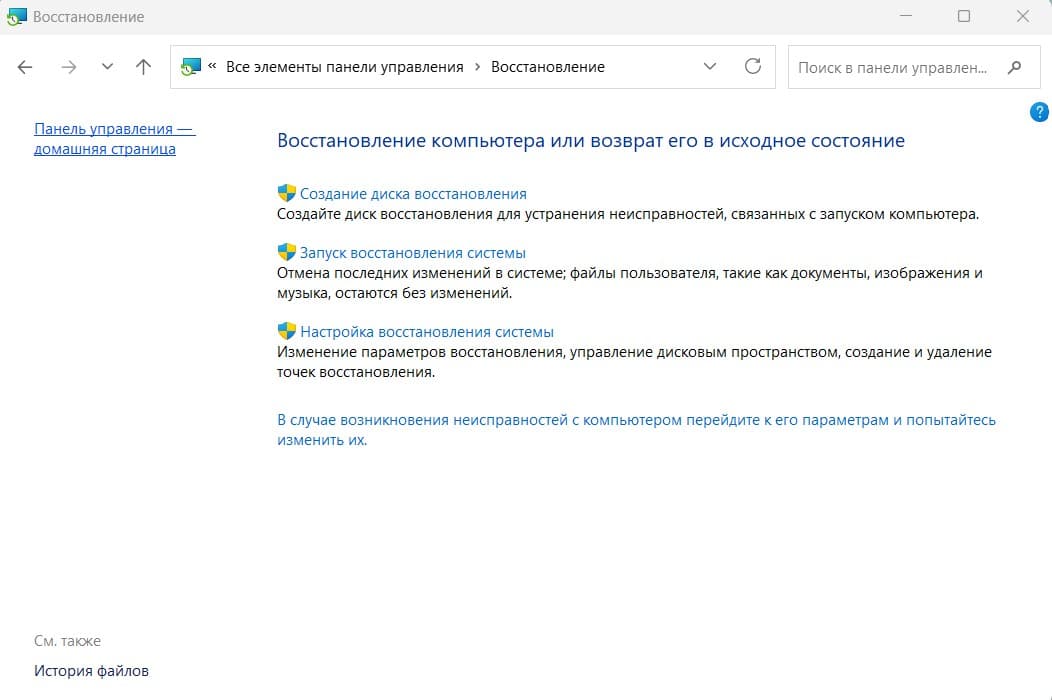
Откроется мастер восстановления — нажмите «Далее».
Появится список доступных точек восстановления с датами создания. Выберите точку, созданную до момента отключения службы — обычно она подписана как «Точка перед установкой» или с датой которую вы помните. Нажмите «Далее», затем «Готово».
Компьютер перезагрузится и начнёт откат к выбранному состоянию системы. Это может занять 10–15 минут — не выключайте компьютер в процессе.
Что произойдёт с другими настройками: восстановление системы откатывает системные файлы, драйверы и реестр к состоянию на момент создания точки. Личные файлы — документы, фото, музыка — не затрагиваются. Но программы, установленные после создания точки, могут потребовать переустановки.
На заметку: Если точки восстановления не было создано заранее — этот способ не сработает, система просто покажет пустой список. В таком случае остаётся только путь через sfc, DISM и проверку прав доступа, описанные выше.
Заключение
Три способа включить SysMain обратно — через services.msc, реестр и PowerShell. Для большинства ситуаций хватает первого способа: две минуты и служба снова работает.
Если служба не запускается вообще — не паникуйте и не переустанавливайте Windows сразу. Сначала проверьте системные файлы через sfc /scannow, затем зависимости и права доступа. В девяти случаях из десяти дело в одной из этих причин.
Если пришли сюда потому что диск грузило до отключения — читайте статью «SysMain грузит диск на 100%», там разбор всех причин и решений. А если хотите разобраться что вообще делает эта служба и стоит ли её трогать — начните со статьи «Служба SysMain в Windows: что это такое и зачем нужна».
FAQ
Как включить SuperFetch в Windows 7?
Принцип тот же, только служба называется SuperFetch, а не SysMain. Откройте services.msc, найдите SuperFetch, в свойствах поставьте тип запуска «Автоматически» и нажмите «Запустить». Способы через реестр и PowerShell тоже работают — только путь в реестре будет Services\SuperFetch.
После включения SysMain снова грузит диск — что делать?
Значит проблема с нагрузкой была связана именно с этой службой, а не с чем-то ещё. Разберите причины подробно — старый HDD, нехватка RAM, повреждённые файлы Prefetch, конфликт с другими службами — в статье «SysMain грузит диск на 100%». Там же пошаговые решения помимо повторного отключения.
Нужно ли включать SysMain после переустановки Windows?
Нет, ничего делать не нужно. При чистой установке Windows 10 и 11 служба включена по умолчанию и работает в автоматическом режиме сразу после установки.
Помогает ли восстановление системы если ничего больше не сработало?
Да, если у вас есть точка восстановления созданная до момента отключения службы. Это самый надёжный способ вернуть всё в рабочее состояние, если sfc, DISM и проверка прав доступа не помогли.
Можно ли включить SysMain через безопасный режим?
Да. Если обычная загрузка Windows не даёт доступа к services.msc или система нестабильна, загрузитесь в безопасном режиме (Shift + перезагрузка → «Диагностика» → «Дополнительные параметры» → «Параметры загрузки» → клавиша 4) и повторите шаги через services.msc или PowerShell оттуда.
