

Каждый хоть раз видел это окно: программа зависла, Windows выдала что-то про нехватку памяти, компьютер начал еле ворочаться. Чаще всего за этим стоит одно — система исчерпала оперативную память и не знает что с этим делать.
Именно здесь в работу вступает файл подкачки.
Это не программа, не настройка из разряда «для продвинутых» и не источник проблем — хотя многие относятся к нему с подозрением. По сути это резервная площадка: когда оперативная память забита, Windows перемещает часть данных на диск, освобождая место для новых задач. Медленнее, чем RAM — но лучше, чем аварийное закрытие всего подряд.
Разобраться в том, что это такое и как оно устроено, стоит хотя бы раз — чтобы не гадать при следующей ошибке и не нажимать наугад кнопки в системных настройках. В этой статье без лишней теории: что такое файл подкачки, зачем он вообще существует, как работает и на что реально влияет.
- Что такое файл подкачки — простым языком
- Зачем нужен файл подкачки
- Как работает файл подкачки
- На что влияет файл подкачки
- Виртуальная память и файл подкачки — в чём разница
- Где находится файл подкачки и как он выглядит
- Часто задаваемые вопросы (FAQ)
- Файл подкачки — это вирус?
- Можно ли удалить pagefile.sys вручную?
- Файл подкачки и оперативная память — одно и то же?
- Чем больше файл подкачки — тем быстрее компьютер?
- Нужен ли файл подкачки если памяти много — 32 или 64 ГБ?
- Влияет ли файл подкачки на срок службы SSD?
- Почему компьютер тормозит когда активна подкачка?
Что такое файл подкачки — простым языком
Представьте рабочий стол. Не компьютерный, а настоящий — деревянный, с бумагами. Всё что сейчас нужно лежит прямо перед вами: быстро взять, быстро положить обратно. Но места на столе конечно. Когда бумаг становится слишком много — часть убирается в ящик рядом. Достать оттуда можно, но уже не так мгновенно: нужно открыть, найти, вытащить.
Оперативная память — это стол. Файл подкачки — ящик.
Когда программы и процессы заполняют RAM до краёв, Windows начинает перекладывать часть данных на диск — в специальный файл, который называется pagefile.sys. Он живёт в корне системного диска: C:\pagefile.sys. Туда уходят данные, которые прямо сейчас не нужны — например, свёрнутые программы или фоновые процессы. Как только они снова понадобятся, система вернёт их обратно в RAM, а что-то другое отправит на «полку».
Именно этот обмен данными между памятью и диском называется подкачкой. Файл, в котором всё это хранится — файл подкачки.
Работает он медленнее оперативной памяти — это важно понимать. RAM отдаёт данные за наносекунды, диск — за миллисекунды. Разница на несколько порядков. Поэтому когда система активно использует подкачку, это чувствуется: компьютер начинает думать чуть дольше, программы открываются с паузой, жёсткий диск трещит без остановки. На SSD это заметно меньше, но разрыв с оперативной памятью всё равно огромный.
Файл подкачки есть на каждом компьютере с Windows — он создаётся автоматически при установке системы. По умолчанию Windows сама решает какой размер ему выделить, и в большинстве случаев справляется с этим нормально. Но иногда имеет смысл настроить его вручную — об этом отдельно.
Зачем нужен файл подкачки
Самый частый аргумент против файла подкачки звучит так: «у меня 16 гигабайт памяти, зачем мне вообще это». Логика понятна, но не совсем верна.
Дело в том, что файл подкачки решает не одну задачу, а три — и только первая из них про нехватку RAM.
Страховка при переполнении памяти
Это главная и очевидная функция. Когда оперативная память заполняется, Windows не паникует — она начинает перемещать наименее нужные в данный момент данные в файл подкачки, освобождая место. Без этого механизма система просто начала бы закрывать программы принудительно. Или падала бы в синий экран.
При 8 гигабайтах ОЗУ это происходит регулярно — браузер с двумя десятками вкладок, пара фоновых приложений и какая-нибудь игра легко съедают всё. При 32 гигабайтах — редко, почти никогда. Но «почти» — не «никогда».
Резерв для программ, которые его требуют
Часть программ при запуске резервирует виртуальную память заранее — больше, чем реально использует. Это особенность их архитектуры, не баг. Если файла подкачки нет совсем, некоторые из них откажутся запускаться — даже когда свободной RAM хватает с запасом. Особенно этим грешат старые программы, некоторые игры и корпоративный софт.
Именно поэтому полное отключение файла подкачки — плохая идея даже на машине с 32 гигабайтами.
Дамп памяти при синем экране
Менее очевидная, но важная функция. Когда Windows падает с критической ошибкой, она пытается сохранить содержимое оперативной памяти на диск — чтобы потом можно было разобраться в причине сбоя. Этот дамп записывается через файл подкачки. Если он отключён или слишком мал — дамп не сохранится, и диагностировать причину краша будет не из чего.
Для домашнего пользователя это редко критично. Но если компьютер вдруг начал периодически падать в BSOD — наличие дампа сильно упрощает поиск виновника.
Если коротко: файл подкачки — это не костыль для слабых машин. Это часть нормальной работы Windows, которая тихо делает своё дело в фоне. Замечаешь её обычно только когда что-то идёт не так.
Как работает файл подкачки
Windows постоянно следит за тем, что происходит в оперативной памяти. Не раз в минуту — непрерывно. И как только давление на RAM начинает расти, система заранее начинает готовить место — ещё до того как память переполнится.
Происходит это примерно так.
Вы открываете браузер, редактор, игру — всё это загружается в RAM. Пока памяти хватает, всё летает. Но в какой-то момент свободного места становится мало. Windows смотрит на все запущенные процессы и выбирает среди них «кандидатов на выселение» — данные, к которым давно не обращались. Чаще всего это свёрнутые окна, фоновые процессы, куски программ которые загрузились при старте но с тех пор не трогались.
Эти данные перемещаются из RAM в pagefile.sys на диске. RAM освобождается. Программа, которую вы открываете прямо сейчас, получает нужное ей место.
Когда свёрнутый браузер снова разворачивается — Windows возвращает его данные обратно в RAM. Что-то другое в этот момент уходит на диск. Этот постоянный обмен и называется подкачкой.
Почему это иногда ощущается
Диск — даже быстрый SSD — медленнее оперативной памяти на два-три порядка. RAM отдаёт данные за единицы наносекунд. SSD — за десятки микросекунд. HDD — ещё в сто раз медленнее. Когда подкачка работает активно, этот разрыв становится заметен: программы реагируют с паузой, переключение между окнами идёт чуть дольше, жёсткий диск начинает работать постоянно.
На машине с 4–8 гигабайтами RAM и обычным HDD активная подкачка — это реально ощутимые тормоза. На машине с 16 гигабайтами и SSD — почти незаметно, потому что до активного использования подкачки доходит редко.
Кто управляет этим процессом
Всем этим занимается диспетчер памяти Windows — компонент ядра системы. Пользователь не управляет им напрямую: нельзя сказать «выгрузи вот эту программу на диск». Можно только задать размер файла подкачки и указать на каком диске он будет жить. Всё остальное система решает сама — и в большинстве случаев делает это разумно.
На что влияет файл подкачки
Влияние файла подкачки на работу компьютера зависит от одного фактора — насколько активно система к нему обращается. Если RAM хватает и подкачка почти не используется, вы её не замечаете вообще. Если не хватает — последствия проявляются в нескольких местах сразу.
Скорость работы системы
Здесь всё упирается в диск. Пока данные живут в RAM — всё быстро. Как только система начинает активно гонять данные между памятью и диском, скорость падает — иногда резко.
На HDD это ощущается сильнее всего: диск начинает трещать, программы подвисают на секунду-две при переключении, система в целом становится вязкой. На SSD картина мягче — накопитель успевает за запросами системы, и тормоза если и есть, то едва заметные. Но оба варианта хуже, чем когда подкачка вообще не нужна — потому что данные просто остаются в RAM.
Читайте наш подробный гайд: Почему тормозит Windows 10: 9 причин и как это исправить
Увеличение размера файла подкачки само по себе компьютер не ускоряет. Это распространённое заблуждение. Скорость определяется диском, а не размером файла.
Стабильность программ и игр
Файл подкачки — это то, что удерживает программы от аварийного закрытия при пиковой нагрузке. Открыли слишком много вкладок, запустили тяжёлую сцену в игре, начали рендерить видео пока работает браузер — без подкачки в какой-то момент что-то из этого просто упадёт. С подкачкой система находит выход и продолжает работать, пусть и медленнее.
Особенно это актуально для игр. Некоторые из них — Escape from Tarkov, Microsoft Flight Simulator, Star Citizen — при определённых условиях активно используют виртуальную память даже на машинах с 16–32 гигабайтами RAM. Убрать подкачку и получить стабильный фреймрейт не получится — скорее получите вылеты. Подробнее об этом в нашей статье — Настройка файла подкачки для игр в Windows.
Диагностика при сбоях
Когда Windows падает в синий экран, она записывает дамп памяти — снимок того, что происходило в RAM в момент краша. Этот дамп сохраняется через файл подкачки. Без него — или если файл слишком мал — дамп не запишется, и разобраться в причине сбоя будет значительно сложнее.
Для большинства домашних пользователей это редко важно. Но если компьютер начал периодически падать и вы хотите понять почему — наличие нормального дампа сильно упрощает задачу.
Ресурс SSD
Этот пункт часто преувеличивают. Да, файл подкачки на SSD создаёт дополнительную нагрузку на запись. Но современные накопители рассчитаны на сотни терабайт записи за весь срок службы, а pagefile.sys при обычном использовании пишет на диск единицы гигабайт в день. При таком темпе SSD переживёт несколько смен операционных систем — и файл подкачки здесь не главный враг накопителя.
Специально переносить подкачку с SSD на HDD ради «защиты» диска не стоит: потеряете в скорости, не выиграете ничего.
Читайте нашу подробную инструкцию: Как оптимизировать SSD в Windows 10
Виртуальная память и файл подкачки — в чём разница
В настройках Windows эти два термина стоят рядом и используются почти как синонимы. Это сбивает с толку — кажется, что это одно и то же, просто названо по-разному. На самом деле между ними есть чёткое соотношение: одно является частью другого.
Виртуальная память — это концепция
Каждая программа в Windows работает не напрямую с физической RAM, а с виртуальным адресным пространством. Проще говоря — система даёт каждому приложению иллюзию того, что у него есть большой непрерывный кусок памяти. Программа не знает и не думает о том, где реально хранятся её данные — в RAM или на диске. Она просто обращается по адресу, а Windows сама разбирается откуда достать нужное.
Виртуальная память — это и есть эта абстракция. Сумма того, что реально доступно программам: физическая RAM плюс дисковое пространство, выделенное под подкачку.
Файл подкачки — это реализация
Если виртуальная память — концепция, то файл подкачки — конкретный инструмент её реализации. Физический файл pagefile.sys на диске, который и является той самой дисковой частью виртуальной памяти.
Когда в настройках Windows вы видите раздел «Виртуальная память» с кнопкой «Изменить» — за ней скрывается именно настройка файла подкачки. Его размер, расположение, режим управления.
Почему это важно понимать
Когда программа или игра сообщает «недостаточно виртуальной памяти» — это не значит что у вас мало RAM. Это значит что суммарный объём RAM плюс файл подкачки не покрывает аппетиты приложения. Решение в такой ситуации — увеличить файл подкачки, а не паниковать насчёт оперативки.
И наоборот: если кто-то говорит «увеличь виртуальную память» — имеется в виду именно файл подкачки. Физическую RAM через настройки не увеличить.
Где находится файл подкачки и как он выглядит
Файл подкачки живёт в корне системного диска — по адресу C:\pagefile.sys. Всегда там, если вы не меняли расположение вручную.
По умолчанию он невидим. Windows скрывает его двойной защитой: файл одновременно помечен как скрытый и как системный. Стандартные настройки проводника такие файлы не показывают — и это сделано намеренно, чтобы пользователь случайно его не тронул.
Увидеть файл можно — для этого нужно зайти в параметры папок и включить два пункта сразу: «Показывать скрытые файлы, папки и диски» и отключить «Скрывать защищённые системные файлы». После этого pagefile.sys появится в корне диска C среди других системных файлов.

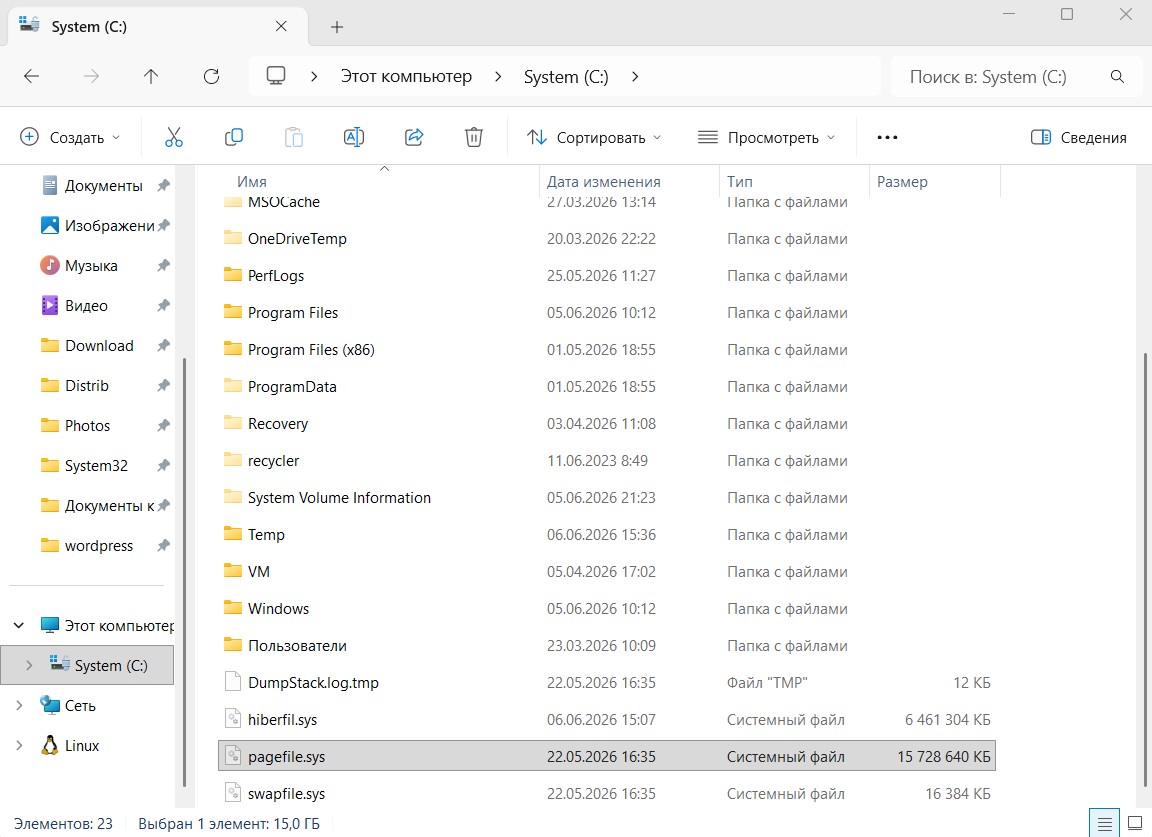
Размер файла зависит от настроек и текущей нагрузки. В режиме «автоматически» Windows выделяет под него столько, сколько считает нужным — обычно от одного до нескольких гигабайт в спокойном состоянии. При пиковой нагрузке файл может вырасти до максимального заданного размера. Если вы задали размер вручную и исходный равен максимальному — файл сразу занимает фиксированный объём и больше не меняется.
Рядом с pagefile.sys на диске C можно заметить ещё один файл — swapfile.sys. Это не дубликат и не ошибка. Windows использует его отдельно — только для приложений из Microsoft Store: почты, календаря, Edge, калькулятора и всего что установлено через магазин. Классических программ и системы в целом он не касается. Размер у него небольшой — обычно несколько сотен мегабайт — и меняется сам в зависимости от нагрузки. Настраивать его отдельно нельзя: он существует автоматически пока есть pagefile.sys, и исчезает вместе с ним если файл подкачки отключить.
Удалить pagefile.sys вручную через проводник не получится — система держит его открытым всё время пока работает. Если попробовать — получите отказ в доступе. Отключить или переместить файл можно только через настройки виртуальной памяти, и только после перезагрузки.
Рядом с pagefile.sys на том же диске обычно живёт ещё один крупный системный файл — hiberfil.sys. Это файл гибернации, к подкачке отношения не имеет, но размером сопоставим — занимает примерно столько же, сколько установлено RAM. Путать их не стоит.
Разобрались с теорией — теперь к практике. Как настроить файл подкачки в Windows 10 и 11, какой размер поставить для вашего объёма ОЗУ и что делать если система выдаёт ошибки — в отдельной инструкции: Файл подкачки Windows 10 и 11: настройка, размер, ошибки.
Часто задаваемые вопросы (FAQ)
Файл подкачки — это вирус?
Нет. pagefile.sys — штатный системный файл, который Windows создаёт сама при установке. Если антивирус на него реагирует — почти наверняка ложное срабатывание: защитные программы иногда нервно относятся к большим системным файлам с активной записью. Сам файл никакой угрозы не представляет.
Можно ли удалить pagefile.sys вручную?
Пока Windows работает — нет, файл заблокирован системой. Если загрузиться с внешнего носителя и удалить его принудительно — при следующем запуске Windows создаст его заново. Единственный нормальный способ убрать файл подкачки — отключить его через настройки виртуальной памяти и перезагрузиться.
Файл подкачки и оперативная память — одно и то же?
Нет, хотя они решают похожую задачу. RAM — это физические планки внутри компьютера, работают на скоростях в тысячи раз выше любого диска. Файл подкачки — область на накопителе, которую система использует когда RAM не хватает. Это не замена оперативной памяти, а временный буфер — медленный, но лучше чем ничего.
Чем больше файл подкачки — тем быстрее компьютер?
Нет, и это один из самых живучих мифов. Скорость работы определяется тем насколько активно система обращается к подкачке, а не её размером. Огромный файл подкачки не ускоряет программы — он просто даёт системе больше пространства для манёвра в критических ситуациях. Если хотите реального прироста скорости — единственное решение это добавить физической RAM.
Нужен ли файл подкачки если памяти много — 32 или 64 ГБ?
Полностью отключать не стоит даже в этом случае. Часть программ резервирует виртуальную память при запуске и откажется работать если файла подкачки нет совсем. Плюс без него не запишется дамп памяти при синем экране. Разумный компромисс при большом объёме ОЗУ — задать небольшой фиксированный размер, например 2048 МБ, и не трогать.
Влияет ли файл подкачки на срок службы SSD?
Влияет, но незначительно. При обычной работе pagefile.sys пишет на диск несколько гигабайт в день — это ничтожно мало по сравнению с ресурсом современного накопителя. Средний SSD рассчитан на сотни терабайт суммарной записи, так что файл подкачки его не убьёт. Специально переносить подкачку на HDD ради «защиты» SSD — менять быстрое на медленное без реальной пользы.
Почему компьютер тормозит когда активна подкачка?
Потому что диск медленнее RAM принципиально — это физическое ограничение, а не проблема настроек. Когда система вынуждена постоянно перекладывать данные между памятью и диском, каждая такая операция занимает время. На HDD это особенно заметно из-за механики — головке нужно физически переместиться к нужному сектору. На SSD быстрее, но разрыв с RAM всё равно огромный. Решение одно — чтобы до активной подкачки не доходило, то есть достаточный объём оперативной памяти.
