

Открываете Диспетчер задач, смотрите что грузит диск — и видите там «Служба узла: SysMain». Звучит непонятно, процесс активный, диск шуршит. Первая мысль — отключить.
Но прежде чем лезть в настройки, стоит разобраться что это вообще такое. SysMain — не вирус, не мусор от производителя и не баг Windows. Это системная служба, которая существует ещё со времён Vista, просто раньше называлась иначе.
В этой статье разберём: что делает SysMain, зачем Microsoft её придумала, как она влияет на диск и память — и в каких случаях её действительно имеет смысл трогать, а в каких лучше оставить в покое.
Что такое SysMain
SysMain — это служба Windows, которая следит за тем, какие программы вы запускаете, и заранее подгружает их в оперативную память. Цель одна: чтобы в следующий раз приложение открылось быстрее.
Технически она живёт не как отдельный процесс, а внутри svchost.exe — универсального контейнера для системных служб. Поэтому в Диспетчере задач вы видите не «SysMain», а «Служба узла: SysMain». Это нормально, так и должно быть.
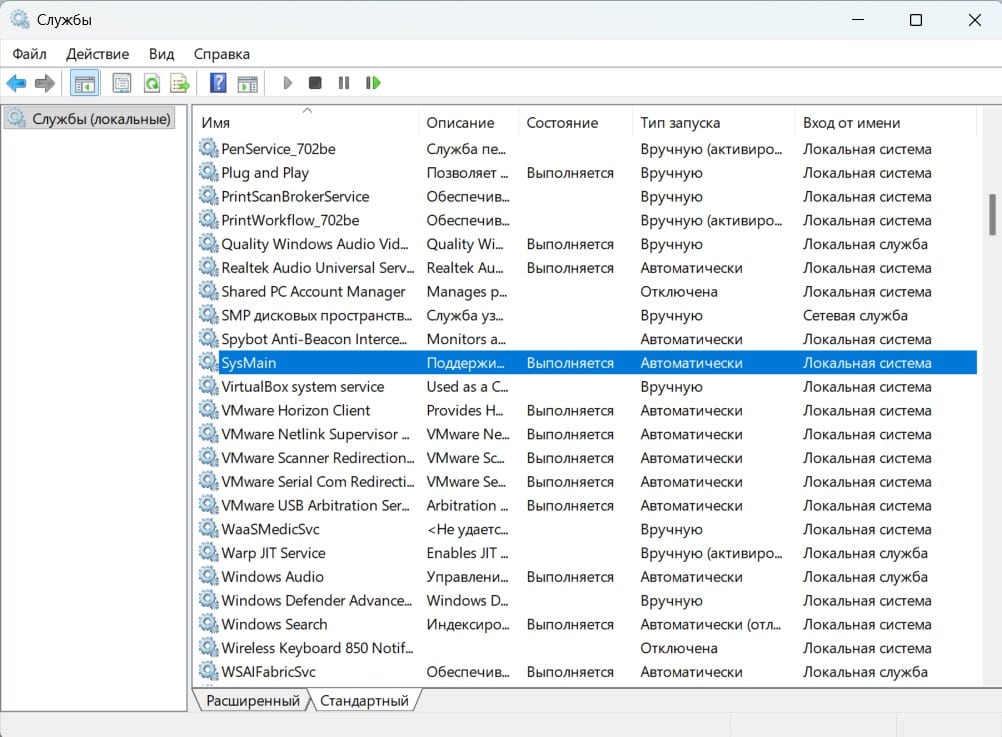
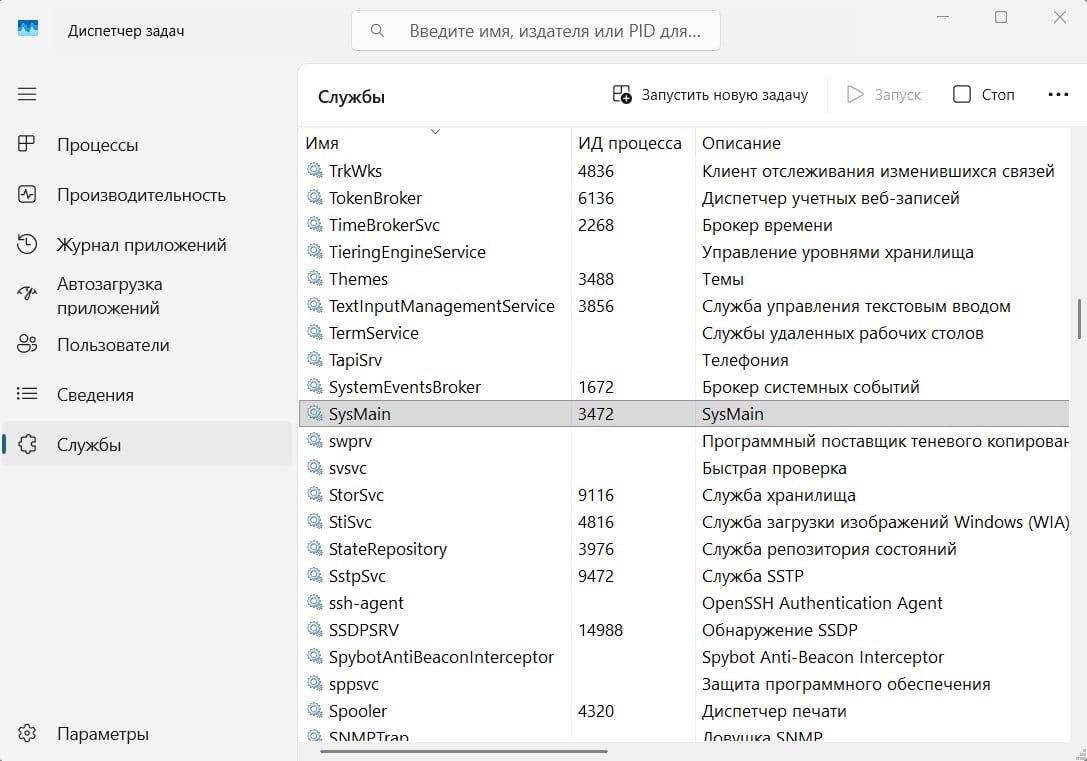
Найти её можно двумя способами. Через services.msc — в списке служб она называется просто «SysMain», статус «Выполняется», тип запуска «Автоматически». Или через Диспетчер задач → вкладка «Службы» → ищите SysMain в столбце «Имя».
Физически служба опирается на файл C:\Windows\System32\sysmain.dll. Именно его отсутствие или повреждение вызывает ошибку «не найден указанный модуль». Читайте подробнее об этом в нашей статье: Ошибка SysMain.dll: не найден указанный модуль
Главное что нужно понять про SysMain: она не делает ничего тайного. Собирает статистику запусков, хранит её в папке C:\Windows\Prefetch, и использует эти данные, чтобы угадать — что вы запустите следующим. Угадала — программа открылась быстро. Не угадала — просто поработала вхолостую.
SysMain и SuperFetch — это одно и то же?
Да, по сути одно и то же. SuperFetch — это старое название, SysMain — новое. Функция не изменилась, Microsoft просто переименовала службу в обновлении Windows 10 версии 1809, вышедшем в 2018 году.
Почему переименовали — официального объяснения не было. Скорее всего потому, что SuperFetch успел заработать плохую репутацию. Пользователи годами жаловались на нагрузку на диск, винили именно её — и проще было сменить вывеску, чем переубеждать людей.
Если вы читаете старые инструкции, форумы или статьи до 2018 года — там везде будет SuperFetch. В актуальных Windows 10 и Windows 11 ищите SysMain. Это одна служба, одна логика, один и тот же файл sysmain.dll. Путаницы быть не должно.
Есть ещё одно слово, которое часто всплывает рядом — Prefetch. Это не служба, а механизм и папка с файлами (C:\Windows\Prefetch), куда SysMain складывает собранную статистику. То есть Prefetch — это инструмент внутри SysMain, а не отдельная технология.
Как работает SysMain: простым языком
Служба работает по простому принципу: наблюдает, запоминает, предугадывает.
Каждый раз, когда вы запускаете программу, SysMain фиксирует это. Какие приложения вы открываете, в какое время, в каком порядке. Через неделю-две у неё накапливается статистика: «по утрам пользователь запускает браузер и мессенджер, вечером — видеоредактор и плеер».
Зная этот паттерн, служба начинает действовать на опережение. Загружает часто используемые файлы из этих программ в оперативную память заранее — ещё до того, как вы кликнете по иконке. Когда вы всё-таки запускаете приложение, часть данных уже лежит в быстрой RAM, а не на медленном диске. Отсюда и ускорение.
Можно представить это как официанта в кофейне, который запоминает ваших постоянных клиентов. Зная, что по утрам приходит человек и всегда заказывает капучино, официант начинает готовить напиток заранее — ещё до того, как клиент переступит порог. Клиент заходит — кофе уже готов. Экономия времени.
Точно так же SysMain экономит ваши секунды. Не революция, но на старых системах с медленными дисками разница заметна.
ReadyBoot
Это подфункция SysMain, которая отвечает за ускорение загрузки самой Windows.
Когда вы включаете компьютер, система тоже загружает кучу драйверов и служб. ReadyBoot анализирует этот процесс и запоминает, какие компоненты нужны в первые секунды после старта. При следующем включении эти компоненты подгружаются приоритетно — и Windows стартует чуть быстрее.
Вся собранная статистика хранится в папке C:\Windows\Prefetch\ReadyBoot. Если заглянуть туда, увидите файлы с расширениями .etl — это и есть логи загрузки.
ReadyBoost (не путать)
Часто путают ReadyBoot с ReadyBoost — но это разные вещи.
ReadyBoost — это технология, которая позволяет использовать флешку или карту памяти как дополнительную кэш-память для системы. Актуальна была на старых ПК с малым объёмом RAM и медленными HDD. Вставляете флешку — Windows использует её как буфер для часто читаемых данных.
ReadyBoot — это про ускорение загрузки самой системы через предсказание.
Обе технологии связаны с кэшированием, но решают разные задачи. ReadyBoost почти вышел из употребления с приходом SSD, а ReadyBoot работает в фоне незаметно.
Где находится SysMain в Windows
Найти SysMain можно несколькими способами — от простого просмотра в Диспетчере задач до проверки её физического файла на диске. Разберём все варианты.
Через services.msc
Это основной способ увидеть службу «лицом». Нажмите Win + R, введите services.msc и нажмите Enter. Откроется список всех служб Windows.
В алфавитном порядке найдите «SysMain» (в русской локализации может называться просто «SysMain», без перевода). Дважды кликните по ней — откроется окно свойств.
Здесь вы увидите:
- Состояние: «Выполняется» (если служба активна)
- Тип запуска: «Автоматически» (по умолчанию)
- Путь к исполняемому файлу:
C:\Windows\System32\svchost.exe -k LocalSystemNetworkRestricted -p
Обратите внимание: сам процесс — svchost.exe, но параметр -k LocalSystemNetworkRestricted указывает, что это именно группа служб, к которой относится SysMain.
Через Диспетчер задач
Более быстрый способ, если нужно просто проверить статус или перезапустить службу.
Нажмите Ctrl + Shift + Esc → перейдите на вкладку «Службы» (в Windows 11 это иконка с тремя точками или отдельная вкладка). В списке найдите «SysMain».
Здесь отображается:
- Имя: SysMain
- ИД Процесса: идентификатор процесса (показывает, внутри какого svchost.exe она работает)
- Описание
Если кликнуть правой кнопкой мыши по службе, доступны быстрые действия: «Запустить», «Остановить», «Перезапустить». Это удобно, если нужно быстро перезапустить службу без открытия services.msc.
Файл sysmain.dll
Физически логика службы SysMain содержится в файле C:\Windows\System32\sysmain.dll. Это динамическая библиотека, которую вызывает процесс svchost.exe при запуске службы.
Проверить файл можно так:
- Откройте Проводник
- Перейдите в
C:\Windows\System32\ - Найдите файл
sysmain.dll
Кликните по нему правой кнопкой мыши → «Свойства» → вкладка «Подробно». Здесь вы увидите версию файла, дату создания, цифровую подпись Microsoft.

Если файла нет, или при попытке открыть свойства вы видите ошибку «не найден указанный модуль» — значит файл повреждён или удалён. Это может привести к тому, что служба SysMain вообще не запустится. В таком случае поможет восстановление системных файлов через sfc /scannow в командной строке от имени администратора.
Важно: файл sysmain.dll должен находиться только в папке C:\Windows\System32\. Если вы видите его в другом месте (например, в «Загрузках» или на рабочем столе) — это повод проверить систему антивирусом.
Что SysMain делает с диском и памятью
В норме SysMain работает тихо. Это фоновая служба с низким приоритетом — она использует только свободную оперативную память и читает данные с диска, не мешая вашим основным задачам.
Если вы запустили игру или тяжёлую программу, Windows автоматически освобождает RAM, выгружая кэш SysMain. Приоритет у пользовательских приложений выше. То же самое с диском: если вы открываете свой файл, система сначала обслужит ваш запрос, а потом уже займётся кэшем.
В идеальных условиях вы вообще не замечаете, что служба работает.
Но бывают ситуации, когда SysMain становится заметной — особенно на старых HDD или при нехватке оперативной памяти. Служба может грузить диск на 100%, вызывать фризы и зависания.
Почему это происходит и что с этим делать — разобрали в отдельной статье: что делать, если SysMain грузит диск на 100%.
Нужна ли служба SysMain: кому оставить, кому нет
Короткий ответ: в большинстве случаев SysMain лучше не трогать. Она не вредит системе, не ест ресурсы впустую и реально ускоряет запуск программ — особенно на старых ПК.
Но есть ситуации, когда её отключение имеет смысл. Разберём по пунктам.
| Ситуация | Рекомендация | Почему |
|---|---|---|
| HDD + мало RAM (4–8 ГБ) | Оставить | SysMain даёт реальный прирост скорости. Без неё программы будут открываться заметно медленнее |
| SSD + RAM 16+ ГБ | Можно отключить | Эффект от службы минимален — SSD и так быстрый, памяти хватает. Отключение не навредит |
| Старый ПК, тормозит | Сначала диагностика | Возможно, дело не в SysMain, а в нехватке RAM, фрагментации диска или вирусах |
| Игровой ПК | На своё усмотрение | Влияние на FPS минимальное. Если нет фризов — оставляйте. Если есть — можно отключить |
| Ноутбук с SSD | Оставить | SysMain почти не нагружает SSD, но ускоряет запуск программ. Отключение не даст выигрыша |
Когда точно стоит задуматься об отключении:
- SysMain стабильно грузит диск на 100% в течение нескольких дней (не только после установки Windows)
- Вы замечаете микрофризы в играх или при работе
- У вас очень мало оперативной памяти (2–4 ГБ), и система постоянно обращается к файлу подкачки
Когда точно НЕ стоит трогать:
- Система работает стабильно, вас всё устраивает
- У вас SSD и 8+ ГБ RAM
- Вы только что установили Windows (дайте системе неделю на «обучение»)
Отключение SysMain — это не ускорение системы, а отказ от одной из оптимизаций. Вы не получите прирост производительности, просто уберёте фоновую нагрузку. Если эта нагрузка вам не мешает — лучше оставить службу в покое.
Заключение
SysMain (SuperFetch) — не вирус и не системный мусор, а штатный инструмент Windows, который экономит вам секунды при запуске программ. В большинстве случаев она работает тихо в фоне, и лучшая стратегия — просто оставить её в покое.
Если после чтения вы всё же заметили, что диск грузится на 100% дольше обычного — это не повод сразу лезть в настройки. Сначала стоит разобраться в причине: почему SysMain грузит диск и как это исправить. А если решение отключить уже принято — пошаговая инструкция ждёт в статье как отключить SysMain и SuperFetch.
FAQ
Можно ли отключить SysMain?
Да, можно. Windows продолжит работать нормально, ничего не сломается. Просто система перестанет заранее подгружать программы в память, и их первый запуск может стать чуть медленнее.
Что будет, если отключить SysMain?
Ничего критического. Программы будут открываться на 1–2 секунды медленнее, особенно на старых HDD. На SSD с достаточным объёмом RAM разницу вы, скорее всего, даже не заметите.
SysMain — это вирус? Как отличить?
Нет, SysMain — это легитимная системная служба Windows. Настоящий процесс всегда работает внутри svchost.exe, а файл sysmain.dll находится в папке C:\Windows\System32. Если вы видите процесс SysMain в другом месте или файл в «Загрузках» — это повод проверить систему антивирусом.
Почему SysMain грузит диск на 100%?
Обычно это происходит на старых HDD или в первые дни после установки Windows, когда служба активно собирает статистику. Если нагрузка не проходит через неделю-две, возможно, стоит отключить службу или провести диагностику.
Как включить SysMain, если я её отключил?
Вернуть службу можно через services.msc — найдите SysMain в списке, откройте свойства и измените тип запуска на «Автоматически». Затем нажмите «Запустить».
Нужно ли отключать SysMain на SSD?
На современных SSD с 8+ ГБ RAM эффект от SysMain минимален — диск и так быстрый, памяти хватает. Можно отключить, если хотите избавиться от фоновой активности. Но и оставлять службу тоже безопасно — она почти не нагружает SSD.
SysMain ест оперативную память?
Только ту, которая в данный момент свободна. Как только вы запускаете тяжёлую программу или игру, Windows автоматически освобождает RAM, выгружая кэш SysMain. Приоритет у пользовательских приложений выше.
