

Каждый раз, когда нужно запустить старую игру, установщик драйвера или отредактировать системный файл, Windows показывает запрос Контроля учётных записей (UAC) или прямым текстом отказывает в доступе. Первое, что приходит в голову — сделать свою учётную запись администратором. Но в 90% случаев это избыточная мера: чтобы запустить одну конкретную программу или консоль с повышенными правами, вовсе не обязательно менять тип профиля навсегда.
Windows 10 и 11 позволяют выдать программе повышенный токен (Elevated Token) только на время её работы, никак не затрагивая права самой учётной записи. Это быстрее, безопаснее и не требует прав администратора «на постоянной основе» — что особенно важно на рабочих или общих компьютерах, где полноценное администраторство вам, скорее всего, никто и не даст.
Ниже — все способы разового запуска от имени администратора: через контекстное меню, поиск, диспетчер задач и командную строку, а также как настроить постоянное повышение для конкретного ярлыка. Если же задача — не разово повысить права, а сменить сам тип учётной записи, см. инструкцию Как выдать права администратора в Windows 10.
- Как запустить программу от имени администратора через контекстное меню
- Как запустить командную строку (CMD) от имени администратора
- Как запустить PowerShell от имени администратора
- Как сделать, чтобы программа всегда запускалась от имени администратора
- Запуск от имени другого пользователя (runas)
- Как запустить программу от администратора без пароля (для своей же учётки)
- Частые ошибки и проблемы
- Заключение
- FAQ
- В чём разница между «Запуск от имени администратора» и постоянными правами администратора?
- Как узнать, запущена ли программа уже с правами администратора?
- Можно ли запустить Проводник (explorer.exe) от имени администратора?
- Почему в Windows 11 нет пункта «Командная строка (администратор)» в меню Win+X?
Самый простой и часто используемый способ — вызвать нужную команду прямо из проводника, без запуска дополнительных консолей.
- Найдите нужный .exe-файл или ярлык программы.
- Кликните по нему правой кнопкой мыши.
- В контекстном меню выберите «Запуск от имени администратора».
- Подтвердите запрос UAC — введите пароль администратора (если вы вошли под стандартным профилем) или просто нажмите «Да» (если вы уже администратор).
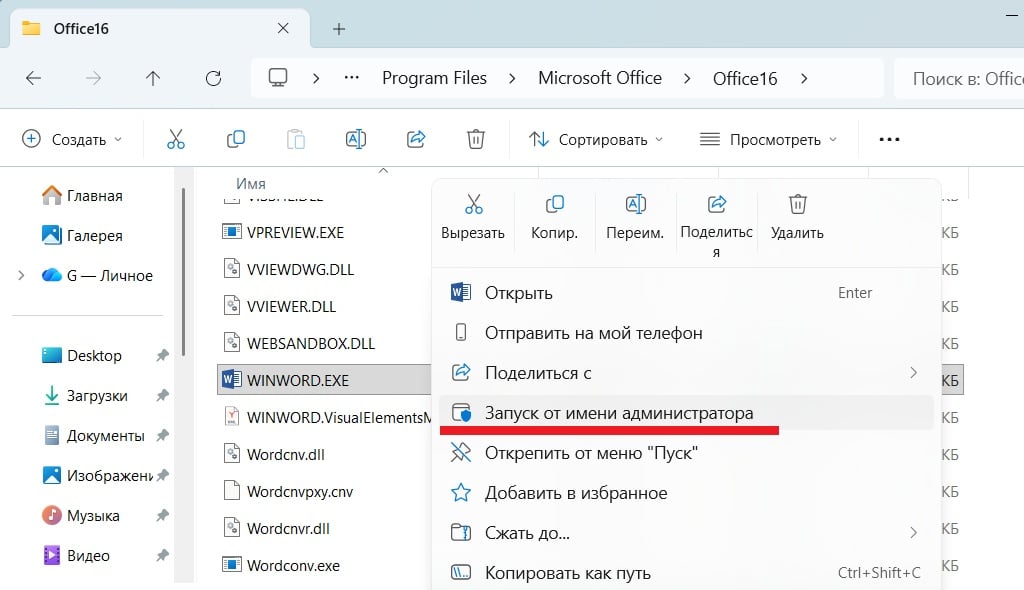
Отличие в Windows 11. Из-за нового упрощённого контекстного меню пункт «Запуск от имени администратора» иногда скрыт — если вы видите короткое меню без него, нажмите «Показать больше опций» внизу списка (или сочетание Shift + F10 вместо обычного клика правой кнопкой), и уже там найдёте нужную команду. Это одна из самых частых причин, по которой пользователи Windows 11 не могут найти привычный пункт меню.
Если пункта нет в меню вообще. Это возможно в двух случаях:
- Файл не является исполняемым (.exe, .msi, .bat, .ps1) — для документов, ярлыков на папки или ссылок повышение прав не имеет смысла.
- У вас единственный на компьютере профиль — стандартный, без единого администратора в системе. В этом случае UAC не сможет запросить подтверждение ни у кого — потребуется сначала выдать права хотя бы одной учётной записи (см. основную статью про Windows 10 или Windows 11).
Как запустить командную строку (CMD) от имени администратора
Есть четыре рабочих способа — выбирайте тот, что удобнее в вашем сценарии.
Способ 1. Через поиск
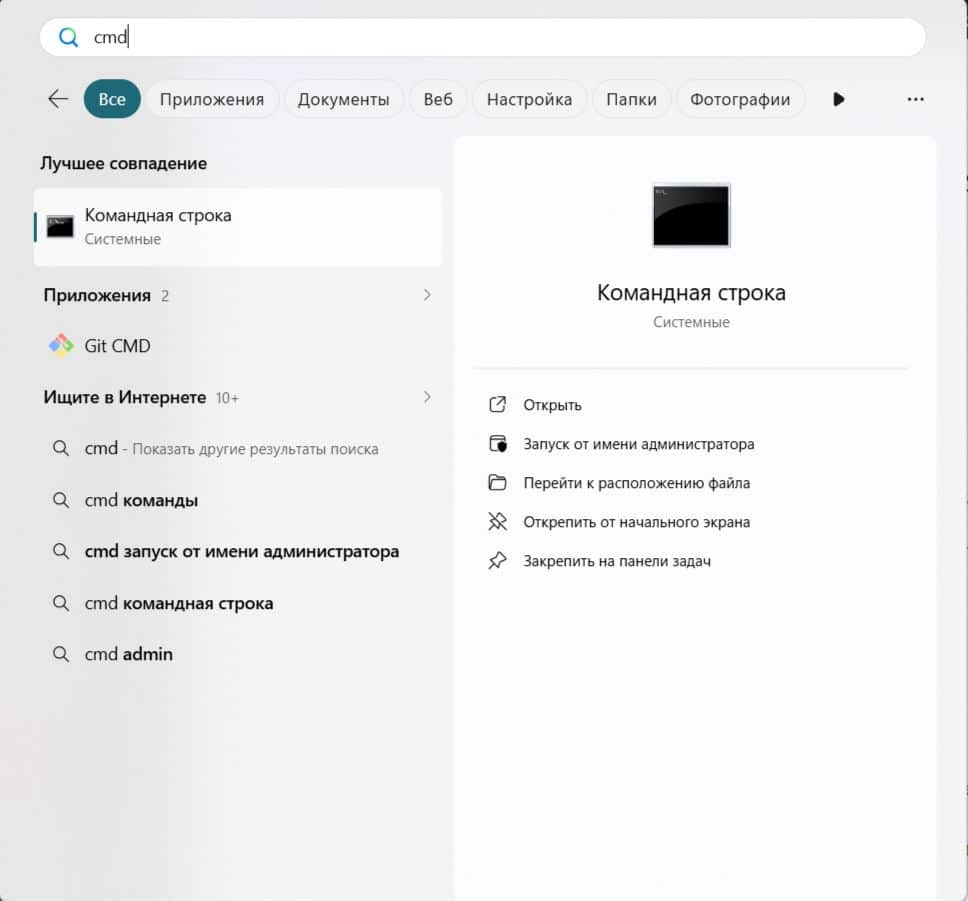
- Нажмите Win и начните вводить cmd.
- Когда в результатах появится «Командная строка», нажмите Ctrl + Shift + Enter вместо обычного Enter.
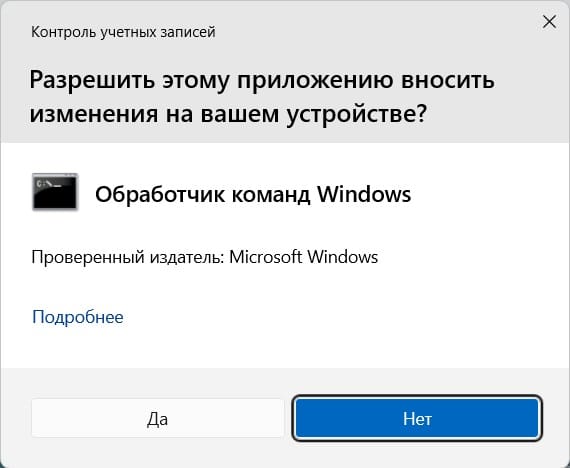
- Подтвердите запрос UAC.
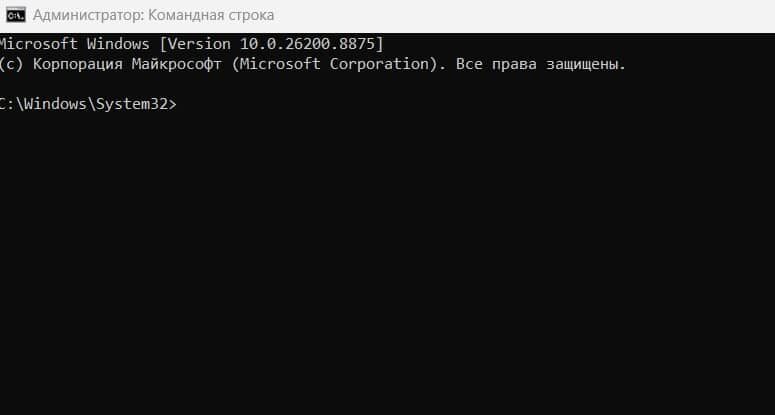
Заголовок открывшегося окна должен начинаться со слова «Администратор:» — это подтверждение, что консоль запущена с повышенными правами.
Способ 2. Через Win + X
Нажмите Win + X (или ПКМ по кнопке Пуск).
- В Windows 10 в меню будет пункт «Командная строка (администратор)» (если у вас не заменён на PowerShell/Терминал через Параметры).
- В Windows 11 этот пункт заменён на «Терминал (администратор)» — открывается Windows Terminal с профилем PowerShell по умолчанию, чистый CMD напрямую из этого меню в Windows 11 не запускается.
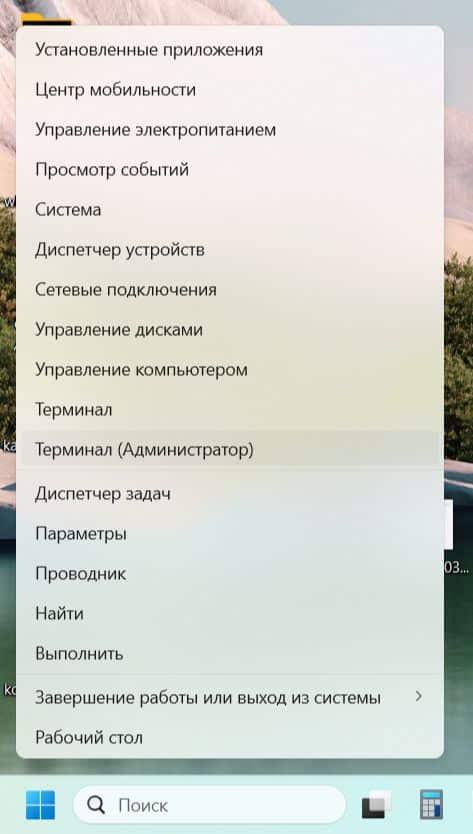
Если через Терминал вам нужен именно CMD, а не PowerShell — откройте новую вкладку в Терминале (Ctrl + Shift + 2 или стрелка вниз рядом с «+») и выберите профиль «Командная строка».
Способ 3. Через диспетчер задач
Полезно, если проводник или меню Пуск зависли и другие способы недоступны.
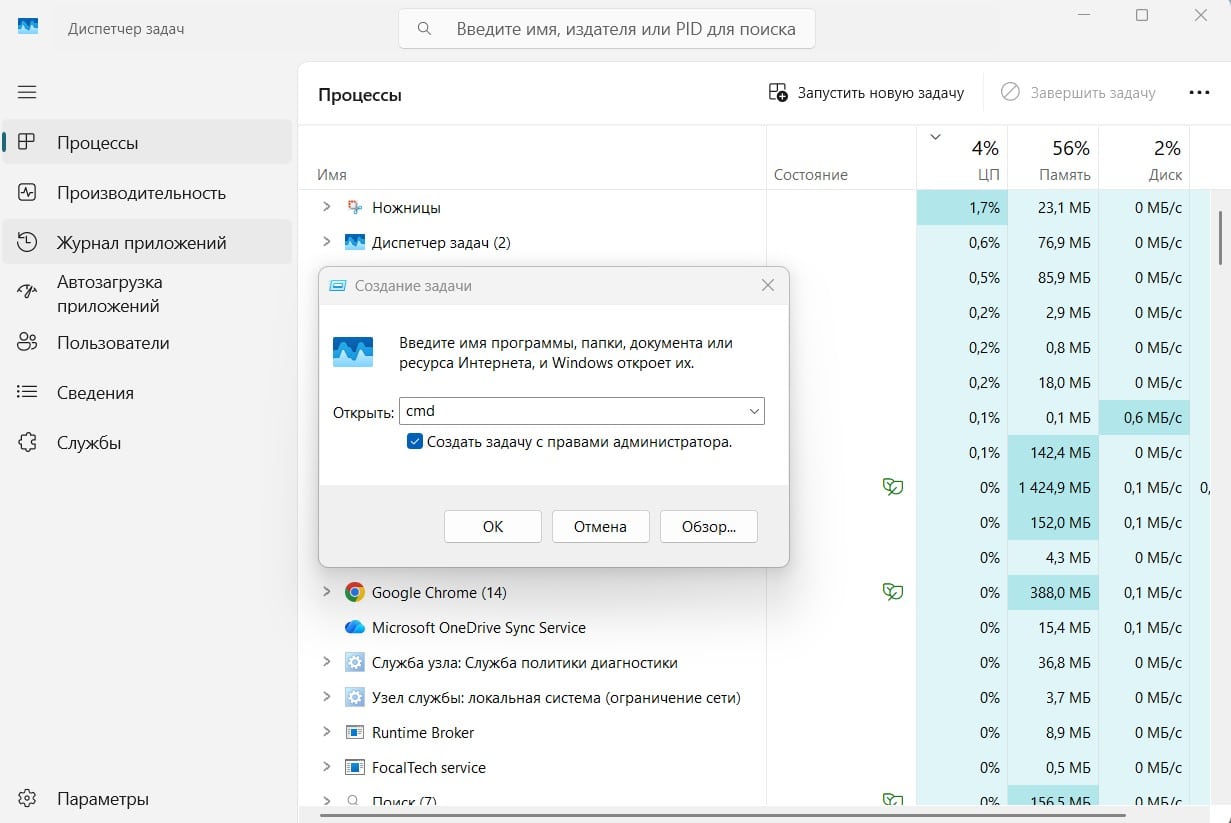
- Откройте диспетчер задач (Ctrl + Shift + Esc).
- Запустить новую задачу по кнопке (в Windows 10 — через меню Файл).
- Введите cmd, обязательно поставьте галочку «Создать задачу с правами администратора».
- Нажмите ОК.
Как запустить PowerShell от имени администратора
Способы зеркальны предыдущему разделу — меняется только искомое слово в поиске.
Через поиск. Win → ввести powershell → Ctrl + Shift + Enter на найденном результате «Windows PowerShell».
Через Win + X. В Windows 10 (со стандартными настройками) пункт называется «Windows PowerShell (администратор)». В Windows 11 — снова открывается через единый пункт «Терминал (администратор)», а нужный профиль (PowerShell 5.1, PowerShell 7 или Windows PowerShell) выбирается уже внутри Терминала через стрелку рядом с «+» в верхней панели.
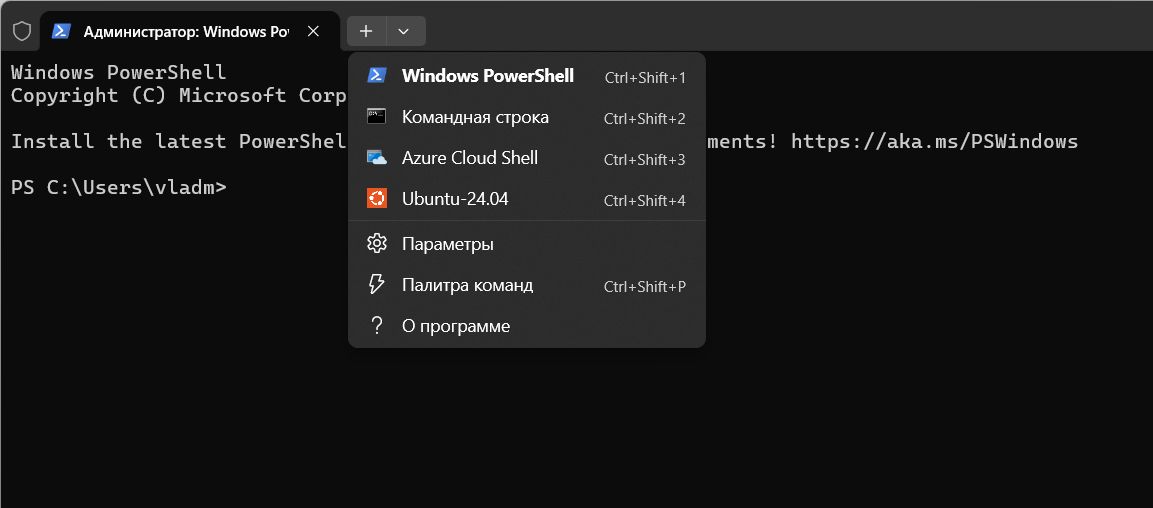
Через диспетчер задач. Запустить новую задачу (Через меню Файл для 10) → ввести powershell → галочка «Создать задачу с правами администратора» → ОК.
Частая путаница. Ярлык «Windows PowerShell» (синяя иконка) и «PowerShell 7» (чёрная иконка, если установлен отдельно) — это разные версии движка с разным набором командлетов. Для большинства задач из основной статьи (управление локальными группами, Add-LocalGroupMember и т.д.) подходит обычный встроенный Windows PowerShell 5.1 — устанавливать PowerShell 7 отдельно для этого не нужно.
Как сделать, чтобы программа всегда запускалась от имени администратора
Если каждый раз кликать правой кнопкой неудобно — например, для старой игры или инструмента, который вы используете постоянно, — можно настроить автоматическое повышение прав для конкретного ярлыка.
Через свойства ярлыка:
- Кликните правой кнопкой по ярлыку программы → Свойства.
- На вкладке Ярлык нажмите кнопку Дополнительно.
- Установите галочку «Запускать от имени администратора».
- Нажмите ОК → Применить → ОК.
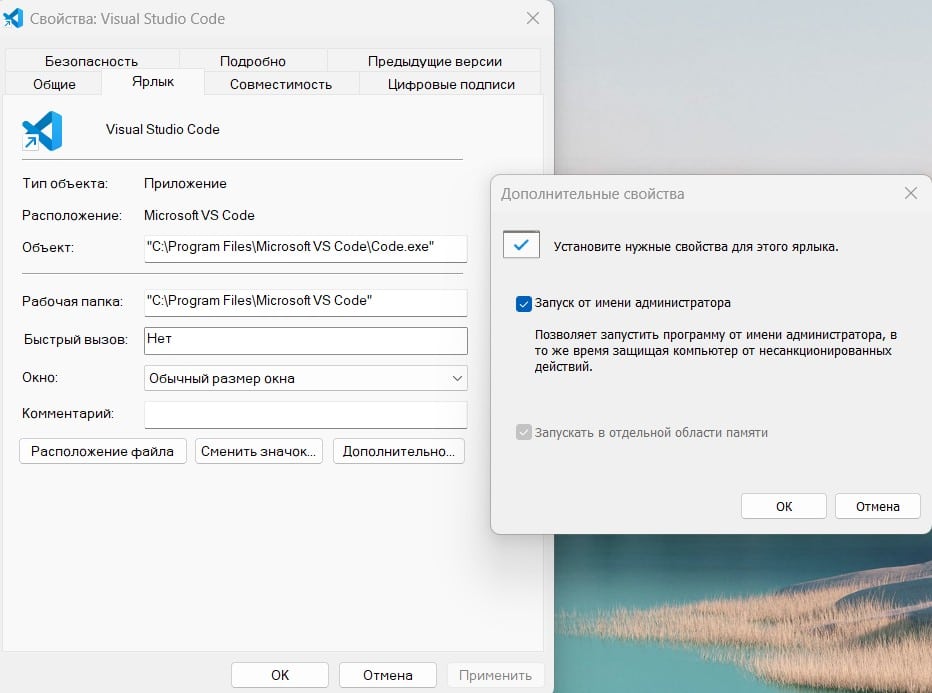
Теперь при каждом запуске именно этого ярлыка Windows будет автоматически показывать запрос UAC, без необходимости лезть в контекстное меню.
Через свойства самого exe-файла. Если у вас нет отдельного ярлыка и вы запускаете программу напрямую из папки установки:
- ПКМ по .exe-файлу → Свойства.
- Вкладка Совместимость.
- В разделе «Параметры» поставьте галочку «Запускать эту программу от имени администратора».
- ОК.
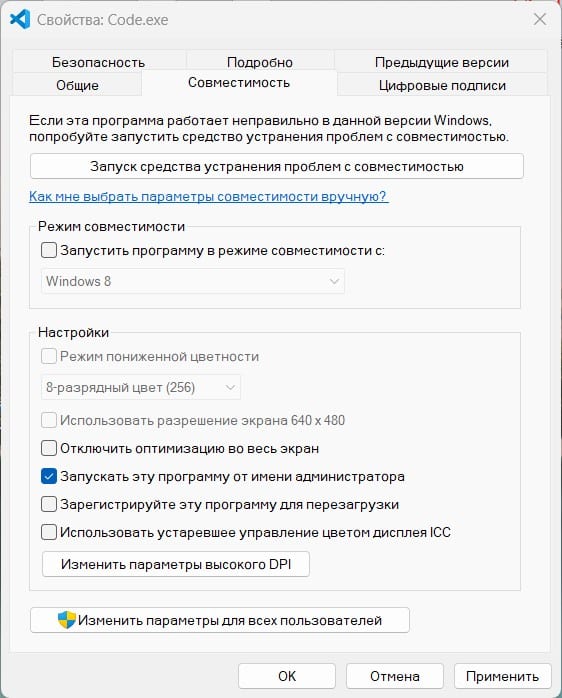
Разница между способами: настройка через ярлык действует только на конкретный ярлык (можно иметь два ярлыка — обычный и с повышением), а настройка через сам .exe действует на программу при любом способе её запуска, включая через другие ярлыки или из проводника.
Важное ограничение. Этот флаг не работает для приложений из Microsoft Store (UWP-приложения) — у них другая модель безопасности (контейнеризация AppContainer), и постоянное повышение прав для них через свойства файла невозможно в принципе. Для таких приложений остаётся только разовый запуск через специфичные для конкретного приложения настройки, если разработчик их предусмотрел.
Запуск от имени другого пользователя (runas)
Если у вас нет собственных прав администратора, но администратор компьютера готов один раз ввести свои данные для запуска конкретной программы — используется команда runas.
Откройте обычную (неповышенную) командную строку и выполните:
runas /user:Имя_ПК\Администратор "C:\Path\To\Program.exe"
Где:
- Имя_ПК — имя компьютера (если аккаунт локальный) или домен (если учётка доменная); можно опустить точку и слэш и указать просто /user:Администратор, если работаете с локальной учётной записью на этом же ПК.
- Путь к программе — в кавычках, если содержит пробелы.
Система запросит пароль указанной учётной записи в текстовом виде прямо в консоли (ввод скрыт, как обычно при вводе паролей в CMD).
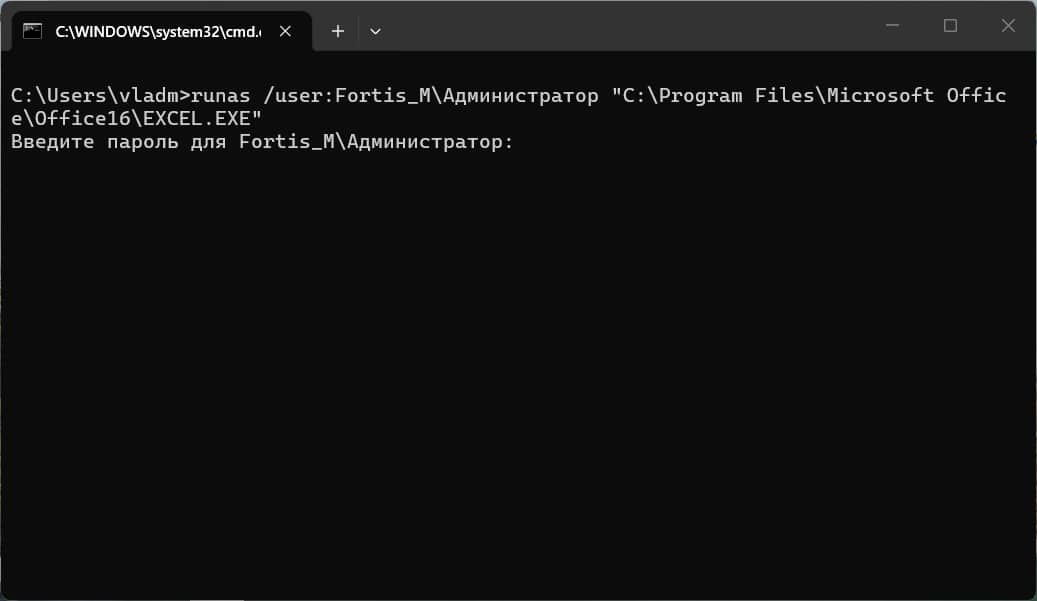
Это удобный сценарий для рабочих компьютеров: ИТ-специалист может один раз ввести свои учётные данные для установки конкретной программы, не сообщая пароль сотруднику и не выдавая ему постоянные права администратора.
Ограничение runas. Команда запускает программу от имени другого пользователя, но с профилем и переменными окружения именно этого пользователя — иногда это приводит к странностям (программа не видит ваши личные файлы или настройки), поскольку по факту запускается в контексте чужой учётной записи, а не вашей с временным повышением прав.
Как запустить программу от администратора без пароля (для своей же учётки)
Частый вопрос: если вы уже вошли под учётной записью администратора, почему Windows иногда просит пароль, а иногда — просто кнопку «Да»?
Всё просто: если вы работаете под административным профилем, UAC запрашивает только подтверждение действия, без ввода пароля — достаточно нажать «Да» в диалоговом окне. Пароль запрашивается лишь в одном случае: если вы вошли под стандартным профилем, а в системе есть другой администратор — тогда Windows просит ввести именно его учётные данные, поскольку ваша собственная учётная запись не обладает достаточными правами для самостоятельного подтверждения.
Если UAC требует пароль, хотя вы уверены, что ваш профиль — администратор, проверьте фактический статус через whoami /groups (подробно — в основной статье, раздел про проверку прав) — возможно, права были изменены, но вы ещё не перезаходили в систему после этого.
Частые ошибки и проблемы
Проверьте: файл действительно исполняемый (.exe, .msi, .bat, .cmd, .ps1)? Если да, но пункта всё равно нет — возможно, файл заблокирован политикой AppLocker или SmartScreen пометил его как небезопасный (в этом случае вместо обычного меню появится предупреждение системы безопасности).
UAC вообще не появляется, программа просто не запускается
Контроль учётных записей мог быть отключён через secpol.msc (Локальные политики безопасности → Параметры безопасности → «Поведение запроса на повышение прав»). Если UAC отключён полностью, Windows либо запускает программы сразу с правами текущего пользователя, либо тихо отказывает без запроса — это стоит проверить в первую очередь, если ни один способ выше не показывает привычное окно с запросом.
Приложению запрещено запрашивать повышение прав
Эта ошибка типична для UWP/Store-приложений — они не могут получить полное административное повышение из-за модели безопасности AppContainer (см. ограничение в разделе выше про постоянный запуск).
«Отказано в доступе» даже при запуске от имени администратора
Несколько частых причин: антивирус блокирует конкретный исполняемый файл (проверьте карантин); файл находится в защищённой системой папке с дополнительными ограничениями ACL (потребуется также владение файлом — см. отдельную статью про права на папки и файлы); поврежден профиль пользователя (см. FAQ основной статьи про восстановление прав после сбоя).
Заключение
Выбор способа зависит не от личных предпочтений, а от конкретной задачи и того, насколько часто она повторяется.
| Сценарий | Оптимальный способ | Почему |
|---|---|---|
| Разово запустить одну программу | Контекстное меню → «Запуск от имени администратора» | Минимум действий, не требует консоли |
| Нужна консоль с повышенными правами прямо сейчас | Поиск + Ctrl + Shift + Enter | Быстрее, чем идти через меню Win+X |
| Проводник или меню Пуск зависли | Диспетчер задач → «Запустить новую задачу» | Работает независимо от состояния оболочки |
| Программа используется постоянно | Свойства ярлыка → «Запускать от имени администратора» | Не нужно каждый раз кликать правой кнопкой |
| Нет своих прав, но администратор рядом | runas /user: | Пароль вводит администратор, права пользователю не выдаются |
Все описанные методы дают один и тот же результат — временный повышенный токен для конкретного процесса, без изменения типа учётной записи. Если же вам регулярно приходится повышать права для разных программ и задач, а не для одной конкретной, это может быть сигналом, что стоит рассмотреть постоянные права администратора — с учётом рисков, описанных в инструкции Как выдать права администратора в Windows 10.
FAQ
В чём разница между «Запуск от имени администратора» и постоянными правами администратора?
Разовый запуск выдаёт повышенный токен (Elevated Token) только конкретному процессу и только на время его работы — сама учётная запись при этом остаётся стандартной. Постоянные права администратора меняют тип самого профиля в SAM, и повышенный доступ действует для всех программ и действий, пока это не изменят обратно. Для большинства задач — установить одну программу, запустить старую игру, отредактировать один файл — достаточно разового запуска; полноценные права стоит выдавать только тем, кому они нужны системно (см. основную инструкцию про выдачу прав администратора).
Как узнать, запущена ли программа уже с правами администратора?
Для консоли — посмотрите на заголовок окна: если он начинается со слова «Администратор:», сессия повышена. Дополнительно можно выполнить команду net session — если она отрабатывает без ошибки, вы работаете с повышенными правами; если возвращает «Отказано в доступе», прав нет. Для обычной программы без окна консоли однозначно определить это на глаз сложнее — проще всего ориентироваться на то, запросила ли Windows подтверждение UAC при запуске.
Можно ли запустить Проводник (explorer.exe) от имени администратора?
Технически да, но Windows не предусматривает это штатным образом через контекстное меню — Проводник запускается автоматически при входе в систему в контексте самого пользователя. Повышение прав для Проводника требует дополнительных манипуляций (например, запуск через диспетчер задач с явным указанием пути explorer.exe и галочкой повышения) и на практике почти никогда не требуется — для операций с файлами, требующих прав администратора, достаточно повышенной командной строки или PowerShell.
Начиная с Windows 11, Microsoft заменила этот пункт на единый «Терминал (администратор)», который открывает Windows Terminal с профилем PowerShell по умолчанию. Сам CMD никуда не делся — его можно открыть отдельной вкладкой внутри Терминала (стрелка рядом с «+» → «Командная строка») либо через поиск с сочетанием Ctrl + Shift + Enter, как описано в начале статьи.
