

Бывает Windows выдаёт ошибку про sysmain.dll — не найден указанный модуль. Появляется при загрузке системы, в Диспетчере задач, или просто всплывает уведомлением на рабочем столе.
Первая мысль обычно одна: подхватили вирус.
Не обязательно. sysmain.dll — обычный системный файл, часть службы SysMain, и ошибка чаще всего означает, что файл повреждён, удалён или на него неправильно ссылается реестр. Но есть нюанс: под этим же именем иногда маскируются настоящие вредоносные программы, поэтому первый шаг — не чинить, а проверить.
В статье разберём, как отличить настоящий файл от подделки, а затем — четыре способа исправить ошибку, от простого к сложному.
Что за файл sysmain.dll и откуда ошибка
sysmain.dll — библиотека, которую использует служба SysMain для своей работы. Находится в системной папке C:\Windows\System32\ и устанавливается вместе с Windows — отдельно скачивать её не нужно и в норме трогать руками тоже не требуется.
Ошибка обычно выглядит одним из двух способов. Либо всплывающее окно при запуске Windows с текстом вроде «Не найден компонент sysmain.dll. Переустановите программу для решения этой проблемы». Либо запись в журнале событий и сбой самой службы SysMain в списке служб — без явного окна, но с последствиями: служба не запускается, а в Диспетчере задач напротив неё стоит статус ошибки.
Появляется ошибка чаще всего в одной из трёх ситуаций: сразу после обновления Windows, после работы антивируса, который что-то удалил, или после стороннего вмешательства в системные файлы — например, чистки диска специализированными утилитами, которые слишком агрессивно удаляют «мусор».
Само по себе появление ошибки — не повод паниковать и не признак заражения. Но прежде чем переходить к исправлению, стоит на минуту остановиться и проверить: файл, о котором идёт речь, — настоящий системный компонент или что-то, что притворяется им. Это важно, и разберём это в следующем блоке.
Причины ошибки
Файл повреждён или удалён
Самая частая причина.
Файл может исчезнуть или сломаться по нескольким сценариям:
- Антивирус удалил его по ошибке. Ложные срабатывания случаются даже с системными файлами Windows — антивирус видит подозрительное поведение (например, обращение к файлам в Prefetch) и на всякий случай карантинит или удаляет DLL. После этого служба SysMain перестаёт находить свой компонент.
- Сбой при обновлении Windows. Если обновление прервалось — из-за отключения питания, потери связи или банальной перезагрузки в неподходящий момент — часть системных файлов может обновиться некорректно или не докопироваться вовсе.
- Чистка диска сторонними утилитами. Программы для «оптимизации» и «чистки мусора» иногда слишком агрессивно удаляют файлы, которые считают ненужными — включая системные библиотеки, о назначении которых сами толком не знают.
Заражение вредоносным ПО
Здесь ситуация обратная — файл не пропал, а появился там, где его быть не должно. Некоторые вредоносные программы маскируются под системные файлы, называя себя sysmain.dll и размещая копию в другой папке — например, в AppData, Temp или в папке загрузок.
Расчёт простой: пользователь видит знакомое имя файла в списке процессов и не обращает внимания, принимая его за легитимный системный компонент. Как отличить настоящий файл от подделки — разберём отдельно, это важный шаг перед любым исправлением.
Повреждённый реестр
Служба SysMain обращается к файлу по конкретному пути, прописанному в реестре. Если этот путь не совпадает с реальным расположением файла — служба не находит его, даже если сам файл на диске цел и невредим.
Такое случается после переноса Windows на другой диск, восстановления системы из образа, или в результате ручных правок реестра — например, если кто-то редактировал ветку Services\SysMain и случайно затронул связанные значения.
Как проверить настоящий ли это файл, а не вирус
Прежде чем чинить ошибку — убедитесь что имеете дело с настоящим системным файлом, а не с вредоносной программой под тем же именем. Это два простых шага.
Шаг 1: проверить расположение файла
Настоящий sysmain.dll существует только в одном месте: C:\Windows\System32\sysmain.dll
Откройте проводник, вставьте этот путь в адресную строку и проверьте — есть ли там файл.
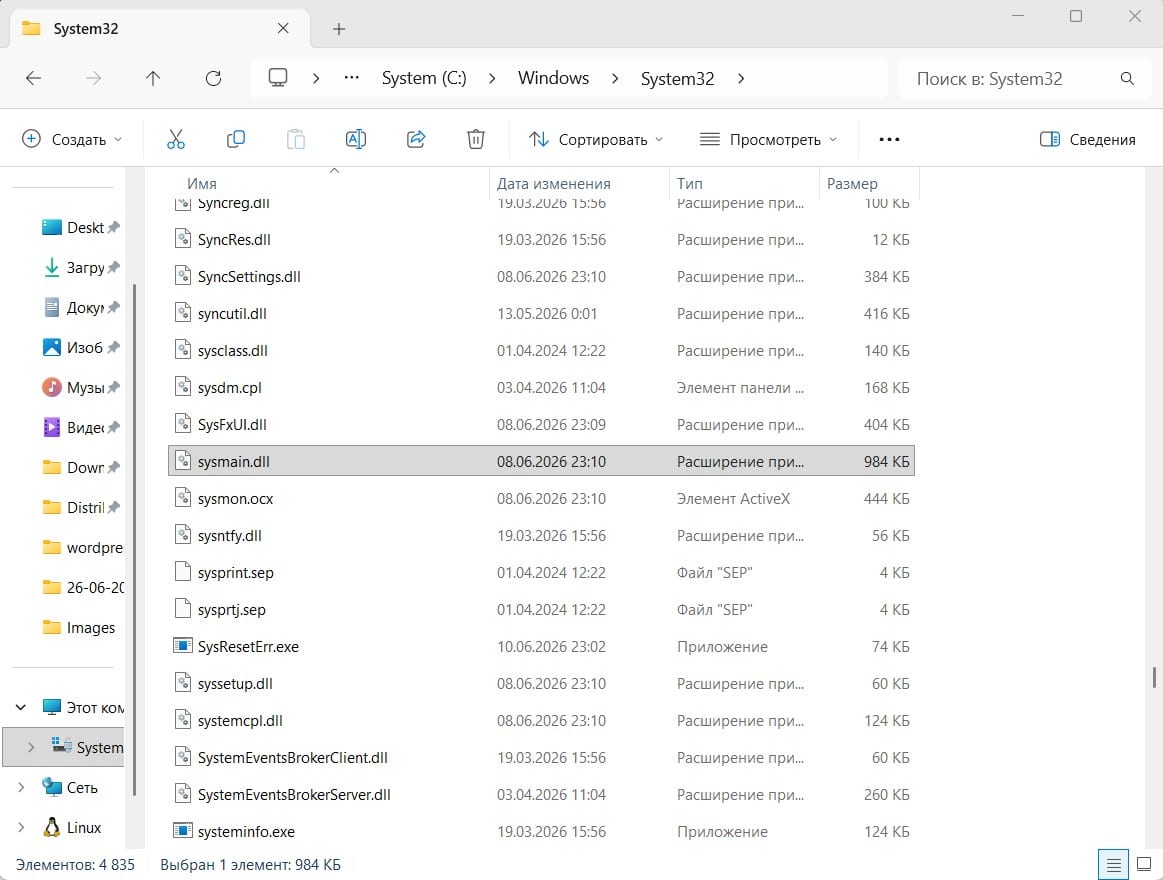
Если находите файл с таким же именем в других папках — Downloads, AppData, Temp, на рабочем столе или где-либо ещё — это не системный компонент. Настоящая Windows никогда не размещает библиотеки служб вне System32. Такой файл нужно проверить антивирусом и, скорее всего, удалить.
Шаг 2: проверить цифровую подпись
Настоящие системные файлы Windows подписаны Microsoft. Проверить это можно за минуту.
Кликните правой кнопкой по файлу sysmain.dll в System32 → «Свойства» → перейдите на вкладку «Цифровые подписи». В списке должна быть подпись с именем Microsoft Windows и статусом действительна.
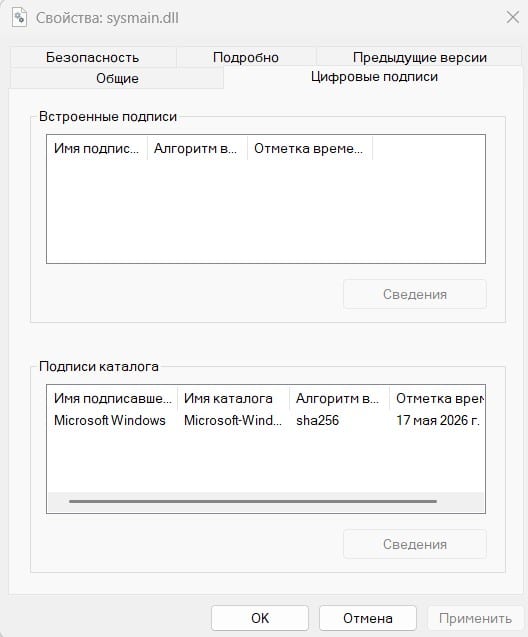
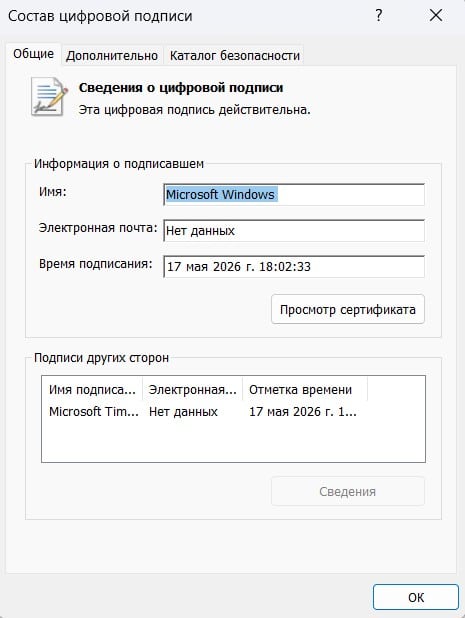
Если вкладки «Цифровые подписи» нет вообще, или подпись отсутствует, или указан любой другой производитель — файл не является легитимным системным компонентом.
Если возникли подозрения
Загрузите файл на VirusTotal — сервис проверяет его сразу несколькими десятками антивирусных движков и покажет, если хотя бы часть из них считает файл вредоносным. Дополнительно запустите полную проверку системы через Windows Defender или установленный у вас антивирус.
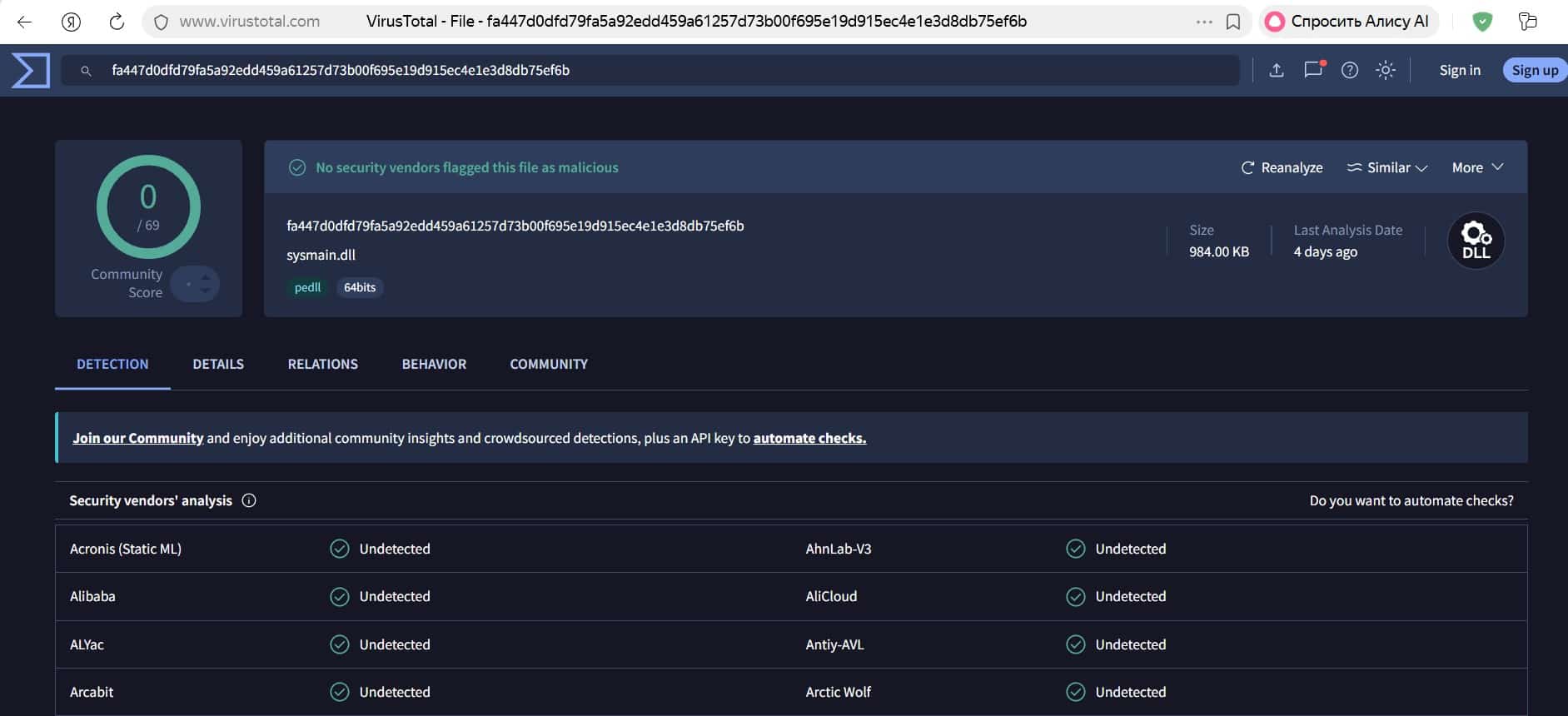
Внимание: Если подтвердилось что файл — вредоносный, не переходите сразу к способам исправления ниже. Сначала удалите угрозу через антивирус, и только затем восстанавливайте настоящий sysmain.dll одним из способов из следующего раздела.
Способы исправления
Идём от простого к сложному. В большинстве случаев проблему решает первый способ.
Способ 1: проверка системных файлов через SFC
Встроенный инструмент Windows, который сканирует все защищённые системные файлы и автоматически заменяет повреждённые на исправные копии.
Откройте командную строку от имени администратора: Win + S → введите cmd → правая кнопка → «Запуск от имени администратора». Введите команду:
sfc /scannow
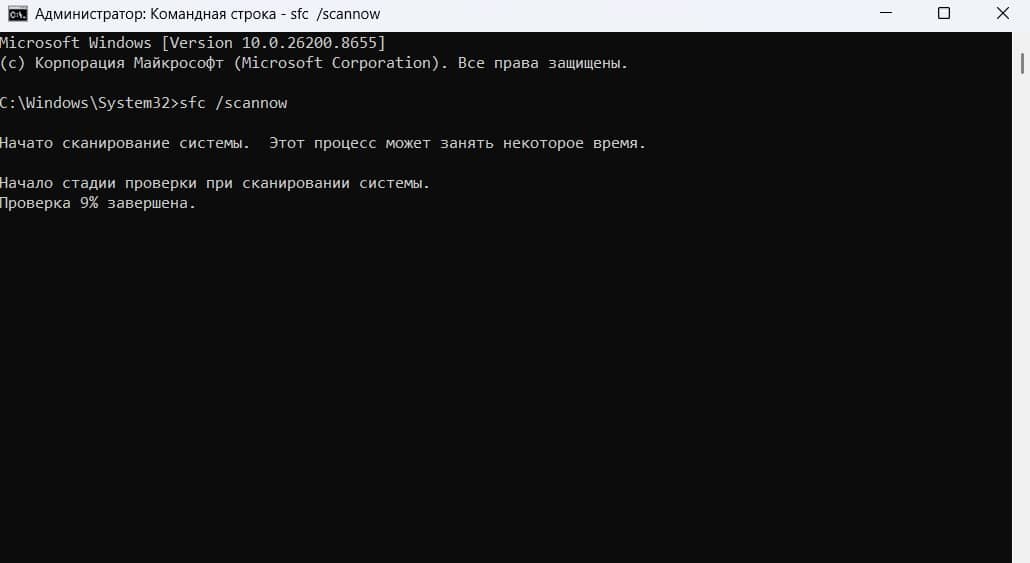
Проверка займёт 10–15 минут — не закрывайте окно и не выключайте компьютер в процессе. По завершении появится один из трёх результатов:
- Нарушений целостности не обнаружено — sysmain.dll не был причиной, ищите проблему дальше.
- Найдены повреждённые файлы и восстановлены — отлично, перезагрузите компьютер и проверьте пропала ли ошибка.
- Найдены повреждённые файлы, но не все удалось восстановить — переходите к Способу 2.
Способ 2: восстановление образа Windows через DISM
Если SFC не справился — вероятно повреждён сам образ Windows, из которого система берёт эталонные копии файлов. DISM чинит именно это.
В той же командной строке от администратора введите:
DISM /Online /Cleanup-Image /RestoreHealth
Команда скачивает недостающие компоненты через интернет — убедитесь что есть подключение к сети. Процесс может занять 15–20 минут в зависимости от скорости соединения.
После завершения запустите sfc /scannow ещё раз — теперь у него будет из чего восстанавливать sysmain.dll, если файл всё ещё повреждён.
Способ 3: скопировать файл с другого компьютера
Если первые два способа не помогли, файл можно взять с другого компьютера — при условии что там установлена та же версия и разрядность Windows.
Версии должны совпадать точно: Windows 10 и Windows 11 используют разные версии sysmain.dll, 32-битная и 64-битная система — тоже разные файлы. Файл от неподходящей версии может вызвать новые ошибки вместо исправления старой.
Скопируйте sysmain.dll с рабочего компьютера на флешку, затем на проблемный — в папку C:\Windows\System32\. Потребуются права администратора для замены системного файла. Если Windows блокирует замену напрямую, временно отключите защиту системных файлов или выполните копирование через безопасный режим.
После замены — перезагрузка.
Способ 4: восстановление системы через точку восстановления
Радикальный, но надёжный способ — если у вас есть точка восстановления, созданная до появления ошибки.
Откройте Панель управления → «Восстановление» → «Запуск восстановления системы». Выберите точку с датой до того момента, когда впервые заметили ошибку. Следуйте инструкциям мастера — компьютер перезагрузится и откатит системные файлы, включая sysmain.dll, к рабочему состоянию.
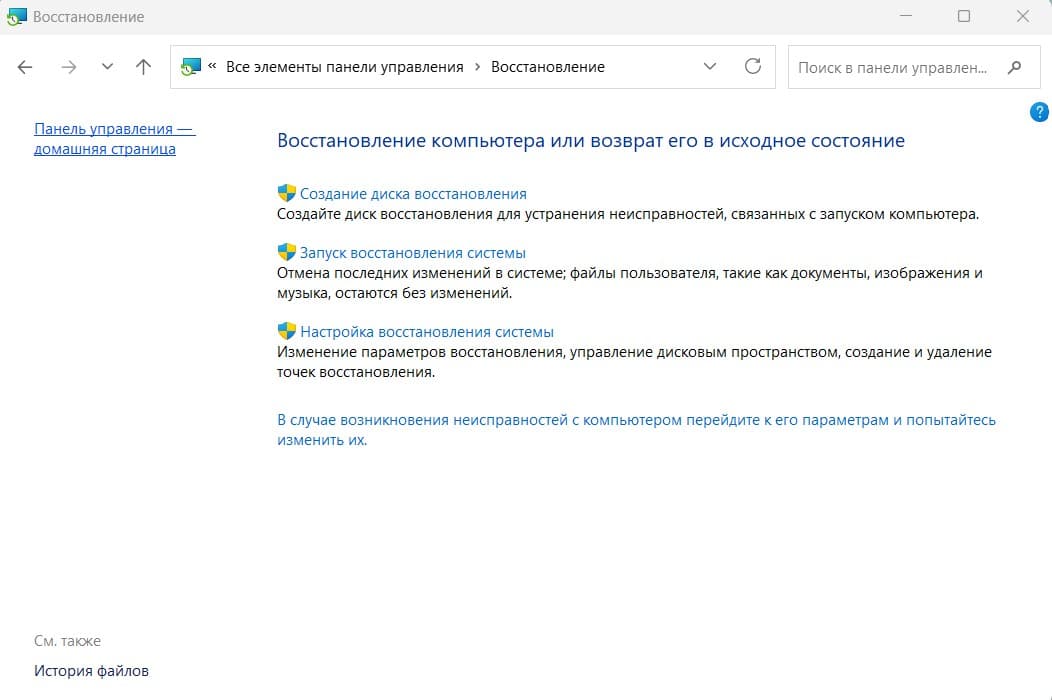
Личные файлы восстановление не затрагивает, но программы, установленные после создания точки, может потребоваться переустановить.
Способ 5: перерегистрация службы SysMain
Крайний случай — если файл на месте, подпись в порядке, а служба всё равно его не видит. Возможно повреждена сама регистрация службы в системе.
Откройте командную строку от администратора и последовательно выполните:
sc stop SysMain
sc delete SysMain
Затем создайте службу заново, указав правильный путь:
sc create SysMain type= share start= auto binPath= "C:\Windows\System32\svchost.exe -k netsvcs -p" DisplayName= "SysMain"
Этот способ трогает системный реестр служб напрямую. Перед выполнением обязательно создайте точку восстановления — если что-то пойдёт не так, будет куда откатиться.
После выполнения — перезагрузка. Проверьте статус службы через services.msc.
Если ошибка не пропадает
Если прошли все способы выше, а sysmain.dll всё равно выдаёт ошибку — стоит копнуть глубже, прежде чем думать о переустановке системы.
- Проверьте журнал событий. Откройте Win + R → введите eventvwr.msc → Enter. В дереве слева перейдите «Журналы Windows» → «Система». Отсортируйте по времени и найдите записи с источником SysMain или Service Control Manager рядом с моментом появления ошибки. Точный код ошибки в описании поможет понять — это именно повреждённый файл, конфликт с другой службой, или проблема на уровне диска.
- Проверьте диск на физические ошибки. Иногда файлы повреждаются не из-за Windows, а потому что сам накопитель начинает сбоить. Запустите
chkdsk C: /f /rчерез командную строку от администратора — если найдутся бэд-секторы именно в области, где хранился sysmain.dll, это многое объяснит. - Крайний вариант — переустановка Windows. Если ничего из вышеперечисленного не помогло, а ошибка продолжает появляться и мешает работе — возможно система повреждена глубже, чем могут исправить SFC и DISM. Чистая переустановка гарантированно решит проблему, но это уже крайняя мера, а не первый шаг.
- Когда обращаться к специалисту. Если параллельно с ошибкой sysmain.dll начали появляться и другие сбои — синие экраны, произвольные перезагрузки, ошибки в других системных файлах — это может говорить о более серьёзной проблеме с оборудованием, а не софтом. В таком случае самостоятельный ремонт рискует затянуться, и разумнее показать компьютер мастеру.
Итог
Ошибка sysmain.dll в 9 случаях из 10 — не вирус, а обычное повреждение системного файла. Алгоритм простой: сначала проверить что файл настоящий, а не подделка, затем идти по способам от простого к сложному — SFC, DISM, копирование файла, восстановление системы.
Если заодно заметили что SysMain грузит диск — это отдельная проблема, разбор причин и решений в статье «SysMain грузит диск на 100%». А если хотите разобраться что вообще делает эта служба — начните со статьи «Служба SysMain (SuperFetch): что это и зачем нужна».
FAQ
SysMain.dll — это вирус?
Сам по себе файл — нет, это легитимный системный компонент Windows. Но вирусы иногда маскируются под этим же именем, размещая поддельную копию вне папки System32.
Можно ли просто удалить sysmain.dll, если он повреждён?
Нет. Удаление не решит проблему, а только усугубит — служба SysMain вообще перестанет находить свой компонент. Вместо удаления восстановите файл одним из способов: через SFC, DISM, копирование с другого компьютера или откат системы.
Ошибка появляется только при загрузке Windows — это опасно?
Обычно не критично для работы системы в целом, но означает что служба SysMain не запускается корректно. Сама по себе Windows от этого не пострадает, но лучше исправить ошибку, чем жить с уведомлением при каждой загрузке.
Помогает ли переустановка службы SysMain?
Да, если файл на диске цел, а ошибка сохраняется — способ с перерегистрацией службы решает эту ситуацию.
После восстановления файла нужно ли перезагружаться?
Да, обязательно. Изменения системных файлов и служб применяются полностью только после перезагрузки — без неё Windows может продолжать использовать старую, повреждённую версию из памяти.
