

При установке Windows 11 первая учётная запись автоматически получает права администратора, а все остальные, которые вы создаёте позже — статус обычного пользователя. Так задумано специально: стандартный профиль не даст ребёнку случайно снести системную папку, а сотруднику — поставить пиратский софт или подцепить шифровальщик через фишинговое письмо.
Но рано или поздно наступает момент, когда этого мало. Нужно поставить драйвер для нового принтера, изменить настройки брандмауэра, развернуть среду разработки — а система на каждом шагу упирается и просит права, которых у профиля нет. Ниже — все штатные способы выдать администраторский доступ, без сторонних программ и твиков реестра: через Параметры, классическую Панель управления, Терминал (CMD и PowerShell) и системные оснастки. А заодно разберём, как права забрать, как проверить, что они у вас вообще есть, и что делать, если они внезапно пропали после обновления системы.
- Частая ошибка: путаница между UAC и правами профиля
- Как войти в систему с правами администратора
- Способ 1. Через Параметры Windows (GUI — самый простой)
- Способ 2. Через классическую Панель управления
- Способ 3. Через Терминал Windows (CMD)
- Способ 4. Через PowerShell
- Способ 5. Через оснастку lusrmgr.msc
- Способ 6. Через утилиту netplwiz
- Как удалить или отключить права администратора в Windows 11
- Как вернуть права администратора в Windows 11, если они пропали
- Как проверить, есть ли у вас права администратора в Windows 11
- Разница между правами администратора учётной записи и правами на файл или папку
- Бонус: как активировать скрытого встроенного Администратора в Windows 11
- Заключение: какой способ выбрать и как сохранить безопасность системы
- FAQ
- Кнопка «Изменить тип учётной записи» неактивна или отсутствует. В чём причина?
- Работают ли эти способы в Windows 11 Home?
- Я сменил тип учётной записи, но пользователь всё равно не может установить программу. Почему?
- Сколько пользователей можно сделать администраторами? Есть ли технический лимит?
- Программа просит права администратора, а у меня их нет. Что делать?
Частая ошибка: путаница между UAC и правами профиля
Прежде чем лезть в настройки учётных записей, стоит на минуту остановиться и понять: а действительно ли вам нужно менять тип профиля? Практика показывает, что в большинстве случаев человек приходит с этим вопросом, столкнувшись с серым окном контроля учётных записей (UAC) при попытке запустить конкретную программу или установщик — а это совсем другая история.
| Разовый запуск (обход UAC) | Постоянные права администратора | |
|---|---|---|
| Когда нужно | Запустить один .exe, старую игру, установщик | Ставить драйверы, менять службы, редактировать HKLM в реестре |
| Как сделать | Правый клик по ярлыку → «Запуск от имени администратора» | Смена типа учётной записи через Параметры, CMD или PowerShell |
| Что происходит | Программа получает повышенный токен только на время своей работы | Профиль получает постоянный полный доступ ко всей системе |
| Риск | Минимальный, если файл проверен антивирусом | Высокий: любой скрипт, запущенный в фоне под этим профилем, получит доступ к ядру ОС |
Если задача — просто один раз запустить конкретную программу, не трогайте тип учётной записи вообще, это лишний риск. Достаточно правого клика мышью или настройки ярлыка на вкладке «Совместимость» — подробно об этом мы писали в статье Как запустить программу, CMD или PowerShell от имени администратора в Windows 10 и 11. А если хочется разобраться, как именно Windows принимает решение показывать запрос UAC или нет, и какие уровни уведомлений вообще есть — Microsoft подробно объясняет это в официальной справке по параметрам контроля учётных записей.
Как войти в систему с правами администратора
Здесь важно не путать два разных сценария, потому что от этого зависит, какой раздел статьи вам нужен.
Первый вариант — у вас уже есть учётная запись с правами администратора, но вы вошли не под ней, а под обычным профилем (например, общий семейный компьютер). В этом случае просто выйдите из текущего аккаунта (Пуск → значок профиля → Выйти) и войдите под нужной учёткой с её паролем или PIN-кодом.
Второй вариант — у вас единственный профиль в системе, и он стандартный, а прав администратора нет вообще ни у кого. Тогда «войти с правами администратора» напрямую не получится — сначала эти права нужно кому-то выдать, а сделать это может только тот, кто уже входит в группу «Администраторы». Если такого человека нет и пароль от единственного администратора утерян — это уже сценарий восстановления доступа, о нём поговорим отдельно ближе к концу статьи.
Ниже разобраны все штатные способы выдать постоянные права администратора нужному профилю.
Читайте также: Как выдать права администратора в Windows 10
Способ 1. Через Параметры Windows (GUI — самый простой)
Приложение «Параметры» — самый безопасный и универсальный способ, который подойдёт для 90% ситуаций и не требует консоли или скриптов. В Windows 11 интерфейс немного отличается от десятки: вместо единой вкладки «Семья и другие люди» здесь два отдельных пункта.
Пошаговая инструкция:
- Нажмите Win + I, откроются Параметры.
- Перейдите в раздел Учётные записи.
- Выберите пункт Другие пользователи — если нужно изменить права локального аккаунта или добавленного вручную пользователя. Если же речь о члене семьи, привязанном через Microsoft-аккаунт, зайдите в пункт Семья.
- В списке найдите нужный профиль, кликните по нему и раскройте блок с настройками.
- Нажмите Изменить тип учётной записи.
- В выпадающем списке замените «Стандартный пользователь» на Администратор и подтвердите кнопкой ОК.
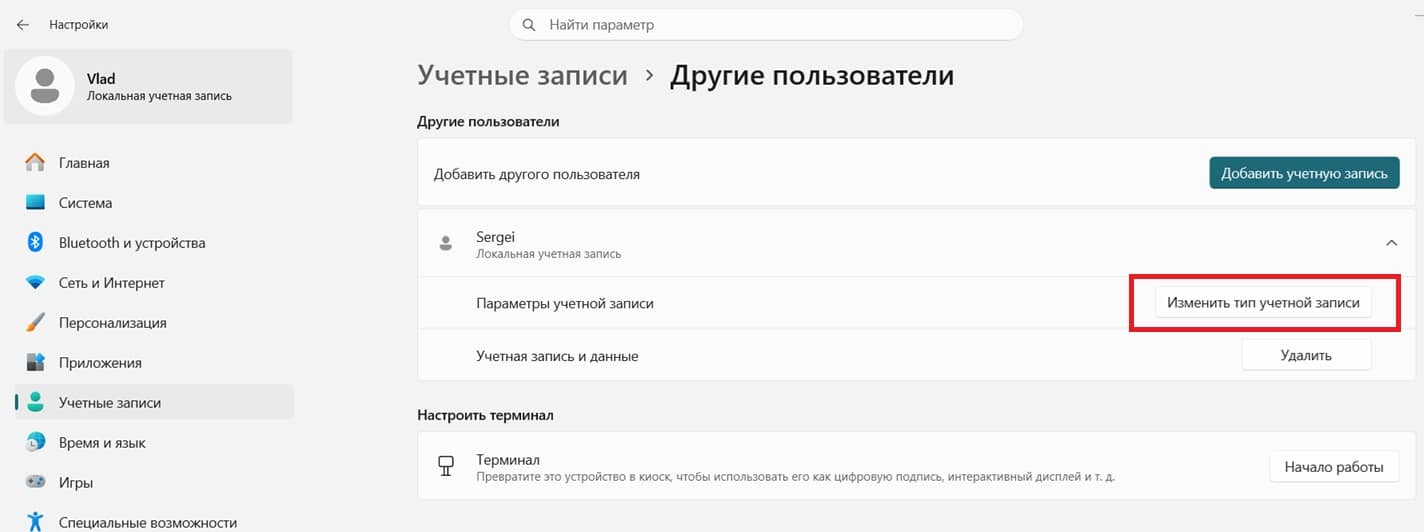
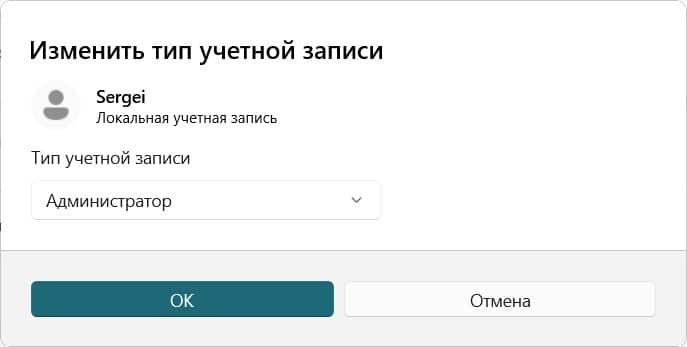
На что обратить внимание:
- Система запросит подтверждение через пароль, PIN-код или Windows Hello от действующего администратора — без него UAC отклонит действие.
- Новые права применяются только при следующем входе в систему. Свернуть окна недостаточно — нужен полный выход из аккаунта и повторный вход.
Способ 2. Через классическую Панель управления
Панель управления жива и в Windows 11, хотя Microsoft постепенно переносит функции в Параметры. Этот способ пригодится, если новый интерфейс тормозит, не отображает нужный пункт, либо вы просто привыкли работать в классическом виде.
Инструкция:
- Нажмите Win + R, введите
controlи нажмите Enter. - В правом верхнем углу переключите просмотр на Крупные значки — в режиме «Категория» нужный пункт спрятан на два клика глубже.
- Откройте Учётные записи пользователей.
- Нажмите Управление другой учётной записью.
- Кликните по иконке нужного пользователя.
- Выберите Изменение типа учётной записи.
- Переключите на Администратор и подтвердите кнопкой Изменить учётную запись.
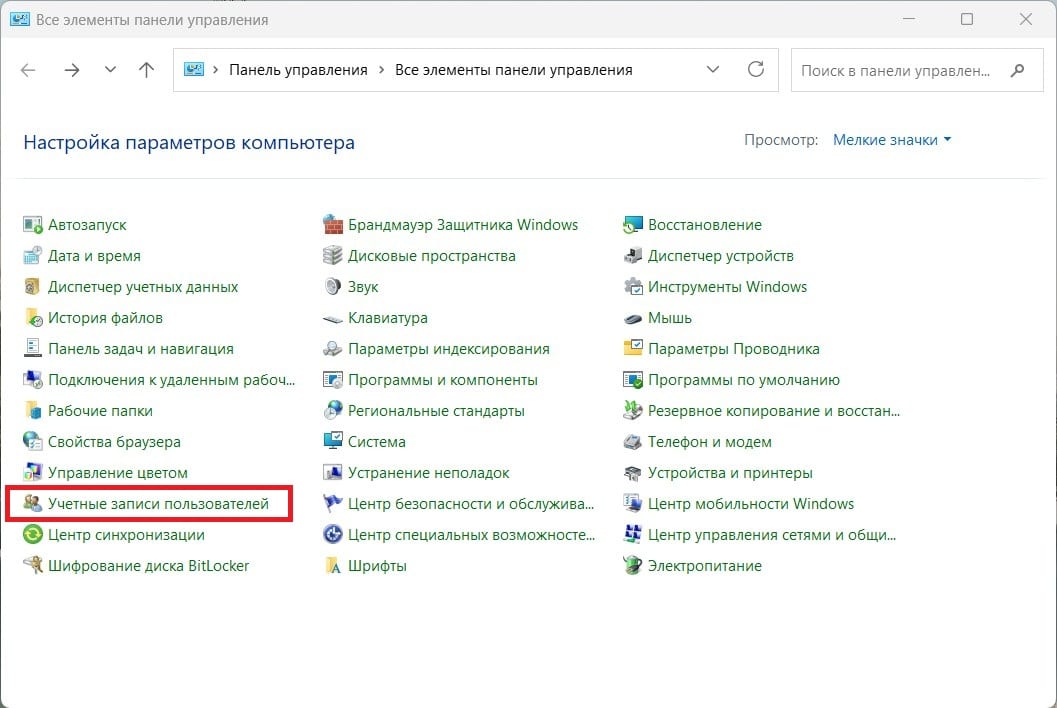
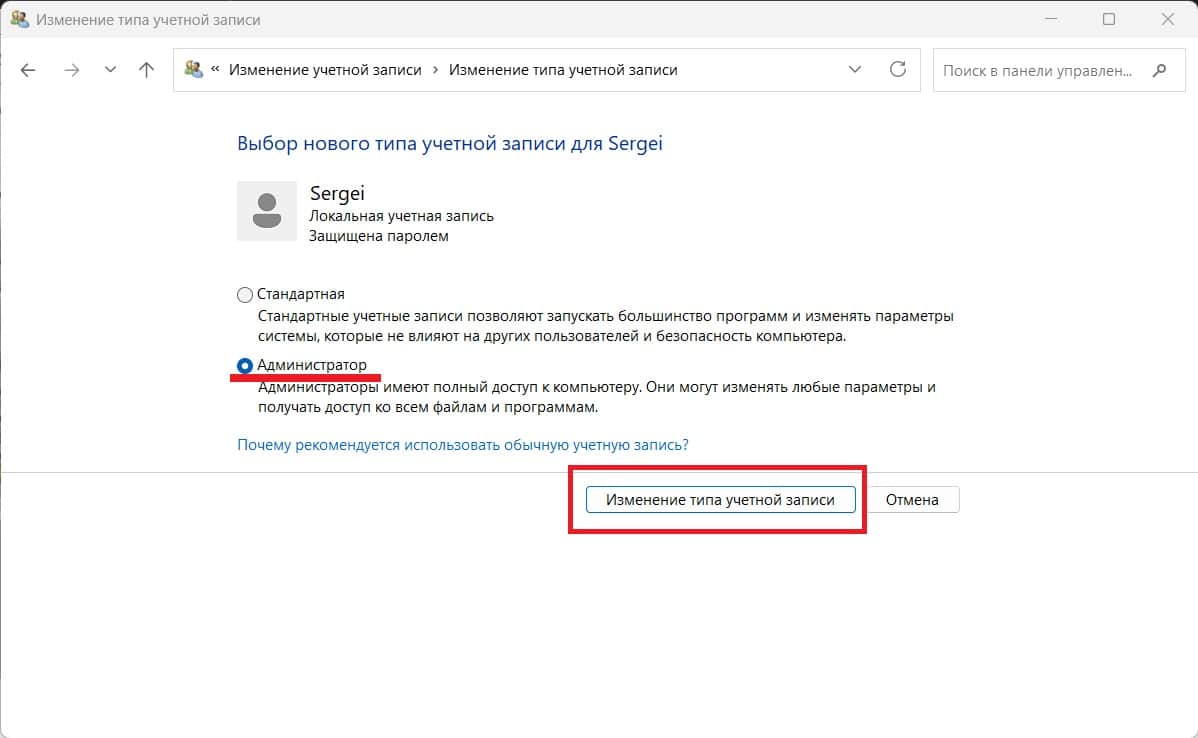
Нюансы:
- Изменения применяются мгновенно на уровне SAM, но токен доступа обновится только после повторного входа.
- Если компьютер в домене Active Directory, здесь отображаются только локальные учётки. Для доменных пользователей нужна оснастка
lusrmgr.mscили групповые политики.
Способ 3. Через Терминал Windows (CMD)
Здесь у Windows 11 есть заметное отличие от десятки, и на нём стоит остановиться отдельно. В Windows 10 правый клик по Пуску открывал отдельный пункт «Командная строка (администратор)». В Windows 11 такого пункта больше нет — вместо него запускается единый Терминал Windows, который объединяет вкладки CMD и PowerShell в одном окне.
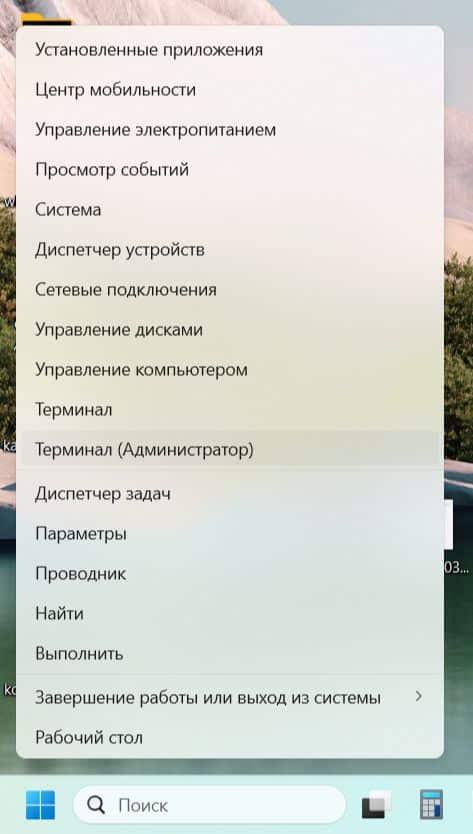
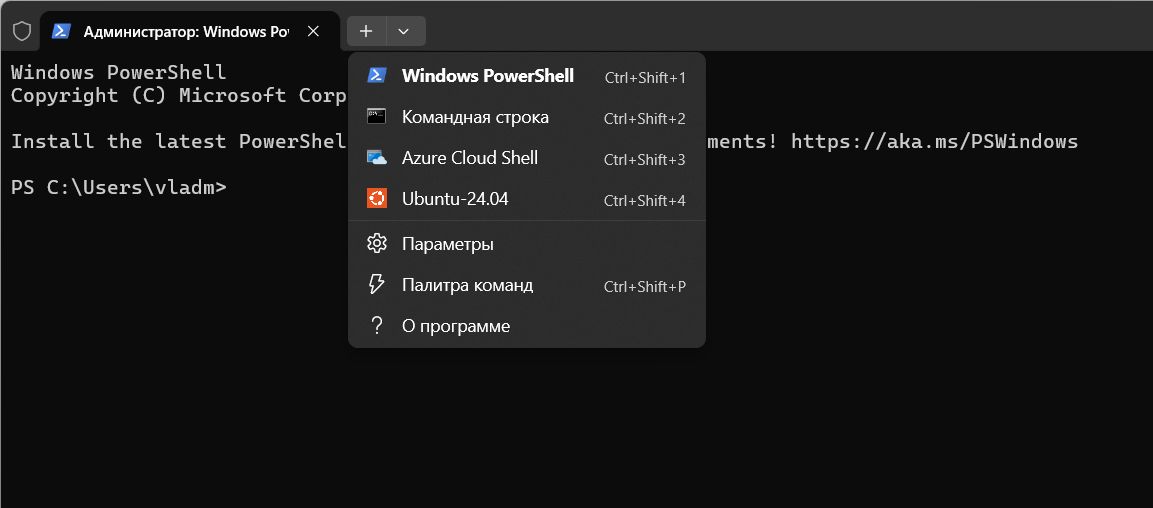
Команда для выдачи прав:
net localgroup "Администраторы" "Имя_Пользователя" /add
При успехе система вернёт сообщение «Команда выполнена успешно».
Синтаксис, на котором чаще всего спотыкаются:
- Название группы зависит от языка системы: в русской локализации — «Администраторы», в английской — «Administrators». Ошибка «Системная ошибка 2: Не удается найти указанный файл» означает, что вы ввели название на неправильном языке.
- Если в имени пользователя есть пробел («Иван Петров»), обязательно берите его в кавычки — иначе CMD разобьёт строку и вернёт ошибку синтаксиса.
- Команда сработает только в окне, открытом от администратора. В обычной сессии — отказ в доступе (ошибка 5).
Проверка результата:
net user "Имя_Пользователя"
В выводе найдите строку «Локальные группы» — она должна содержать *Администраторы. Звёздочка перед названием подтверждает активное членство.
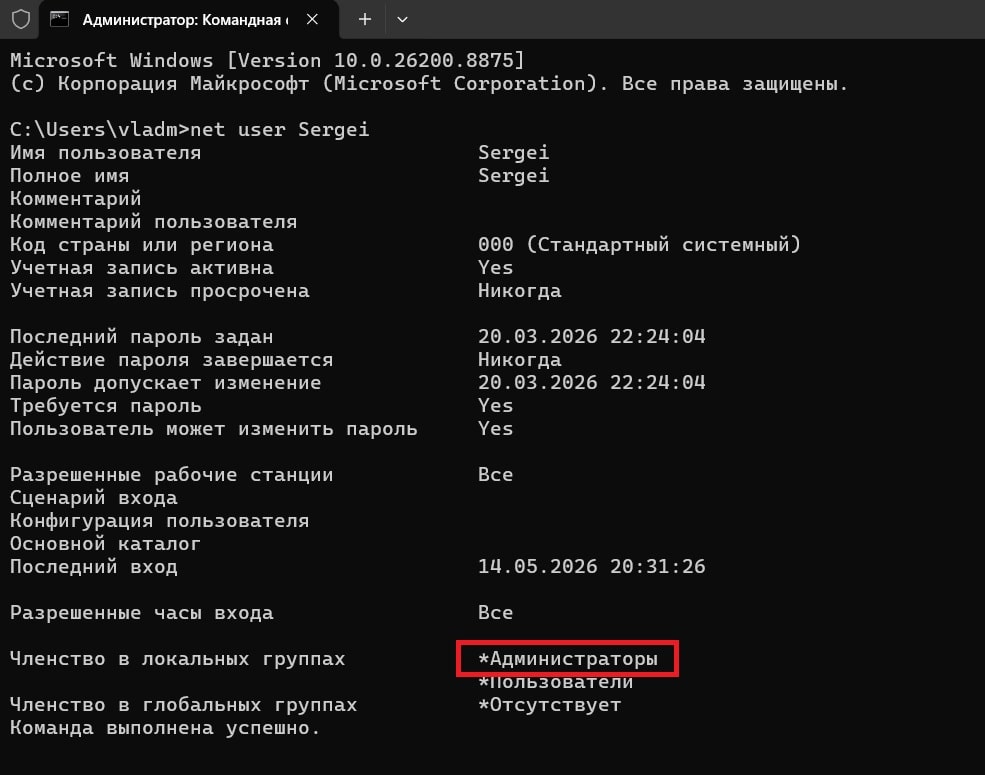
Способ 4. Через PowerShell
Управление учётными записями в PowerShell вынесено в отдельный модуль LocalAccounts — его командлеты работают напрямую с API системы, без обёртки net.exe, что удобно, если вы пишете скрипт развёртывания или просто предпочитаете более современную консоль.
Инструкция:
- Откройте Терминал от имени администратора (Win + X → Терминал (администратор)) — по умолчанию откроется вкладка PowerShell.
- Выполните:
Add-LocalGroupMember -Group "Администраторы" -Member "Имя_Пользователя" - PowerShell не выводит сообщений об успехе. Если курсор просто перешёл на новую строку без красного текста ошибки — команда сработала.
- Пользователю нужно выйти и войти заново, чтобы токен безопасности обновился.
Проверка:
Get-LocalGroupMember -Group "Администраторы"
Команда вернёт таблицу со всеми членами группы — найдите в ней нужный профиль.
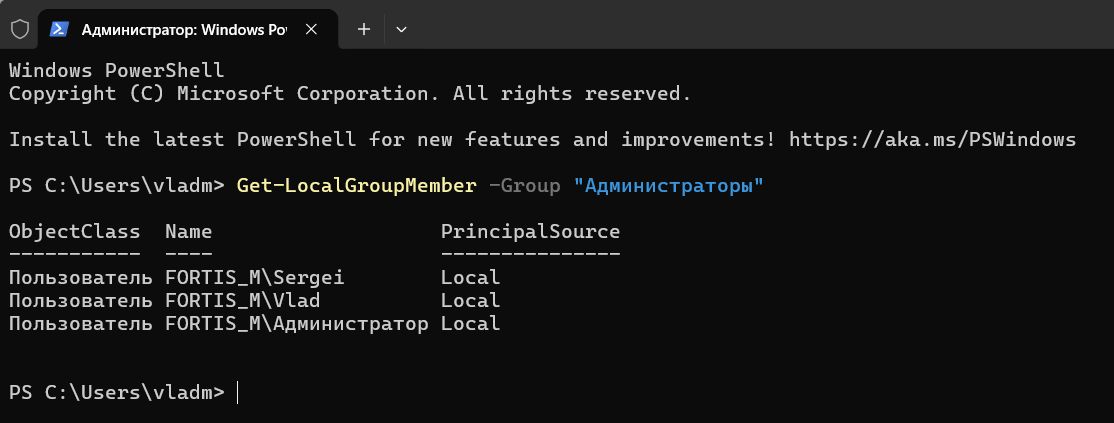
Особенности:
- Параметр
-Groupчувствителен к языку системы, как и в CMD. -Memberпринимает именно логин (SAM-имя), а не отображаемое полное имя с экрана приветствия.- Если PowerShell пишет, что команда
Add-LocalGroupMemberне распознана — редкая ситуация, но встречается в некоторых сборках Home — используйте Способ 1 или Способ 3.
Способ 5. Через оснастку lusrmgr.msc
«Локальные пользователи и группы» — это прямой доступ к диспетчеру учётных записей. Способ удобен, когда нужно визуально посмотреть состав сразу нескольких групп или добавить пользователя не только в администраторы, но и, например, в группу удалённого рабочего стола, за один заход.
Инструкция:
- Win + R →
lusrmgr.msc→ Enter. Важно запускать именно так — пункт в Win + X ведёт в «Управление компьютером», где путь к пользователям на пару кликов длиннее. - Раскройте узел Пользователи.
- Дважды кликните по нужному профилю (или правый клик → Свойства).
- Перейдите на вкладку Членство в группах → Добавить.
- Введите «Администраторы», нажмите Проверить имена — если система распознала группу, название подчеркнётся. ОК →Применить → ОК.

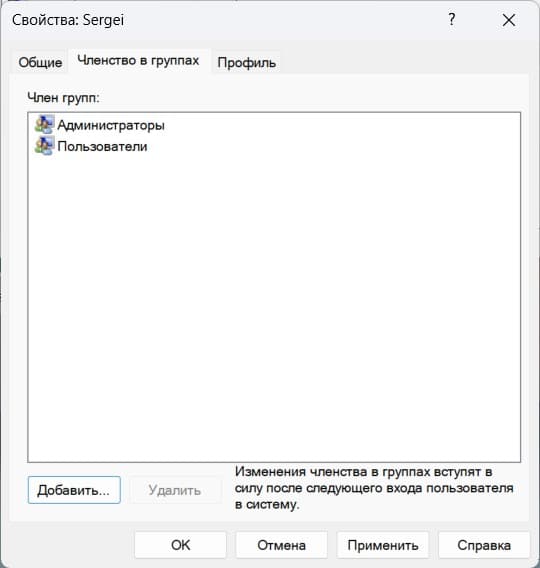
Ограничения:
- Оснастка отсутствует в Windows 11 Home — там используйте Способ 1 или Способ 3.
- Управляет только локальными профилями. Если пользователь входит через Microsoft-аккаунт, его имя в списке может отображаться как DefaultAccount или обрезаться — для облачных учёток нужны групповые политики или портал Entra ID.
Способ 6. Через утилиту netplwiz
Легаси-окно «Учётные записи пользователей», которое работает во всех редакциях Windows 11, включая Home, и показывает все профили на одном экране без лишних кликов.
Инструкция:
- Win + R →
netplwiz→ Enter. - Выберите нужный профиль → Свойства.
- Вкладка Членство в группах.
- Переключите на Администратор (по умолчанию там обычно стоит «Обычный доступ»).
- ОК → ОК для закрытия окна.

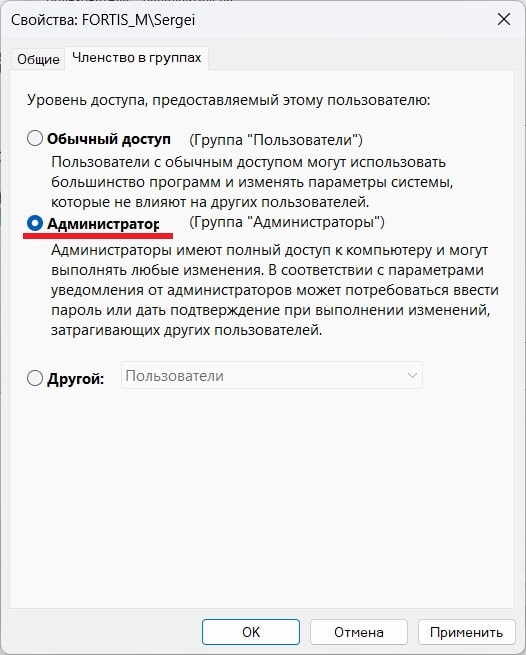
На заметку: не перепутайте с соседней вкладкой «Пользователи», где есть чекбокс отключения пароля при входе — она вообще не про права, а про политику входа в систему.
Как удалить или отключить права администратора в Windows 11
Обратная задача решается теми же инструментами — просто действие меняется на противоположное. Вот зеркальные шаги по каждому способу.
Через Параметры. Учётные записи → Другие пользователи (или Семья) → выбрать профиль → Изменить тип учётной записи → в выпадающем списке поставить «Стандартный пользователь» → ОК.
Через Панель управления. Учётные записи пользователей → Управление другой учётной записью → нужный профиль → Изменение типа учётной записи → переключатель на «Стандартный пользователь» → Изменить учётную запись.
Через Терминал (CMD):
net localgroup "Администраторы" "Имя_Пользователя" /delete
Проверить результат можно той же командой net user «Имя_Пользователя» — группа «Администраторы» в строке «Локальные группы» исчезнет из списка.
Через PowerShell:
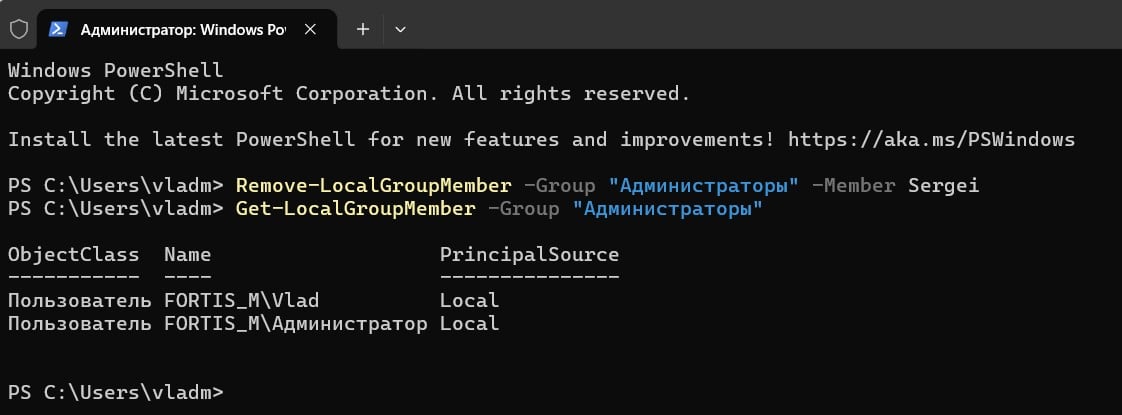
Remove-LocalGroupMember -Group "Администраторы" -Member "Имя_Пользователя"
Как и при добавлении, команда ничего не выводит при успехе — отсутствие ошибки и есть подтверждение.
Через lusrmgr.msc. Свойства пользователя → вкладка «Членство в группах» → выделить «Администраторы» → кнопка Удалить → Применить → ОК.
Через netplwiz. Свойства профиля → Членство в группах → переключить на «Обычный доступ» вместо «Администратор» → ОК.
Во всех случаях действует одно и то же правило: изменения в SAM применяются мгновенно, но токен безопасности обновится только после полного выхода пользователя из системы и повторного входа. Если человек уже был в системе в момент удаления прав, запущенные до этого приложения с повышенными привилегиями могут продолжать работать до перезапуска — это нормальное поведение, а не сбой.
Важный момент: нельзя удалить права у последнего оставшегося администратора через GUI — Windows блокирует это специально, чтобы компьютер не остался без единой учётки, способной выполнять административные задачи. А вот через net localgroup /delete и PowerShell такой защиты нет, так что здесь легко ошибиться и остаться без единого администратора в системе. Что делать в этом случае — в следующем разделе.
Как вернуть права администратора в Windows 11, если они пропали
Ситуация встречается чаще, чем кажется: после крупного обновления системы, отката точки восстановления или обычного сбоя профиля учётная запись вдруг теряет статус администратора, хотя раньше всё работало нормально. Разбираться нужно по шагам, от самого простого варианта к самому сложному.
Шаг 1. Проверьте, не создан ли временный профиль
После сбоя Windows иногда загружает пользователя во временный профиль — в этом случае в папке C:\Users появляется каталог с припиской .TEMP в названии. Это не потеря прав, а повреждение локального профиля. Обычная перезагрузка чаще всего решает проблему сама.
Шаг 2. Войдите под другим администратором
Если на компьютере есть второй аккаунт с правами администратора, зайдите под ним и верните статус пострадавшему профилю через Способ 1 или командой:
net localgroup "Администраторы" "Имя_Пользователя" /add
Шаг 3. Если администраторов не осталось вообще
Такое бывает после ошибочного удаления прав у единственного админа через PowerShell (напомним, там нет защитной блокировки) или сбоя групповой политики. Если вдобавок ко всему забыт и пароль от единственной локальной учётки — прежде чем лезть в загрузочный носитель, стоит проверить, не создавали ли вы заранее диск для сброса пароля: официальная инструкция Microsoft о том, как создать и использовать диск сброса пароля для локальной учётной записи, может сэкономить время.
Если такого диска нет, варианты восстановления следующие:
- Загрузитесь в Безопасном режиме — через
msconfig(вкладка Загрузка → Безопасный режим) или через меню среды восстановления Windows (WinRE), которое само появляется после трёх неудачных загрузок подряд. В безопасном режиме иногда доступен встроенный Администратор без пароля — активируйте его по инструкции из бонусного раздела ниже и верните права нужному профилю. - Если встроенный Администратор недоступен, понадобится загрузочный носитель с Windows 11 и восстановление через командную строку из среды восстановления. Один из распространённых и хорошо задокументированных методов — замена
utilman.exeнаcmd.exe, чтобы вызвать консоль прямо с экрана блокировки. Метод рабочий, но требует физического доступа к компьютеру.
Как проверить, есть ли у вас права администратора в Windows 11
Иногда непонятно, какой статус у профиля — особенно если компьютер настраивал кто-то другой или учётная запись создавалась давно и вы забыли детали. Проверить это можно за несколько секунд, ничего не меняя в системе.
Через Параметры
Нажмите Win + I, откройте раздел «Учётные записи». В новой карточке профиля, прямо под именем и аватаром, указан тип учётной записи — «Администратор» или «Стандартный пользователь». Самый быстрый способ посмотреть свой собственный статус.
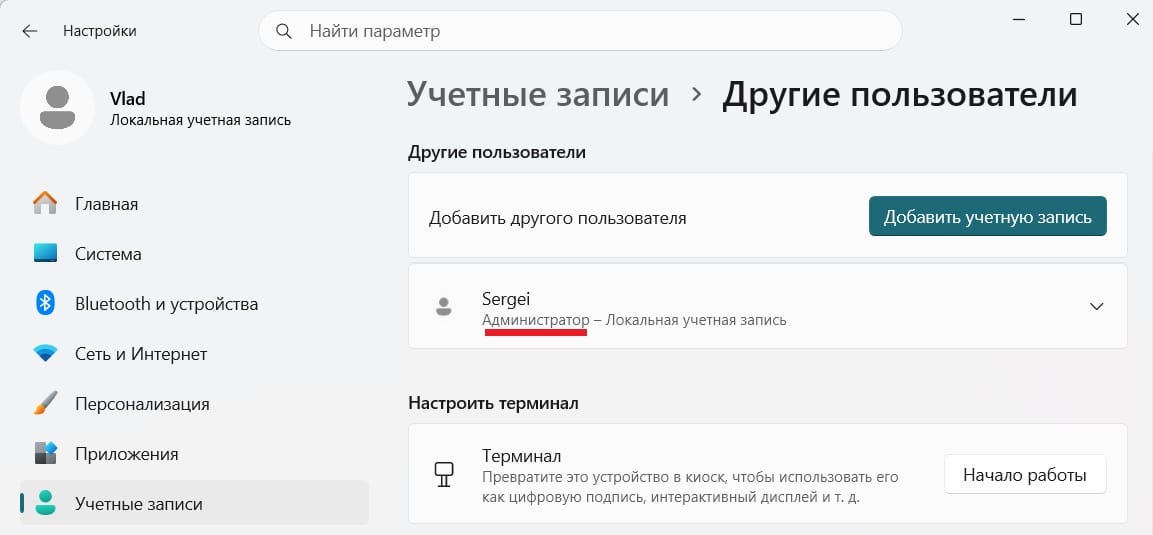
Через Терминал
Откройте Терминал и выполните команду whoami /groups — права администратора для самой проверки не нужны, но результат зависит от того, из какой консоли вы её запускаете (см. нюанс ниже). Найдите в выводе строку BUILTIN\Администраторы — в колонке «Атрибуты» справа от неё должна быть фраза «Включенная группа». Если вместо этого указано «Группа используется только для запрета» — формально учётка состоит в группе администраторов, но права не активны именно в этой сессии (см. ниже). Если строки BUILTIN\Администраторы нет вообще — у вас стандартный профиль без прав администратора.
Важный нюанс. У администратора в Windows есть два токена безопасности — обычный и повышенный. Если запустить whoami /groups из обычной консоли без повышения прав, группа администраторов может отобразиться с атрибутом «используется только для запрета» — это нормально и не значит, что прав нет. Чтобы увидеть реальный статус с атрибутом «Владелец группы», запускайте команду из Терминала, открытого от имени администратора (Win + X → Терминал (администратор)).
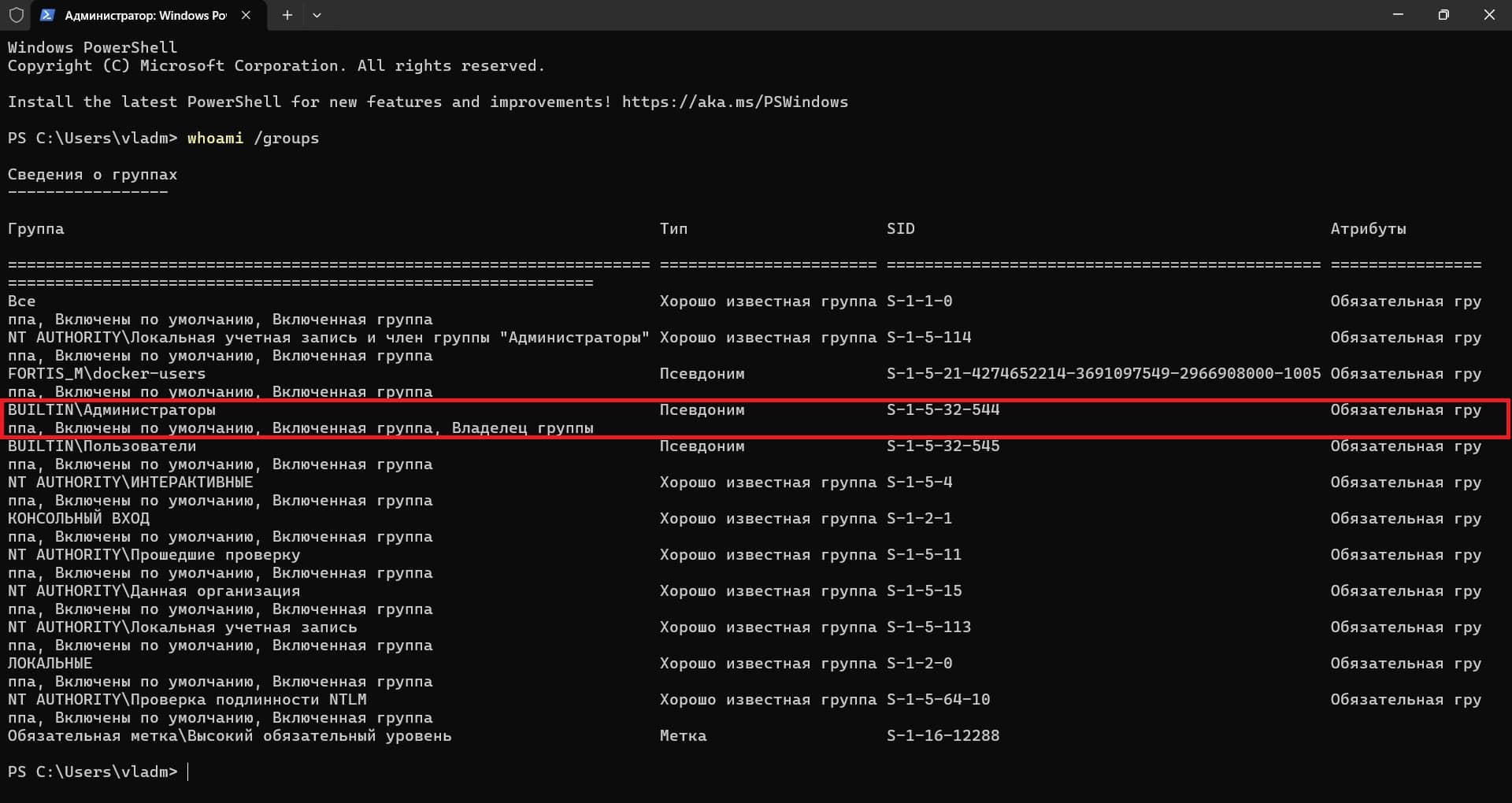
Этот способ хорош тем, что показывает реальное состояние текущей сессии. Если права только что поменяли, а вы ещё не перезаходили в систему — команда покажет, что действует прямо сейчас, а не то, что записано в базе учётных записей.
Быстрая проверка на глаз. В обновлённом контекстном меню Windows 11 маленький синий щит на ярлыке или пункте меню — это не индикатор ваших прав, а просто пометка, что запуск конкретного элемента потребует подтверждения UAC. Причём в новом упрощённом контекстном меню часть пунктов со щитом видна только после клика на «Показать больше опций». Отсутствие щита ничего не говорит о ваших правах, ориентироваться нужно только на Параметры или на whoami.
Разница между правами администратора учётной записи и правами на файл или папку
Отдельно стоит проговорить вещь, в которой часто путаются: «права администратора» и «права на папку» — это два разных понятия, и один и тот же человек, «выдай права на папку», не решит через смену типа учётной записи.
Права администратора, которые мы разбирали выше — это членство в группе Windows, дающее доступ к системным настройкам всего компьютера. А права на конкретную папку или файл — это NTFS-разрешения и владение объектом, которые настраиваются отдельно, через свойства самой папки (правый клик → Свойства → вкладка Безопасность → Дополнительно). Иногда доступ к папке блокируется даже у полноценного администратора — например, если владельцем объекта числится другой пользователь или система, и тогда сначала нужно сменить владельца, а уже потом выдавать разрешения. Это отдельная тема, требующая своей инструкции — если сталкивались с подобным на практике, дайте знать в комментариях, разберём отдельно.
Бонус: как активировать скрытого встроенного Администратора в Windows 11
Стоит разделять два уровня административных привилегий, которые часто путают между собой. Обычное членство в группе «Администраторы» (все способы выше) даёт полный доступ к системным настройкам, но с сохранением контроля учётных записей — при каждом системном действии Windows всё равно спросит подтверждение через UAC. Это стандартный уровень для повседневной работы, и в 99% случаев его достаточно.
Полными правами администратора в строгом смысле обладает только один аккаунт в системе — встроенная скрытая учётная запись Administrator (в русской локализации — Администратор). У неё UAC отключён полностью: любое действие, включая работу вредоносного кода, выполняется без единого запроса подтверждения. Поэтому активация встроенного Администратора — это не «более удобный» способ получить права, а инструмент с принципиально иным профилем риска, который стоит использовать точечно и на ограниченное время.
Эта учётная запись создаётся при установке системы, но по умолчанию отключена и скрыта из экрана входа. Полезна для аварийного восстановления системы, отладки драйверов или массового развёртывания ПО через скрипты — но постоянно работать под ней категорически не стоит.
Активация через Терминал (CMD)
- Откройте Терминал от администратора (Win + X → Терминал (администратор)).
- Введите:
net user Администратор /active:yes - При успехе появится «Команда выполнена успешно».
- Выйдите из текущего сеанса — на экране входа появится новый профиль «Администратор».
Через PowerShell
Enable-LocalUser -Name "Администратор"
Команда не выводит подтверждения — если консоль вернулась к приглашению без ошибок, аккаунт активирован.
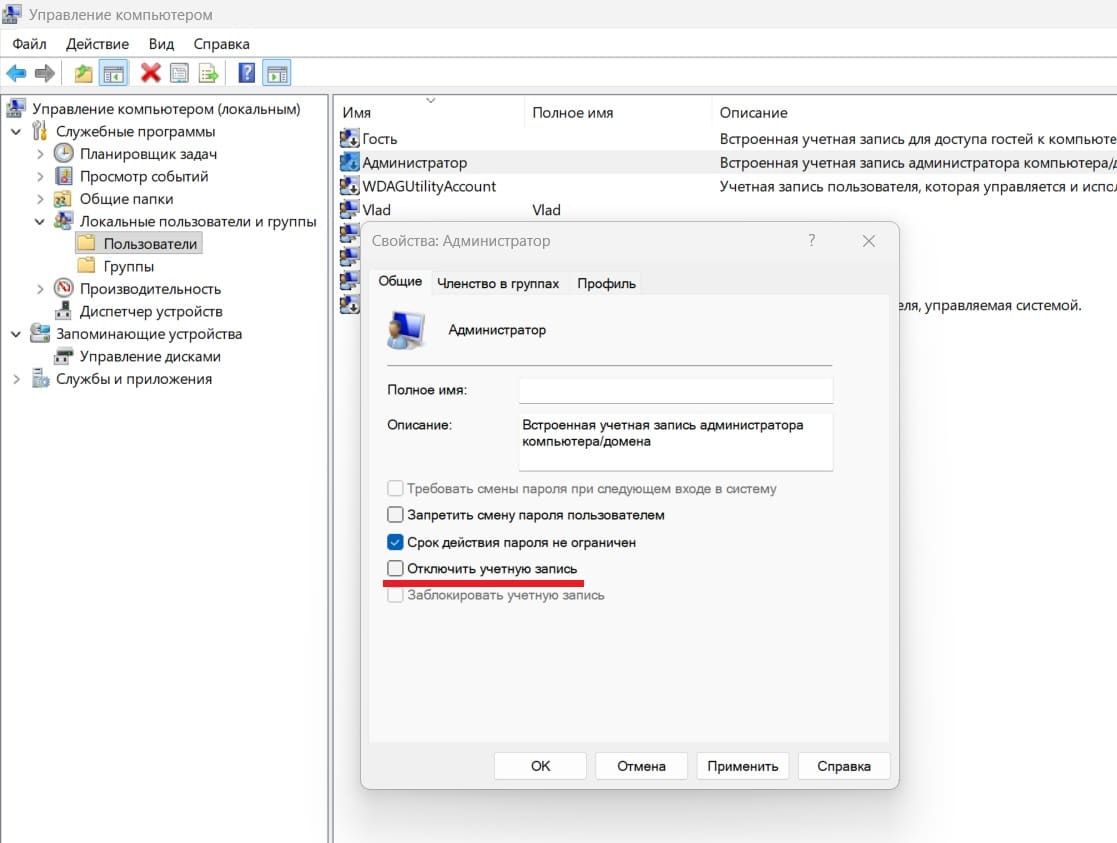
Через оснастку «Управление компьютером»
- Win + R →
compmgmt.msc. - Найдите учётную запись Администратора в разделе Пользователи.
- Откройте свойства и снимите чекбокс «Отключить учётную запись».
Для продвинутых: активация по SID через PowerShell
Если встроенную учётную запись переименовали через локальные политики (secpol.msc), команды по имени Администратор работать не будут — система её просто не найдёт. В этом случае используйте неизменяемый SID: у встроенного Администратора последний сегмент всегда заканчивается на -500 — это константа архитектуры Windows NT, не зависящая от имени, языка системы или переименований.
Get-LocalUser | Where-Object { $_.SID -like '*-500' } | Enable-LocalUser
Проверка:
Get-LocalUser | Where-Object { $_.SID -like '*-500' } | Select-Object Name, Enabled, SID
Пароль обязателен
По умолчанию у встроенного Администратора нет пароля. Перед первым входом обязательно задайте его:
net user Администратор *
Как отключить встроенного Администратора после работы
Не оставляйте эту учётку активной без необходимости, отключите:
net user Администратор /active:no
Или через PowerShell:
Disable-LocalUser -Name "Администратор"
Коротко о рисках:
- Без UAC любой скрипт, случайно запущенный в фоне под этим профилем, получит полный доступ к ядру системы, реестру и файлам без единого запроса подтверждения.
- Активируйте эту запись только под конкретную задачу: восстановление после сбоя, отладка драйверов, развёртывание через скрипты.
- Никогда не оставляйте её без пароля — это одна из самых частых целей для брутфорса в локальной сети.
Заключение: какой способ выбрать и как сохранить безопасность системы
Все шесть способов выше приводят к одному и тому же результату — добавлению SID учётной записи в локальную группу Администраторы (S-1-5-32-544). Выбор конкретного инструмента диктуется не личными предпочтениями, а средой, в которой вы работаете, редакцией системы и требованиями к аудиту.
Есть архитектурный момент, о котором часто забывают: токен безопасности формируется в момент входа в систему. Смена группы в базе учётных записей не обновляет привилегии уже открытой сессии. После любого изменения — через GUI, CMD или PowerShell — пользователь обязан полностью выйти из системы (Пуск → Выйти) и войти заново. Перезагрузка для этого не нужна, а вот logoff обязателен.
Матрица выбора инструмента
| Сценарий | Оптимальный инструмент | Почему |
|---|---|---|
| Разовая смена прав для локального пользователя | Способ 1 (Параметры) | Минимум кликов, без синтаксиса, работает во всех актуальных сборках |
| Настройка на удалённом ПК или через скрипт | Способ 3 (Терминал / CMD) | net localgroup универсальна, легко автоматизируется в bat-файлах |
| Массовое развёртывание или проверка статуса группы | Способ 4 (PowerShell) | Командлеты возвращают объекты, а не текст — удобно для пайплайнов и логов |
| Тонкая настройка членства сразу в нескольких группах | Способ 5 (lusrmgr.msc) | Визуальный контроль состава SAM. Недоступен в Home |
| Быстрая смена роли без новых меню | Способ 6 (netplwiz) | Классическое окно, работает во всех редакциях, включая Home |
| Аварийный доступ или отладка драйверов | Бонус (встроенный Administrator) | Полностью обходит UAC. Только для временного использования с обязательным отключением после работы |
Рекомендации по безопасности
Выдача прав администратора — это не разовая техническая операция, а изменение периметра безопасности всей системы. Несколько правил, которые стоит соблюдать и дома, и в рабочей среде:
- Принцип наименьших привилегий. Выдавайте статус администратора только тем учёткам, которым он реально нужен для конкретных задач — установки драйверов, настройки служб, отладки. Для браузера, офисных программ и повседневной работы хватает стандартного профиля.
- Регулярный аудит состава группы. Периодически проверяйте, кто входит в «Администраторы». Забытые «на всякий случай» учётки или профили уволенных сотрудников — прямой вектор для развития атаки внутри сети, если кто-то один скомпрометирован. Команда
net localgroup АдминистраторыилиGet-LocalGroupMember -Group "Администраторы"должна выполняться хотя бы раз в квартал. - Отключение встроенного Администратора после использования. Если активировали его для восстановления — деактивируйте сразу после завершения работ. Оставленная включённой запись — готовая цель для брутфорса и атак, обходящих UAC.
- Документирование изменений. В рабочей среде фиксируйте выдачу прав в тикет-системе или журнале — с причиной, сроком действия и ответственным. Это сильно упрощает расследование инцидентов и соответствие требованиям ИБ.
FAQ
Кнопка «Изменить тип учётной записи» неактивна или отсутствует. В чём причина?
Три наиболее вероятные причины. Учётная запись Microsoft. Если пользователь вошёл через email-аккаунт, привязанный к семейной группе, тип профиля иногда меняется не в локальных настройках, а на портале account.microsoft.com. Нет прав на изменение. Вы пытаетесь внести правки из-под стандартного профиля — запустите Параметры или консоль от имени действующего администратора. Ограничения групповой политики. В корпоративных сборках изменение состава локальных групп может быть заблокировано через secpol.msc или доменные политики — проверьте раздел «Конфигурация компьютера → Конфигурация Windows → Параметры безопасности → Локальные политики → Назначение прав пользователя».
Работают ли эти способы в Windows 11 Home?
Да, но с одним исключением. Параметры, Панель управления, Терминал (CMD и PowerShell) и netplwiz полностью функциональны в домашней редакции. Оснастка lusrmgr.msc (Способ 5) в Home отсутствует по умолчанию — при попытке запуска вернётся ошибка «Не удаётся найти указанный файл». Для тонкого управления группами в Home-редакции используйте командную строку: net localgroup "Администраторы" "Имя" /add.
Отдельный нюанс именно для Home-редакции: при первой настройке системы Microsoft требует обязательное подключение к интернету и вход через Microsoft-аккаунт — создать полностью локальную учётную запись «в лоб», как раньше в Windows 10, там сложнее. Это не мешает выдать права администратора описанными выше способами, но стоит иметь в виду при первичной настройке нового компьютера.
Я сменил тип учётной записи, но пользователь всё равно не может установить программу. Почему?
Токен безопасности формируется при входе в систему, и изменение членства в группах не обновляет привилегии уже открытой сессии автоматически. Нужен полный выход (Пуск → Выйти) и повторная авторизация. Блокировка экрана (Win + L) или переключение пользователя без завершения сеанса токен не обновляет. Если проблема остаётся и после перезагрузки — проверьте, не действует ли на профиль ограничивающая групповая политика или настройки родительского контроля.
Сколько пользователей можно сделать администраторами? Есть ли технический лимит?
Технического ограничения на количество членов в локальной группе «Администраторы» нет — можно добавить десятки учёток. Но с точки зрения безопасности их число должно стремиться к минимуму: каждый профиль с повышенными привилегиями — это потенциальная точка входа для вредоносного ПО, способного модифицировать систему, отключить защиту или зашифровать данные.
Разумный подход — один-два администратора для обслуживания системы, остальные пользователи работают со стандартным профилем и запускают отдельные программы через UAC при реальной необходимости.
Программа просит права администратора, а у меня их нет. Что делать?
Здесь есть три сценария в зависимости от того, кто вы. Вы владелец компьютера, но забыли пароль администратора. Восстановление возможно через встроенного Администратора, если он был активирован ранее, либо через загрузочный носитель со сбросом пароля в офлайн-режиме. Штатными средствами Windows самостоятельно повысить права стандартного профиля без пароля администратора нельзя — это фундаментальное ограничение архитектуры безопасности системы.
Вы работаете на корпоративном или учебном компьютере. Здесь ограничение прав — осознанная политика ИТ-отдела, а не техническая случайность. Обратитесь к системному администратору с указанием конкретной программы и причины — часто вместо полных прав вам просто добавят приложение в список разрешённых через политику или установят его централизованно.
Нужен не постоянный доступ, а разовый запуск. Если задача — один раз поставить или запустить программу, попросите администратора выполнить именно разовый запуск от своего имени (правый клик → «Запуск от имени администратора» с вводом чужих учётных данных в окне UAC), не меняя тип вашей учётной записи. Для рабочего компьютера это и безопаснее, и обычно приемлемее для ИТ-отдела, чем постоянное членство в группе администраторов.
Также стоит проверить, действительно ли программе нужны права администратора. Часть установщиков запрашивает повышение по умолчанию, даже если реально требуется только запись в собственную папку приложения. Если у программы есть портативная версия с установкой в пользовательскую директорию — она нередко решает вопрос без каких-либо прав администратора вообще.
