

Синий экран показал набор символов вроде 0x0000001A, а рядом — строчку заглавными буквами: MEMORY_MANAGEMENT? Или сначала выскочила фраза «Код остановки: CRITICAL_PROCESS_DIED», и вы понятия не имеете, что с этим делать? Это одно и то же — Windows называет один и тот же параметр то «кодом ошибки», то «кодом остановки», то Stop-кодом, а в англоязычных источниках вы встретите просто BSOD code. Путаницы в терминах много, а смысл один: это единственная зацепка, которая точно скажет, что именно сломалось.
Ниже — таблица со всеми основными кодами, которые встречаются в Windows 10 и 11, что означает каждый и куда идти за подробным решением. Если экран мигнул и погас раньше, чем вы успели что-то разглядеть — не страшно, код всё равно можно найти постфактум, и чуть ниже я покажу, как. А если на экране был QR-код — тоже расскажу, зачем он там и стоит ли его сканировать.
Найдите свой код в таблице, кликните на ссылку с решением — и переходите сразу к делу, без лишних предисловий.
- Как узнать код остановки или код ошибки
- Что делать, если синий экран мигнул и вы не успели прочитать код
- Таблица кодов остановки: расшифровка и что делать
- KMODE_EXCEPTION_NOT_HANDLED
- SYSTEM_THREAD_EXCEPTION_NOT_HANDLED
- DRIVER_POWER_STATE_FAILURE
- DRIVER_IRQL_NOT_LESS_OR_EQUAL
- Программная причина или аппаратная: как понять по коду
- Синий экран в Windows 7: отдельная история
- Коротко: как действовать по этой таблице
- FAQ
- Что делать, если моего кода нет в этой таблице?
- Зачем сканировать QR-код на синем экране?
- Экран мелькнул и погас раньше, чем я успел прочитать код — как узнать его позже?
- Один и тот же код появляется регулярно — точно пора менять железо?
- У меня каждый раз разный код при синем экране — что это значит?
- Что означает «Код 41» в диспетчере устройств после синего экрана?
- Поможет ли переустановка Windows, если BSOD появляется с разными кодами?
Как узнать код остановки или код ошибки
Если компьютер сейчас перед вами и синий экран никуда не делся — смотрите на него внимательно. Помимо грустного смайлика и короткой фразы о том, что «возникла проблема», чуть ниже обычно идёт строка «Код остановки:», а после неё — название заглавными буквами, например IRQL_NOT_LESS_OR_EQUAL. Иногда вместо текстового имени Windows показывает шестнадцатеричное число вроде 0x0000000A — это то же самое значение, просто в другом представлении. Годы выпуска Windows и конкретная сборка влияют на то, что именно окажется на экране: текст, число или оба варианта сразу.
В нижней части экрана часто печатается небольшой QR-код. Отсканируйте его телефоном прямо во время сбоя (если, конечно, успеваете) — он ведёт на официальную страницу Microsoft с базовыми рекомендациями по устранению синего экрана, с этим же кодом уже подставленным в адрес. Специфики по конкретному коду там нет — общие шаги вроде «проверьте новое оборудование» и «загрузитесь в безопасном режиме», — но как быстрый способ зафиксировать код себе в заметки на телефоне, если руки заняты, вариант неплохой.
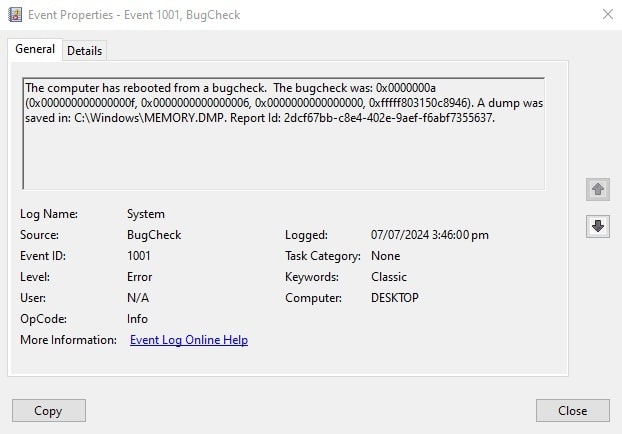
Если экран мигнул и компьютер ушёл в перезагрузку раньше, чем вы что-то разглядели — код никуда не пропал, он записан в журнал событий. Откройте Просмотр событий (eventvwr.msc) → «Журналы Windows» → «Система» и ищите записи с источником BugCheck — там будет то же самое имя или число. Более полную картину покажет файл дампа, который Windows сохраняет автоматически в C:\Windows\Minidump — но открывать его вручную и разбирать посимвольно вам не придётся, я подробно показываю этот процесс в отдельной статье про диагностику причин синего экрана.
И ещё один момент, который стоит запомнить сразу: код остановки — это что именно сломалось, а не кто виноват. Если рядом с кодом Windows показывает конкретный файл — скажем, nvlddmkm.sys или ntoskrnl.exe — это чаще всего лишь место, где сбой стал заметен, а не обязательно первопричина. Драйвер видеокарты может упасть из-за банальной нехватки оперативной памяти, а ntoskrnl.exe — это ядро системы, которое отвечает буквально за всё и потому фигурирует в половине BSOD, толком ничего не объясняя. Дальше в таблице я разберу каждый код отдельно — там будет понятно, где верить имени файла, а где смотреть глубже.
Читайте также: Синий экран Windows 10 и 11: что делать и как исправить
Что делать, если синий экран мигнул и вы не успели прочитать код
Знакомая ситуация: комп ушёл в перезагрузку сам, вы увидели только синюю вспышку боковым зрением — и всё, система уже грузится заново как ни в чём не бывало. Дело в том, что по умолчанию Windows настроена на автоматическую перезагрузку сразу после сбоя, и на чтение у вас есть в лучшем случае секунда-другая.
Первое, что стоит сделать — отключить эту автоматическую перезагрузку, чтобы в следующий раз (а он, увы, скорее всего будет) экран остался висеть, пока вы не запишете код вручную:
- Откройте Параметры → Система → О системе → Дополнительные параметры системы.
- На вкладке «Дополнительно» в блоке «Загрузка и восстановление» нажмите «Параметры».
- Снимите галочку «Выполнить автоматическую перезагрузку».
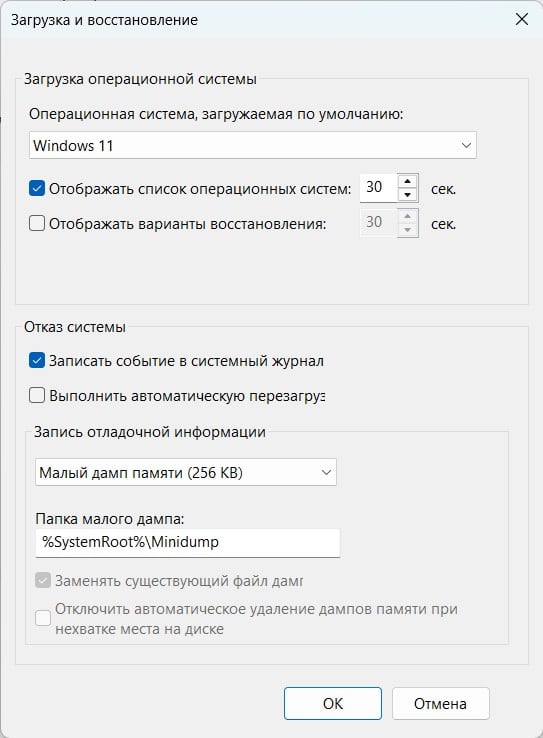
После этого при следующем BSOD экран останется на месте до тех пор, пока вы не нажмёте кнопку питания сами — достаточно времени, чтобы сфотографировать код на телефон.
Если ждать следующего сбоя не хочется (или он уже случился, а информация нужна сейчас) — код никуда не делся, он сохранился в системе. Откройте Просмотр событий, как я показывал в разделе выше, и найдите последнюю запись с источником BugCheck в журнале «Система» — там будет и код, и точное время сбоя.
Есть и более быстрый вариант без копания в системных журналах — бесплатная утилита BlueScreenView от NirSoft. Она сама находит файлы дампов в C:\Windows\Minidump, показывает код, дату сбоя и предполагаемый виновный драйвер одной строкой, без необходимости разбираться в интерфейсе Просмотра событий.
Подробно про работу с дампами и определение виновного драйвера через WinDbg я рассказываю в отдельной статье — если один и тот же код повторяется, а простые проверки из этой статьи не помогают, вам туда.
Таблица кодов остановки: расшифровка и что делать
Дальше — сама суть статьи. Найдите свой код в левом столбце (по названию или по шестнадцатеричному числу — используйте Ctrl+F в браузере, если код длинный) и переходите по ссылке за подробным разбором. Здесь — только суть: что означает код и куда бежать дальше.
| Код Stop Error | Название | Что означает | Что проверить в первую очередь |
|---|---|---|---|
| 0x0000000A | IRQL_NOT_LESS_OR_EQUAL | Недопустимое обращение к памяти на неподходящем уровне IRQL. Частой причиной является проблемный драйвер. | Драйверы, недавно установленное оборудование и ПО, дамп памяти. |
| 0x0000001A | MEMORY_MANAGEMENT | Обнаружена ошибка управления памятью. Причина может быть связана с ОЗУ, драйверами или повреждением данных в памяти. | ОЗУ, диагностика памяти Windows, драйверы, разгон. |
| 0x0000001E | KMODE_EXCEPTION_NOT_HANDLED | Обработчик режима ядра не смог обработать исключение. | Драйверы, недавно установленное оборудование и программное обеспечение. Подробнее в статье → |
| 0x00000024 | NTFS_FILE_SYSTEM | Ошибка при работе файловой системы NTFS. Возможны проблемы с файловой системой, накопителем или связанным драйвером. | Проверка диска, файловой системы, состояния накопителя и драйверов. |
| 0x00000050 | PAGE_FAULT_IN_NONPAGED_AREA | Система обнаружила недопустимое обращение к памяти в области, которая должна постоянно находиться в физической памяти. | ОЗУ, драйверы, недавно установленное ПО и оборудование. |
| 0x0000007E | SYSTEM_THREAD_EXCEPTION_NOT_HANDLED | Системный поток вызвал исключение, которое не было обработано. | Анализ дампа, драйверы и недавно изменённые компоненты системы. Подробнее в статье → |
| 0x00000116 | VIDEO_TDR_FAILURE | Windows не смогла восстановить работу графического драйвера после превышения допустимого времени ожидания. | Видеодрайвер, видеокарта, температура GPU, питание и разгон. |
| 0x0000009F | DRIVER_POWER_STATE_FAILURE | Драйвер не выполнил операцию корректно во время перехода системы между состояниями питания. | Драйверы, режим сна/гибернации, USB и сетевые устройства. Подробнее в статье → |
| 0x000000D1 | DRIVER_IRQL_NOT_LESS_OR_EQUAL | Драйвер попытался обратиться к недопустимой области памяти на неподходящем уровне IRQL. | Анализ дампа и определение проблемного драйвера. Подробнее в статье → |
| 0x000000EF | CRITICAL_PROCESS_DIED | Критически важный системный процесс неожиданно завершился. | Системные файлы, драйверы, накопитель и анализ дампа. |
| 0x00000124 | WHEA_UNCORRECTABLE_ERROR | Windows получила неисправимую аппаратную ошибку через механизм WHEA. | Процессор, ОЗУ, PCIe, температура, питание и разгон. |
| 0x00000133 | DPC_WATCHDOG_VIOLATION | Система обнаружила, что DPC или ISR выполнялся слишком долго либо код ядра находился на высоком IRQL дольше допустимого времени. | Драйверы, прошивки, накопитель и анализ дампа. |
| 0x0000003B | SYSTEM_SERVICE_EXCEPTION | Во время выполнения системной службы произошло исключение. | Драйверы, стороннее ПО и анализ дампа. |
| 0x00000139 | KERNEL_SECURITY_CHECK_FAILURE | Ядро Windows обнаружило нарушение целостности или повреждение критических структур данных. | Драйверы, ОЗУ, системные файлы и анализ дампа. |
| 0xC000021A | STATUS_SYSTEM_PROCESS_TERMINATED | NTSTATUS-код: критически важный системный процесс завершился с ошибкой. | Системные файлы, драйверы, обновления и анализ дампа. |
| 0xC0000001 | STATUS_UNSUCCESSFUL | NTSTATUS-код: операция завершилась с общей ошибкой. Сам по себе код не указывает на конкретный компонент. | Контекст ошибки, журналы Windows и дополнительные коды. |
| 0xC000000E | STATUS_NO_SUCH_DEVICE | NTSTATUS-код: требуемое устройство не найдено или недоступно. | Накопитель, подключение устройства, контроллер, UEFI/BIOS и параметры загрузки. |
Отдельно стоит пара «кодов», которые на самом деле кодами не являются — это имена файлов, которые Windows иногда показывает вместо (или вместе с) шестнадцатеричным значением: ntoskrnl.exe, nvlddmkm.sys, dxgmms2.sys, ntfs.sys, tcpip.sys. По каждому из этих файлов будут отдельные подробные разборы.
Четыре кода из таблицы выше ведут к подробному разбору ниже — не потому, что они менее важны, а потому что их логика диагностики и решения умещается в несколько абзацев, и плодить под них отдельные статьи было бы искусственным раздуванием сайта.
KMODE_EXCEPTION_NOT_HANDLED
Название говорит само за себя: какой-то компонент, работающий в режиме ядра — то есть с максимальными привилегиями в системе, — столкнулся с исключением, которое некому было перехватить и обработать. В подавляющем большинстве случаев виноват драйвер: видео, звук, сеть, реже — антивирус или программы для виртуализации.
Что делать по порядку:
- Посмотрите, какой файл-драйвер Windows указывает рядом с кодом (если указывает) — это прямая подсказка, куда копать в первую очередь.
- Обновите или, наоборот, откатите этот драйвер через Диспетчер устройств.
- Если код появился сразу после установки новой программы или обновления Windows — начните именно с отката этого изменения, а не с драйверов.
- Запустите
sfc /scannowиDISM /Online /Cleanup-Image /RestoreHealth— если ошибка не в стороннем драйвере, а в повреждённом системном файле, это её и найдёт.
SYSTEM_THREAD_EXCEPTION_NOT_HANDLED
Практически брат-близнец предыдущего кода, только исключение произошло не где-то в общем коде ядра, а конкретно в потоке выполнения — и здесь виновник чаще всего куда очевиднее: это видеодрайвер или сетевой адаптер. Если рядом с кодом видите nvlddmkm.sys, igdkmd64.sys или похожее имя — это видеокарта, у меня есть отдельный подробный разбор именно по этой причине.
Если файл не указан или указан неизвестный вам — универсальный план:
- Загрузитесь в безопасном режиме.
- Для чистого удаления графического драйвера можно использовать DDU (Display Driver Uninstaller), особенно если обычная переустановка драйвера не устранила проблему.
- Установите драйвер заново с официального сайта производителя, не через Windows Update.
DRIVER_POWER_STATE_FAILURE
Этот код почти всегда возникает не во время обычной работы, а в момент перехода компьютера в спящий режим или, наоборот, при пробуждении из него. Драйвер какого-то устройства не смог корректно «заснуть» или «проснуться» вместе с системой — и Windows, не дождавшись ответа, аварийно останавливает процесс.
Проверьте по порядку:
- Настройки USB-устройств — Диспетчер устройств → каждый USB-концентратор → вкладка «Управление электропитанием» → снять галочку «Разрешить отключение этого устройства для экономии энергии». Это самая частая причина именно на ноутбуках.
- Драйвер видеокарты — второй по частоте виновник, особенно на ноутбуках с двумя видеочипами (встроенным и дискретным).
- Если ошибка появляется стабильно при закрытии крышки ноутбука — попробуйте временно отключить спящий режим полностью через
powercfgи посмотреть, повторится ли сбой при обычном выключении.
Читайте также: Как отключить спящий режим в Windows 10
DRIVER_IRQL_NOT_LESS_OR_EQUAL
По сути — тот же принцип, что и у IRQL_NOT_LESS_OR_EQUAL из начала таблицы, только Windows в этом случае явно указывает, что причина именно в драйвере, а не в чём-то ещё. Обычно это старый или плохо написанный драйвер сетевой карты, принтера или специфичного оборудования (сканеры, кард-ридеры, редкая периферия).
Что делать:
- Проверьте Просмотр событий — рядом с кодом почти всегда указано конкретное имя .sys-файла.
- Найдите, какому устройству принадлежит этот файл (можно вбить имя файла в поиск прямо в Диспетчере устройств → Вид → Показать скрытые устройства, если драйвер от давно отключённого оборудования).
- Обновите драйвер с сайта производителя устройства, а не с Windows Update — для узкоспециализированного оборудования там часто лежат более старые и стабильные версии, которые Windows подсовывает по умолчанию.
Программная причина или аппаратная: как понять по коду
Прежде чем разбирать конкретный код глубже, полезно сразу прикинуть, в какую сторону копать — в софт или в железо. Стопроцентной гарантии код сам по себе не даёт, но закономерности вполне рабочие. По собственной статистике Microsoft, около 70% ошибок остановки вызваны сторонним кодом драйверов, 10% — аппаратными проблемами, ещё 5% — кодом самой Microsoft, а оставшиеся 15% остаются невыясненными из-за слишком повреждённой памяти для анализа. То есть в подавляющем большинстве случаев дело в софте — но пропускать проверку железа всё равно не стоит, это как раз оставшаяся треть случаев.
Чаще указывают на драйвер или программу:
SYSTEM_SERVICE_EXCEPTIONKMODE_EXCEPTION_NOT_HANDLEDDRIVER_IRQL_NOT_LESS_OR_EQUALSYSTEM_THREAD_EXCEPTION_NOT_HANDLED
Признак почти всегда один и тот же: рядом с кодом Windows указывает конкретный .sys-файл, а сбой воспроизводится стабильно при определённом действии — запуске конкретной программы, подключении конкретного устройства, выходе из сна.
Чаще указывают на железо:
WHEA_UNCORRECTABLE_ERROR— почти всегда именно физическая проблема: процессор, оперативная память или шина PCIe. Программными средствами такое не лечится, разве что откатом разгона.DPC_WATCHDOG_VIOLATION— в первую очередь стоит подозревать SSD (особенно NVMe) и его прошивку.MEMORY_MANAGEMENT— если проявляется при разгоне или после включения XMP/EXPO-профиля памяти.
Признак: код появляется без явной привязки к конкретному действию, вразнобой, иногда даже в простое, и сопровождается общей нестабильностью — зависаниями, произвольными перезагрузками, странностями в работе, не связанными напрямую с BSOD.
Отдельно — частый вопрос: у меня каждый раз разный код, что это значит? Это почти всегда более тревожный сигнал, чем повторяющийся один и тот же код. Если бы дело было в одном конкретном драйвере, Windows валилась бы стабильно с одной и той же ошибкой. А разные коды при каждом сбое обычно указывают на то, что процесс падает в случайном месте — то есть проблема не в конкретном фрагменте кода, а в чём-то более фундаментальном: нестабильном питании, перегреве, деградирующей памяти или диске. В такой ситуации приоритет — не гонка за очередным драйвером, а тест оперативной памяти (MemTest86, полный проход, лучше на ночь) и проверка диска через SMART.
Окончательный, стопроцентно точный ответ в спорных случаях даёт только разбор дампа памяти через WinDbg — там сразу видно, какой именно модуль виноват и стабильно ли повторяется один и тот же адрес сбоя. Как это сделать пошагово, я показываю в статье про диагностику причин синего экрана.
Если хотите углубиться ещё сильнее — у Microsoft есть официальное руководство по расширенному устранению неполадок с кодами остановки с разбором конкретных кодов, включая DRIVER_IRQL_NOT_LESS_OR_EQUAL, PAGE_FAULT_IN_NONPAGED_AREA, KMODE_EXCEPTION_NOT_HANDLED и DPC_WATCHDOG_VIOLATION, и примерами анализа дампов через !analyze -v. Материал рассчитан на ИТ-специалистов, но если вы дошли до разбора дампа — вам туда.
Синий экран в Windows 7: отдельная история
Если у вас всё ещё используется Windows 7 — сначала главный совет, не связанный с кодами: система не получает обновления безопасности уже больше пяти лет, и любая уязвимость в ней так и остаётся открытой навсегда. Если это рабочий компьютер с доступом в интернет — переход хотя бы на Windows 10 стоит рассматривать не как прихоть, а как необходимость.
Что касается самих BSOD — большая часть кодов из таблицы выше актуальна и для «семёрки», логика диагностики та же самая. Но есть один код, характерный именно для этой версии куда чаще, чем для Windows 10/11:
0x0000007B (INACCESSIBLE_BOOT_DEVICE) — возникает почти всегда при переносе системного диска на другой компьютер или после смены режима работы контроллера SATA в BIOS (AHCI ↔ IDE). Windows 7 в этот момент теряет нужный драйвер накопителя и не может достучаться до диска ещё до полной загрузки системы. Лечится через среду восстановления — подробно, с загрузкой в WinRE и восстановлением загрузчика, я разбираю в статье про синий экран при загрузке Windows.
Для остальных кодов на Windows 7 актуальны те же принципы, что и в основной таблице — только инструменты вроде DISM в этой версии работают чуть иначе, а Диспетчер устройств выглядит непривычно на первый взгляд, если вы привыкли к Windows 10/11.
Коротко: как действовать по этой таблице
Если резюмировать всё вышесказанное в четыре шага:
- Найдите код — либо прямо на экране BSOD, либо в Просмотре событий/через BlueScreenView, если сбой уже прошёл.
- Проверьте таблицу — переходите по ссылке на подробный разбор, если код там есть, или читайте краткое объяснение чуть ниже таблицы, если статьи под конкретный код пока нет.
- Определите направление — софт или железо (раздел «Программная причина или аппаратная» выше) — это сэкономит время и убережёт от ненужных действий вроде переустановки системы там, где дело в оперативной памяти.
- Если код каждый раз разный — не гоняйтесь за очередным драйвером, начните с проверки памяти и диска.
И главное, что стоит запомнить: код остановки — это не приговор и не повод сразу нести компьютер в сервис. В большинстве случаев причина устраняется самостоятельно за 15–30 минут, если действовать по конкретному коду, а не наугад перебирать общие советы из интернета.
FAQ
Что делать, если моего кода нет в этой таблице?
Список выше покрывает самые частые коды, но Microsoft документирует несколько сотен возможных значений. Если вашего кода нет — откройте полный официальный справочник Bug Check кодов Microsoft Learn и найдите его по названию (Ctrl+F по странице), либо напишите код в комментариях к этой статье — постараемся подсказать направление.
Зачем сканировать QR-код на синем экране?
QR-код ведёт на страницу поддержки Microsoft с уже подставленным в адрес вашим кодом ошибки. Полезной информации там обычно немного — общие рекомендации без деталей, — но как способ быстро зафиксировать код себе на телефон, не отвлекаясь на поиск бумаги и ручки, вполне рабочий.
Экран мелькнул и погас раньше, чем я успел прочитать код — как узнать его позже?
Код никуда не пропадает — он записан в Просмотр событий и в файл дампа даже после того, как компьютер уже перезагрузился. Как отключить автоматическую перезагрузку и найти код постфактум, я показывал в разделе выше.
Один и тот же код появляется регулярно — точно пора менять железо?
Не обязательно, но это весомый сигнал. Повторяющийся код указывает на конкретную, воспроизводимую причину — а вот является она аппаратной или программной, зависит от конкретного кода (см. раздел «Программная причина или аппаратная» выше). Прежде чем нести компьютер в сервис, стоит пройти базовую диагностику самостоятельно.
У меня каждый раз разный код при синем экране — что это значит?
Разные коды при каждом сбое — обычно более тревожный признак, чем один повторяющийся. Это может указывать на нестабильную оперативную память, проблемы с питанием или перегрев, а не на конкретный сломанный драйвер. Подробнее — в разделе выше, там же порядок проверки.
Что означает «Код 41» в диспетчере устройств после синего экрана?
Это не код остановки, а отдельная запись в журнале (Kernel-Power, Event ID 41), которая появляется после любой нештатной перезагрузки — в том числе после BSOD. Сама по себе она не объясняет причину, а лишь фиксирует факт некорректного завершения работы. Я подробно разбираю этот нюанс в основной статье про синий экран.
Поможет ли переустановка Windows, если BSOD появляется с разными кодами?
Если проблема программная — да, чистая переустановка часто помогает, потому что убирает накопившиеся конфликты драйверов и повреждённые системные файлы. Но если разные коды вызваны нестабильным железом (память, питание, перегрев), переустановка Windows ничего не изменит — ошибки продолжатся уже на чистой системе. Поэтому сначала стоит исключить аппаратную причину, и только потом переустанавливать систему.
