

После установки Windows 11 компьютер обычно работает быстро и без проблем. Но со временем система начинает загружаться дольше, появляются подвисания, медленно открываются программы, а вентиляторы всё чаще работают на повышенных оборотах. Особенно заметно это на ноутбуках и ПК со старым SSD или небольшим объёмом оперативной памяти.
При этом далеко не всегда проблема связана со «слабым железом». Часто система тормозит из-за перегруженной автозагрузки, фоновых процессов, переполненного системного диска, неудачных настроек или накопившегося мусора после обновлений.
В этом руководстве собраны только те способы оптимизации, которые действительно могут ускорить работу компьютера без сомнительных «ускорителей» и опасных твиков реестра. Начнём с самых эффективных методов, которые дают заметный результат в большинстве случаев.
Если компьютер стал медленно загружаться, появились подвисания и программы начали открываться дольше обычного, начните с этих простых шагов:
- Отключите лишние программы из автозагрузки. Именно они чаще всего замедляют запуск системы и нагружают память в фоне.
- Проверьте системный диск. Если Windows установлена на HDD, переход на SSD даст намного больший эффект, чем любые «твики» системы.
- Освободите место на диске C. При переполненном системном разделе Windows 11 начинает работать заметно медленнее.
- Удалите ненужные программы и фоновые процессы. Особенно предустановленный софт производителя ноутбука, сторонние антивирусы и редко используемые приложения.
- Проверьте температуру процессора и состояние SSD. Перегрев и проблемы с накопителем — одна из самых частых причин тормозов и зависаний.
Этих шагов уже достаточно, чтобы заметно ускорить работу большинства компьютеров и ноутбуков с Windows 11.
- Почему Windows 11 тормозит со временем
- Диагностика производительности Windows 11
- Как ускорить Windows 11: базовая оптимизация системы
- Оптимизация дисков и поиска в Windows 11
- Обновление драйверов и системы
- Расширенные настройки производительности Windows 11
- Удаление лишнего ПО и фоновых сервисов
- Когда нужно переустановить Windows или обновить железо
- Заключение
- Часто задаваемые вопросы (FAQ)
Почему Windows 11 тормозит со временем
Со временем Windows 11 на большинстве компьютеров начинает работать медленнее: увеличивается время запуска системы, появляются задержки при открытии программ и периодические подвисания интерфейса. Как правило, это не связано с критическими ошибками или неисправностью системы — снижение производительности развивается постепенно из-за накопления фоновой нагрузки, нехватки ресурсов и изменений в конфигурации ПО.
Рост автозагрузки
Многие приложения при установке автоматически добавляются в автозагрузку. Со временем их количество увеличивается, и вместе с Windows может запускаться десятки фоновых процессов, которые потребляют оперативную память и ресурсы процессора ещё до запуска пользователя.
Заполнение системного диска
При снижении свободного места на диске C примерно ниже 10–15% Windows начинает работать менее эффективно. Это связано с ограничениями на работу временных файлов, кэша и файла подкачки, которые активно используют системный раздел.
Накопление данных после обновлений
Крупные обновления Windows сохраняют резервные копии предыдущих версий системы и временные служебные файлы. Со временем они могут занимать значительный объём диска и сокращать доступное пространство для работы системы.
Устаревшие драйверы
Драйверы видеокарты, чипсета и других компонентов со временем теряют актуальность. Хотя производители регулярно выпускают обновления, они не всегда устанавливаются автоматически, что может приводить к снижению стабильности и производительности.
Ограничения аппаратного обеспечения
На системах с 4 ГБ оперативной памяти или устаревшими процессорами Windows 11 может работать с заметными ограничениями, особенно при одновременной работе браузера и фоновых приложений. В таких условиях программная оптимизация даёт ограниченный эффект.
Перегрев и снижение частот (троттлинг)
Со временем система охлаждения может терять эффективность из-за пыли и высыхания термопасты. При перегреве процессор и SSD автоматически снижают частоты (троттлинг), чтобы предотвратить повреждение компонентов, что приводит к заметному падению производительности.
В большинстве случаев снижение производительности Windows 11 связано с ростом автозагрузки, нехваткой свободного места на системном диске и фоновой нагрузкой. Остальные факторы встречаются реже, но могут существенно усиливать проблему.
Диагностика производительности Windows 11
Диагностика — это этап, который отделяет реальную программную проблему от ограничений железа. Прежде чем менять настройки Windows 11, важно понять, что именно замедляет систему: процессор, оперативная память, диск или перегрев. Без этого любые «оптимизации» превращаются в набор случайных действий с непредсказуемым эффектом. В этом разделе мы разберём базовые способы быстрой проверки производительности и состояния ключевых компонентов системы.
Как проверить состояние SSD (SMART, ресурс, температура)
Иногда компьютер тормозит не из-за настроек системы, а из-за проблем с накопителем. SSD со временем изнашиваются: падает скорость записи, появляются ошибки чтения, перегрев и сбойные блоки памяти.
Основные признаки проблем с SSD:
- долгий запуск Windows;
- зависания при открытии файлов;
- загрузка диска 100% без причины;
- микрофризы и подвисания системы;
- ошибки чтения или внезапные перезагрузки.
Проверить состояние SSD проще всего через утилиту CrystalDiskInfo. Программа показывает:
- SMART-параметры накопителя;
- оставшийся ресурс SSD;
- температуру;
- количество ошибок и bad blocks;
- общее состояние диска.

Если состояние диска отображается как «Тревога» или «Плохо», а температура регулярно превышает 70°C — проблема может быть уже не в Windows, а в самом накопителе.
В SMART-атрибутах SSD следует контролировать ключевые показатели состояния накопителя: Health % (остаточный ресурс SSD), Reallocated Sectors Count (количество переназначенных блоков) и Wear Leveling Count (равномерность износа NAND-ячееек). Данные параметры отражают степень физического износа накопителя и позволяют оценить его текущее техническое состояние и стабильность работы.
Также полезно периодически проверять температуру SSD через HWiNFO — перегрев NVMe-накопителей нередко вызывает падение скорости из-за троттлинга.
Температуры и троттлинг
Перегрев — одна из самых частых причин «необъяснимых» тормозов Windows 11. Когда CPU или SSD достигают критических температур, система снижает частоты, чтобы удержать тепловой пакет в допустимых пределах. В результате производительность падает резко, но без явных ошибок — пользователь видит только лаги и задержки.
Троттлинг особенно заметен на ноутбуках и компактных ПК с ограниченным охлаждением. Важно понимать: это не проблема Windows, а защитный механизм железа.
HWiNFO
Для точной диагностики температур и троттлинга используется HWiNFO. Это один из самых детальных мониторинговых инструментов, который показывает не только температуру, но и поведение частот в реальном времени.
В HWiNFO стоит отслеживать:
- CPU Package Temperature
- Core Clock (частоты ядер)
- Thermal Throttling / Power Limit Throttling
- SSD Temperature (NVMe / SATA)
Если при нагрузке фиксируется падение частот при росте температуры — это прямой признак троттлинга.
CPU / SSD overheating
CPU обычно начинает троттлить при достижении ~90–100°C (в зависимости от модели). SSD NVMe — при 70–85°C, после чего контроллер снижает скорость записи и чтения.
Типичные симптомы перегрева:
- резкие просадки FPS или производительности
- подвисания при открытии файлов
- «рывки» интерфейса Windows
- падение скорости копирования данных
Если SSD перегревается регулярно, это особенно критично для системного диска — тормозит вся ОС, а не отдельные операции.
Снижение частот
Снижение частот (throttling) — ключевой механизм самозащиты процессора и накопителя. Он активируется не только при перегреве, но и при превышении лимитов мощности (Power Limit / PL1 / PL2).
В реальной работе это выглядит так:
- CPU кратковременно бустится до высокой частоты
- затем резко сбрасывает частоту под нагрузкой
- производительность становится нестабильной
Именно поэтому система может «подлагивать» даже при нормальных температурах — причина часто в ограничении питания, а не в температуре.
Общая диагностика системы
Перед оптимизацией важно определить узкое место (bottleneck). Windows 11 чаще всего упирается в один из трёх ресурсов: диск, память или процессор.
Быстрая проверка выполняется через Диспетчер задач.
Диск 100%
Если в Диспетчере задач диск постоянно загружен на 100% — это один из самых критичных симптомов. Он означает, что накопитель не успевает обрабатывать очередь операций.
Причины:
- медленный HDD или деградирующий SSD
- активное индексирование Windows Search
- фоновые обновления
- нехватка RAM с уходом в swap (pagefile)
В таком состоянии система начинает «фризить» даже при простых действиях вроде открытия папок.
RAM saturation
Переполнение оперативной памяти приводит к активному использованию файла подкачки на диске. Это многократно снижает скорость работы системы, так как SSD/HDD не заменяет RAM по задержкам.
Признаки:
- резкие лаги при переключении приложений
- долгие отклики интерфейса
- высокая нагрузка на диск при минимальной активности CPU
- Критический порог — 85–95% использования RAM под постоянной нагрузкой.
Признаки hardware bottleneck
Если система работает нестабильно даже после базовой оптимизации, вероятно, упирается в аппаратные ограничения.
Ключевые признаки:
- CPU постоянно 90–100% при обычных задачах
- RAM почти всегда заполнена
- диск работает на пределе (особенно HDD)
- частые просадки производительности без изменений в нагрузке
В таких случаях никакие настройки Windows не дадут стабильного прироста — требуется апгрейд: SSD, увеличение RAM или более современный CPU.
Как ускорить Windows 11: базовая оптимизация системы
В большинстве случаев производительность можно восстановить без переустановки системы и сложных настроек. Ниже разобраны базовые методы оптимизации, которые дают заметный эффект в реальной работе.
Как отключить автозагрузку в Windows 11
Это самое частое и самое простое в исправлении. Каждая вторая программа при установке молча прописывает себя в автозапуск — антивирусы, мессенджеры, облачные хранилища, утилиты производителя ноутбука. К моменту когда система начинает ощутимо тормозить при загрузке, в автозапуске может висеть полтора десятка процессов которые вы не открывали месяцами.
Через Диспетчер задач — основной способ
Правой кнопкой по панели задач → «Диспетчер задач» → вкладка «Автозагрузка».


Здесь видно всё что стартует вместе с Windows и — главное — колонка «Влияние на запуск». Смотрите на позиции со статусом «Высокое» и отключайте всё что не используете ежедневно. Правая кнопка на программе → «Отключить».
Что можно отключать без риска: мессенджеры, Spotify, торрент-клиенты, утилиты обновления драйверов, launchers игровых платформ, OneDrive, Teams если не работаете в нём постоянно.
Что трогать не стоит: антивирус, системные процессы Windows, драйверы звука и видео.
Через Параметры — для приложений из Microsoft Store
Параметры → Приложения → Автозагрузка.

Здесь отдельный список — приложения установленные из магазина туда попадают именно сюда, а не в Диспетчер задач. Логика та же: отключаете всё что не нужно при старте.
Отключение из автозагрузки не удаляет программу и не мешает запускать её вручную. Она просто перестаёт стартовать сама — и всё.
Как очистить диск C и временные файлы Windows 11
Windows 11 активно использует системный диск — файл подкачки, кэш, временные файлы обновлений. Когда на диске C остаётся меньше 10–15% свободного места, система начинает заметно притормаживать. Хорошая новость — значительную часть этого мусора можно удалить штатными средствами за пару минут.
Контроль памяти — автоматическая уборка
Это встроенный инструмент который следит за диском и периодически чистит его сам. Включить один раз и забыть.
Параметры → Система → Память → включить переключатель «Контроль памяти».


Там же настраивается расписание и что именно удалять: временные файлы, содержимое корзины, старые файлы из папки Загрузки. Рекомендую сразу зайти в настройки и выставить очистку раз в месяц — по умолчанию она может быть отключена.
Временные файлы — быстрая ручная очистка
Параметры → Система → Память → Временные файлы.

Windows покажет список категорий с указанием размера каждой. Смело удаляйте: эскизы, кэш DirectX, журналы обновлений, файлы оптимизации доставки, временные файлы интернета. Суммарно это легко может быть 5–15 ГБ на системе которую давно не чистили.
Один пункт требует осторожности — «Предыдущие установки Windows». Там лежат резервные копии после крупных обновлений. Удалять можно, но только если система работает стабильно и откатываться вы не планируете.
Если места всё равно не хватает — анализатор диска
Штатные инструменты показывают только системный мусор. Чтобы найти что реально занимает место — фото, видео, старые дистрибутивы, забытые папки — удобнее использовать WinDirStat или TreeSize Free. Оба бесплатные, показывают диск в виде карты — сразу видно, где лежат самые тяжёлые файлы.


Если вы опытный пользователь, то наверняка, используя какой либо файловый менеджер, типа Total Commander или FAR Manager, сможете самостоятельно проанализировать дисковую подсистему своего ПК и почистить ненужное.
Чистку временных файлов стоит делать раз в 2–3 месяца. Если включить Контроль памяти — система будет частично справляться сама.
Настройка виртуальной памяти и файла подкачки (pagefile)
Виртуальная память — это часть диска которую Windows использует как расширение оперативной памяти. Когда RAM заканчивается, система начинает скидывать туда данные которые давно не используются. Медленнее чем настоящая память, но лучше чем ничего.
По умолчанию Windows управляет размером файла подкачки автоматически. В большинстве случаев это работает нормально, но на машинах с небольшим объёмом RAM или переполненным системным диском ручная настройка даёт ощутимый результат.
Как попасть в настройки
Пуск → введите «Настройка представления и производительности системы» → вкладка «Дополнительно» → раздел «Виртуальная память» → кнопка «Изменить».

Снимите флажок «Автоматически выбирать объём файла подкачки» — после этого настройки станут доступны.
Какой размер поставить
Установите начальный и конечный размер одинаковыми — это избавит систему от постоянного изменения размера файла и снизит фрагментацию. Рекомендуемый размер Windows показывает чуть ниже — ориентируйтесь на него, либо ставьте 1,5 от объёма вашей RAM.
Например: 8 ГБ оперативной памяти → файл подкачки 8 000–12 000 МБ.
Уточнение по HDD/SSD: совет ставить одинаковый начальный и конечный размер файла подкачки актуален прежде всего для HDD — так вы избегаете фрагментации при росте/сжатии файла. На SSD фрагментация не создаёт задержек, а фиксированный размер практически не даёт выигрыша в скорости. Microsoft для SSD рекомендует оставлять файл подкачки в режиме «Управляется системой» — это позволяет системе гибче работать с TRIM и не резервировать место впустую. Ручную фиксацию размера на SSD имеет смысл делать только при явной нехватке места на диске C или при переносе файла подкачки на второй физический накопитель.
Читайте также наш подробный гайд: Файл подкачки в Windows 10 и 11: как настроить, какой размер ставить и что делать при ошибках.
Если в системе несколько физических дисков
Перенесите файл подкачки с диска C на второй диск. Это разгружает системный диск и немного ускоряет работу. Важно: речь именно о физически отдельном диске, а не о разделе на том же накопителе — разница в этом случае нулевая.
Выберите диск C → «Без файла подкачки» → Задать. Затем выберите второй диск → укажите размер → Задать.
После любых изменений виртуальной памяти обязательно нужна перезагрузка — без неё настройки не применятся.
Отключать файл подкачки совсем — плохая идея. Даже если у вас 32 ГБ RAM некоторые программы явно требуют его наличия и могут падать с ошибкой если файла подкачки нет.
Отключение визуальных эффектов Windows 11
Анимации, тени, плавные переходы — всё это нагружает GPU и память. На мощных машинах это незаметно, на слабых и старых съедает ресурсы которых и так не хватает. Отключение визуальных эффектов — один из самых быстрых способов ускорить отзывчивость интерфейса.
Визуальные эффекты
Пуск → введите «Настройка представления и производительности системы» → откроется нужное окно сразу.
Здесь четыре варианта. Нас интересуют— «Обеспечить наилучший вид» и «Обеспечить наилучшее быстродействие». Первый включает всё, второй отключает всё разом. На слабом железе выбирайте «Наилучшее быстродействие» — разница в скорости будет заметна сразу.

Если хотите сохранить часть оформления — выбирайте «Особые эффекты» и оставляйте только то, что важно. Обычно достаточно оставить сглаживание шрифтов и тени под окнами — интерфейс выглядит прилично, а нагрузка минимальная.
Эффекты прозрачности
Отдельный параметр который Windows почему-то спрятала в другое место.
Параметры → Персонализация → Цвета → переключатель «Эффекты прозрачности» — выключить.

Визуально разница небольшая, но на интегрированной графике и старых ноутбуках это снижает лишнюю нагрузку на GPU.
Оба параметра легко вернуть обратно если результат не понравится — никаких необратимых изменений здесь нет.
Отключение OneDrive, уведомлений и советов Windows
Три небольших настройки которые обычно игнорируют — а зря. По отдельности эффект скромный, но вместе они убирают лишнюю фоновую активность, которая мешает системе работать спокойно.
OneDrive
Если вы не пользуетесь OneDrive активно — он всё равно работает в фоне и периодически синхронизирует файлы. На слабых машинах и медленном интернете это ощутимо.
Сначала проверьте — действительно ли он виноват. Нажмите на иконку облака в трее → Справка и параметры → Приостановить синхронизацию на два часа. Если система заметно оживёт — ответ очевиден.
Чтобы отключить OneDrive полностью: иконка в трее → Справка и параметры → Параметры → вкладка «Учётная запись» → «Отвязать этот ПК».
Чтобы он больше не запускался при старте Windows: там же на вкладке «Параметры» снимите флажок «Автоматически запускать OneDrive при входе в Windows».


Отвязать ПК не значит удалить файлы из облака — они останутся на серверах Microsoft. Просто синхронизация остановится.
Уведомления
Уведомления сами по себе производительность не съедают, но каждое всплывающее окно — это маленькое обращение к системе. Плюс они отвлекают.
Параметры → Система → Уведомления. Здесь можно отключить всё разом или пройтись по списку приложений и оставить только важные.

Советы и предложения Windows
Эта функция периодически сканирует систему чтобы подсказать как лучше использовать Windows. Звучит безобидно, но на слабых машинах в момент сканирования это заметно.
Там же в разделе Уведомления — снимите флажок «Получать советы и предложения при использовании Windows».

Отключается за две секунды, никаких последствий нет.
Оптимизация дисков и поиска в Windows 11
Оптимизация дисковой подсистемы и поиска напрямую влияет на общую отзывчивость ПК, особенно на системах с HDD или медленными SSD. Переполненный диск, некорректная индексация и отсутствие регулярной оптимизации могут вызывать задержки при открытии файлов и запуске программ. В этом разделе разберём, как правильно настроить работу дисков и службы поиска без потери стабильности системы.
Дефрагментация и оптимизация дисков
Здесь важно сразу разделить — HDD и SSD обслуживаются по-разному. То что полезно для жёсткого диска, для твердотельного накопителя бесполезно или даже вредно.
HDD — дефрагментация
На жёстком диске файлы со временем записываются кусками в разных местах пластины. Головка вынуждена прыгать по диску, чтобы собрать файл целиком — отсюда замедление. Дефрагментация собирает эти куски вместе.
Windows делает это автоматически по расписанию, но иногда расписание сбивается или отключается после переустановки системы. Стоит проверить.
Параметры → Система → Память → Дополнительные параметры хранилища → Оптимизация диска.

В открывшемся окне видно когда последний раз оптимизировался каждый диск и включено ли расписание. Если в колонке «Последний запуск» стоит «Никогда» или дата больше месяца назад — нажмите «Оптимизировать».
Расписание лучше поставить еженедельно: «Изменить параметры» → частота «Еженедельно» → выбрать нужные диски.


Дефрагментация может занять от нескольких минут до нескольких часов — зависит от размера диска и степени запущенности. Компьютером в это время пользоваться можно.
SSD — TRIM и оптимизация
Дефрагментировать SSD не нужно и не стоит — это лишние циклы записи которые сокращают ресурс накопителя. Для твердотельных дисков используется другой механизм — команда TRIM. Она сообщает накопителю какие блоки данных больше не нужны, чтобы SSD мог их заранее очистить и не тормозить при следующей записи.
Windows запускает TRIM для SSD автоматически — в том же окне «Оптимизация дисков» для твердотельного накопителя вместо «Дефрагментировать» будет написано «Оптимизировать». Это и есть TRIM.
Убедитесь что расписание включено и для SSD тоже — раз в неделю достаточно.
Если в окне оптимизации ваш SSD определяется как «Жёсткий диск» — это повод проверить драйверы контроллера. В этом случае Windows может запускать дефрагментацию вместо TRIM.
Как отключить индексирование и поиск в Windows 11
Windows 11 постоянно индексирует файлы, чтобы поиск работал быстрее. На современных ПК это почти незаметно, но на старых ноутбуках и HDD служба индексирования может создавать лишнюю нагрузку на диск — особенно сразу после загрузки системы.
Если поиском Windows вы пользуетесь редко, индексирование можно ограничить или отключить.
Ограничение индексирования — оптимальный вариант
Параметры → Конфиденциальность и безопасность → Поиск в Windows.
В разделе «Поиск файлов» выберите режим «Классический» вместо «Расширенный». Тогда Windows будет индексировать только основные папки пользователя, а не весь диск целиком. Для большинства пользователей этого достаточно.

Полное отключение индексирования
Только если поиском Windows вы почти не пользуетесь.
Нажмите Win + R → введите: services.msc
Найдите службу Windows Search → «Свойства» → «Тип запуска» → «Отключена».

После перезагрузки система перестанет индексировать файлы в фоне. На старых HDD это иногда снижает нагрузку на диск и ускоряет работу Windows после запуска.
На SSD и современных компьютерах заметного прироста производительности обычно нет.
В этом режиме индексируются только стандартные папки — Документы, Изображения, Музыка и Рабочий стол. Нагрузка снижается, поиск по основным папкам работает по-прежнему быстро.
Если после отключения поиск стал неудобным — просто верните службу обратно в режим «Автоматически» и перезагрузитесь.
Обновление драйверов и системы
Устаревшие драйверы — одна из самых недооценённых причин тормозов. Особенно это касается видеокарты и чипсета: производители регулярно выпускают обновления, которые улучшают производительность и исправляют баги, но Windows их не всегда подтягивает автоматически.
Драйверы через Диспетчер устройств
Win + R → devmgmt.msc → Enter.
В первую очередь смотрите на эти разделы: «Видеоадаптеры», «Звуковые устройства», «Сетевые адаптеры». Если рядом с устройством есть жёлтый восклицательный знак — драйвер точно требует внимания.
Правая кнопка на устройстве → «Обновить драйвер» → «Автоматический поиск».

Но честно: Диспетчер устройств находит актуальные драйверы не всегда. Для видеокарты надёжнее скачать драйвер напрямую с сайта производителя — NVIDIA, AMD или Intel — там всегда свежая версия.
После обновления драйверов перезагрузите компьютер.
Обновления Windows
Тема холиварная — одни ставят всё сразу, другие принципиально не обновляются. Но с точки зрения производительности обновления скорее помогают: Microsoft регулярно исправляет баги планировщика, оптимизирует работу подсистем и латает дыры в безопасности. Достаточно открыть список изменений любого кумулятивного обновления — там всегда есть правки производительности.
Параметры → Центр обновления Windows → «Проверить наличие обновлений».

Если обновление сломало что-то в системе — его можно откатить в течение 10 дней через Параметры → Восстановление. Это страховка которой большинство пользователей никогда не пользуется, но знать о ней полезно.
Расширенные настройки производительности Windows 11
Настройка схемы электропитания (High Performance)
По умолчанию Windows 11 работает в «Сбалансированном» режиме — система сама решает когда дать процессору полную мощность, а когда придержать. Для ноутбуков это разумно, для десктопа — лишнее ограничение.
Переключение на максимальную производительность даёт процессору работать на полную постоянно, без задержек на раскрутку. На слабом железе разница особенно заметна в моменты, когда система «просыпается» под нагрузкой.
Самый простой способ
Параметры → Система → Питание и батарея → Режим питания → выбрать «Оптимальная производительность».
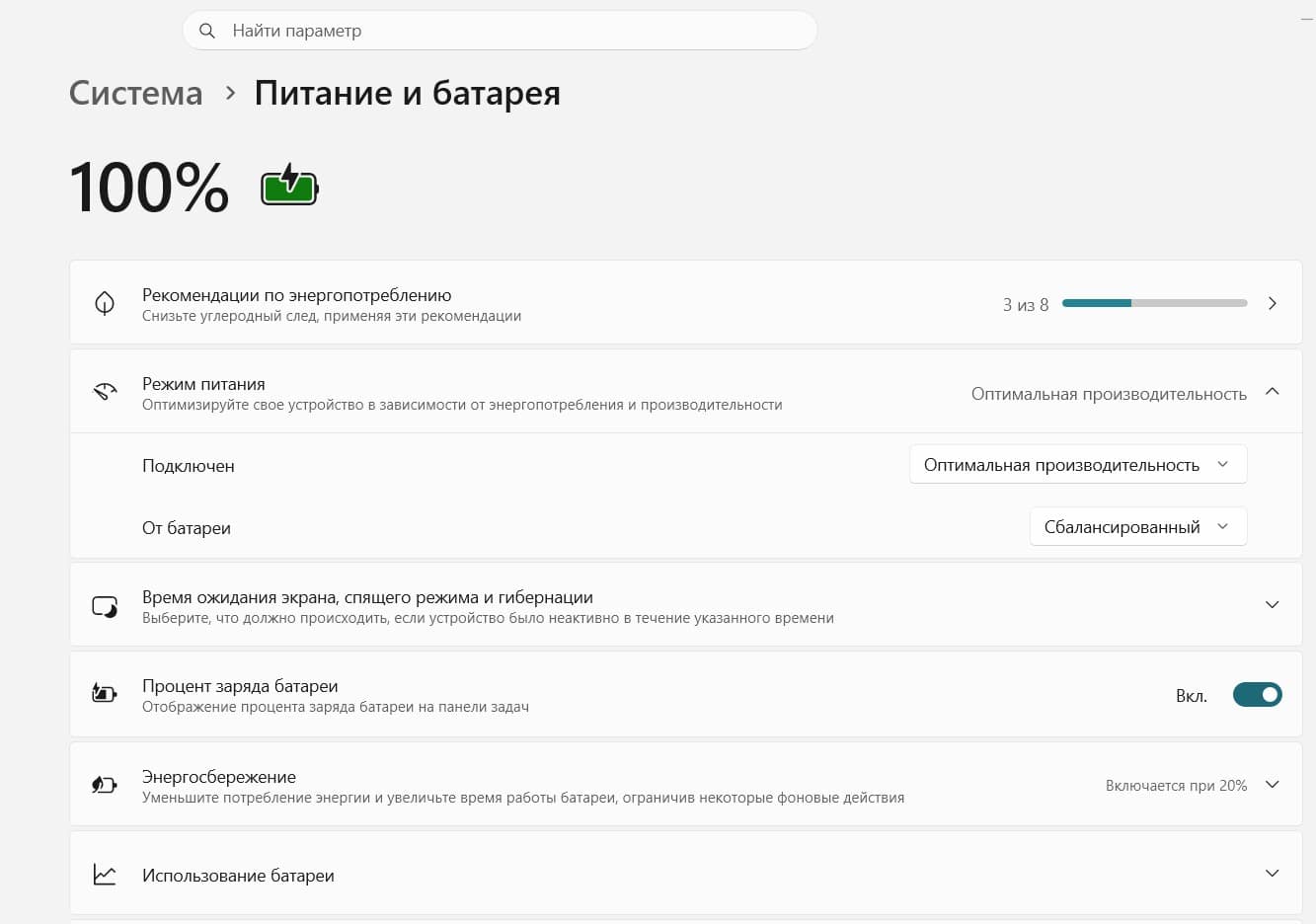
Если этого пункта в списке нет — читайте дальше.
Если режима нет в списке
Такое бывает — особенно после чистой установки или на ноутбуках, где производитель скрывает схему «Высокая производительность» по умолчанию ради энергоэффективности. Открываем командную строку от имени администратора и выполняем:
Открываем командную строку от имени администратора и выполняем:
powercfg -duplicatescheme 8c5e7fda-e8bf-4a96-9a85-a6e23a8c635c

После этого идём в Панель управления → Электропитание — схема «Высокая производительность» появится в списке. Выбираем её.


Перезагрузка не нужна — схема применяется сразу.
Для ноутбука этот режим лучше включать только когда работаете от сети. На батарее он заметно сокращает время автономной работы и греет машину сильнее обычного.
Если хотите пойти дальше — в Windows 11 есть ещё более агрессивная скрытая схема «Максимальная производительность» (Ultimate Performance, GUID e9a42b02-d5df-448d-aa00-03f14749eb61), которая разблокируется той же командой с другим GUID. Разница с обычной «Высокой производительностью» на практике минимальна и заметна в основном в синтетических тестах.
Отключение VBS (Virtualization Based Security)
Этот раздел — для тех кто выжимает из системы максимум. Большинству пользователей трогать VBS не нужно вообще.
Что такое VBS и зачем он нужен
Virtualization Based Security — это механизм защиты, который изолирует критические процессы Windows в отдельной виртуальной среде. Грубо говоря, даже если вредоносная программа получит права администратора, добраться до защищённой области она не сможет. Именно поэтому Microsoft включила VBS по умолчанию в Windows 11.
Кому реально стоит его отключать
- Геймерам на среднем и слабом железе — VBS срезает FPS на 5–15% в зависимости от игры и конфигурации. На топовых машинах разница минимальна, на бюджетных — ощутима.
- Владельцам старых ПК, которые обновились с Windows 10 — там VBS мог включиться автоматически и заметно просадить производительность.
- Тем кто работает с виртуальными машинами — VBS конфликтует с некоторыми гипервизорами.
Если вы используете компьютер для офисных задач, браузера и просмотра видео — отключение VBS ничего не даст. Выигрыш будет в пределах погрешности.
Влияние на безопасность
Это важно понимать до того как нажать «отключить». VBS обеспечивает работу нескольких защитных механизмов:
- Credential Guard — защищает учётные данные от кражи даже при заражении системы.
- Целостность кода (Code Integrity) — блокирует загрузку неподписанных драйверов, которые часто используют руткиты.
- Целостность памяти (Memory Integrity / HVCI) — усиленная версия проверки кода, работающая внутри изолированной среды VBS; именно её вы отключаете переключателем в «Изоляция ядра». После отключения некоторые антивирусы и корпоративные EDR-решения могут терять часть функциональности или выдавать предупреждения — стоит заранее уточнить это у вендора.
Без VBS система становится уязвимее к атакам через драйверы и краже паролей. Для домашнего изолированного ПК это приемлемый риск. Для рабочей машины в корпоративной сети — нет.
Как проверить включён ли VBS
Нажмите Win + R, введите msinfo32. В строке «Безопасность на основе виртуализации» будет указано состояние.
Отключение через параметры безопасности
Перейдите в Параметры → Конфиденциальность и безопасность → Безопасность Windows → Изоляция ядра. Отключите «Целостность памяти» и перезагрузите компьютер.
Отключение через реестр
Нажмите Win + R, введите regedit. Перейдите по пути: HKEY_LOCAL_MACHINE\System\CurrentControlSet\Control\DeviceGuard
Создайте параметр DWORD (32 бита) с именем EnableVirtualizationBasedSecurity и установите значение 0. Перезагрузите компьютер.
Важно: отключение VBS через реестр (EnableVirtualizationBasedSecurity = 0) не всегда срабатывает само по себе. На части OEM-образов и корпоративных машин этот параметр перекрывается групповой политикой или настройками UEFI, заданными производителем, — в этом случае одной правки реестра недостаточно, может дополнительно потребоваться отключение через bcdedit или снятие зависимостей, связанных с UEFI Secure Boot.
После перезагрузки обязательно проверьте результат через msinfo32 (строка «Безопасность на основе виртуализации»). Если VBS всё ещё показывается включённым — ищите причину в групповых политиках (gpedit.msc) или в фирменных утилитах/настройках BIOS от производителя ноутбука, а не повторяйте правку реестра.
Удаление лишнего ПО и фоновых сервисов
Фоновые приложения и службы
Автозагрузку вы уже почистили — но это не все процессы, которые работают в фоне. Часть приложений стартует не при загрузке, а позже, и тихо висит в памяти пока вы ими не пользуетесь. Особенно этим грешат приложения из Microsoft Store.
Отключить конкретное приложение
Параметры → Установленные приложения → найдите нужное → три точки → Дополнительные параметры → раздел «Разрешения фонового приложения» → выберите «Никогда».
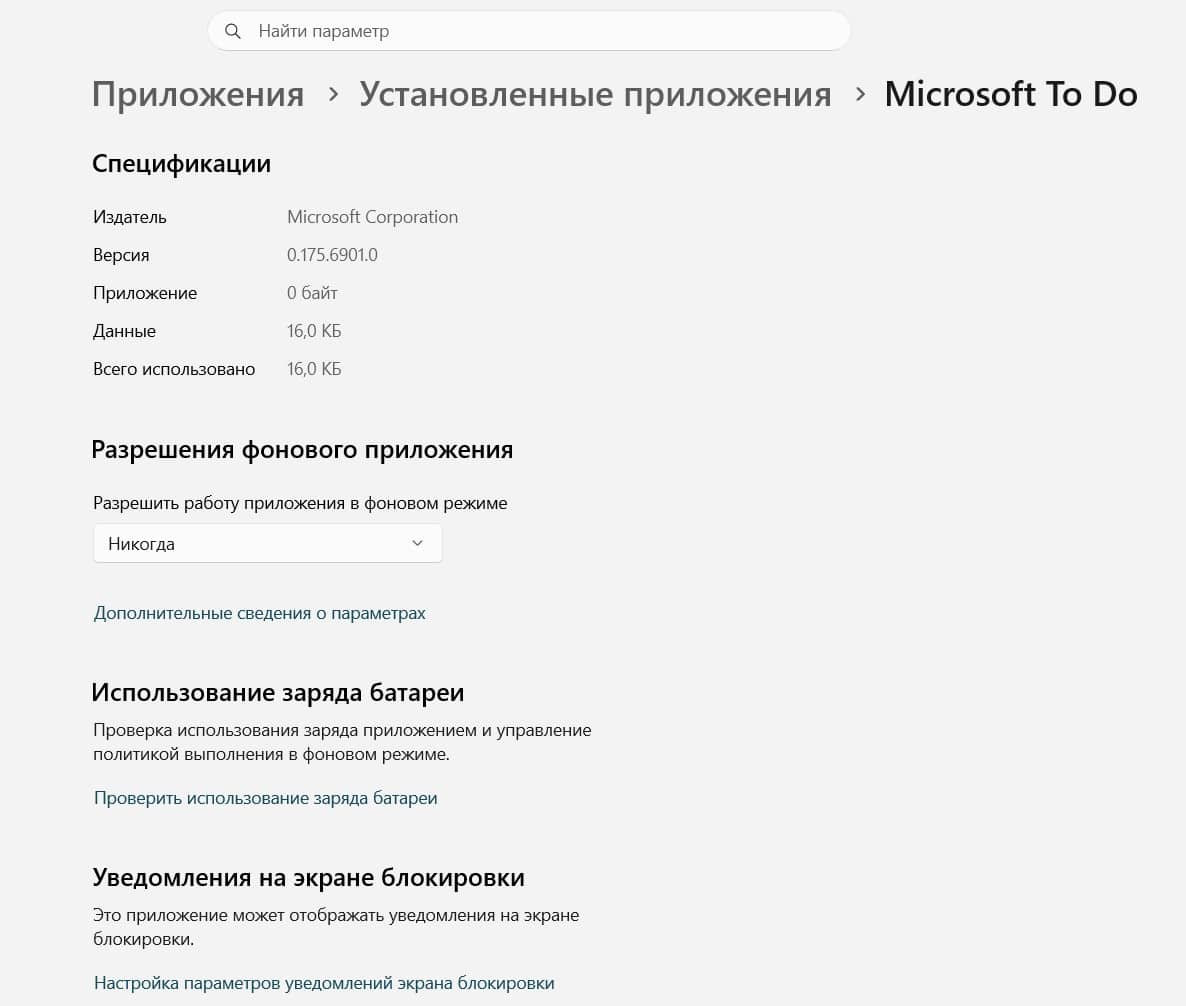
Пройдитесь по списку и отключите всё что не должно работать без вашего ведома — почтовые клиенты которыми не пользуетесь, новостные приложения, виджеты погоды и прочее.
Расположение этого параметра может отличаться в зависимости от версии Windows 11. Если путь не совпадает — откройте Параметры и через поиск введите «Фоновые приложения».
Отключить все фоновые приложения разом — через реестр
В Windows 11 убрали кнопку, которая была в десятке и отключала всё одним переключателем. Теперь это делается через реестр.
Запустите командную строку от имени администратора и выполните две команды:
Reg Add HKCU\Software\Microsoft\Windows\CurrentVersion\BackgroundAccessApplications /v GlobalUserDisabled /t REG_DWORD /d 1 /f
Reg Add HKCU\Software\Microsoft\Windows\CurrentVersion\Search /v BackgroundAppGlobalToggle /t REG_DWORD /d 0 /f
Перезагрузите компьютер.
Через редактор групповых политик — для Windows 11 Pro
Win + R → gpedit.msc → Конфигурация компьютера → Административные шаблоны → Компоненты Windows → Конфиденциальность приложений → «Разрешить приложениям Windows работать в фоновом режиме».


Установите значение «Включено», в выпадающем списке ниже выберите «Запретить принудительно». Перезагрузите.

Этот способ недоступен в Windows 11 Home — там редактор групповых политик отсутствует по умолчанию. Используйте вариант с реестром.
Удаление ненужных программ
Каждая установленная программа оставляет след — фоновые процессы, записи в реестре, автообновление. Даже если вы её не открываете месяцами, она может тихо работать в фоне и есть память.
Пройдитесь по списку установленного и честно ответьте на вопрос: когда последний раз запускали эту программу? Если ответ «не помню» — удаляйте.
Win + R → appwiz.cpl → Enter.

Откроется полный список всего установленного. Выбираете ненужное → правая кнопка → «Удалить».
Особое внимание обратите на:
- утилиты производителя ноутбука — там часто десяток программ, которые никто не просил
- старые версии программ которые уже обновились
- пробные версии антивирусов и VPN
- программы которые установились «в нагрузку» к чему-то другому
После удаления нескольких программ перезагрузите компьютер.
- Удаляйте лишние программы и не ставьте ПО с дополнительными компонентами (тулбары, антивирусы, лаунчеры).
- Держите на диске C минимум 10–15% свободного места.
- Закрывайте тяжёлые приложения и лишние вкладки браузера при нагрузке на систему.
- Запускайте антивирусные проверки и обновления в периоды простоя.
- Следите за температурой CPU и SSD — перегрев снижает производительность (троттлинг).
- Перезагружайте Windows каждые несколько дней для очистки памяти и фоновых процессов.
Когда нужно переустановить Windows или обновить железо
Все советы из этой статьи рассчитаны на ситуацию когда система в принципе работоспособна, просто замедлилась. Но бывают случаи когда никакая настройка уже не поможет — и важно это вовремя понять, чтобы не тратить время впустую.
Переустановка оправдана когда система деградировала настолько, что проблема уже не в настройках а в самой ОС.
Признаки что пора:
- Тормоза и зависания появились внезапно и не уходят после чистки автозагрузки и временных файлов.
- Система работает нестабильно — синие экраны, случайные перезагрузки, программы падают без причины.
- Windows установлена несколько лет назад и за это время через неё прошло много разного софта, в том числе сомнительного.
- Вы только что купили б/у компьютер — что там было установлено до вас, неизвестно.
Переустановка — это не капитуляция. Свежая система на том же железе нередко работает заметно шустрее просто потому что в ней нет лет накопленного мусора в реестре и остатков удалённых программ.
Перед переустановкой обязательно сделайте резервную копию важных данных. Windows 11 позволяет переустановить систему с сохранением личных файлов через Параметры → Система → Восстановление — это самый безопасный вариант, если хотите сохранить данные на диске.
Пора обновлять железо
Иногда компьютер тормозит не потому, что система засорилась, а просто потому что железо уже не справляется с современными задачами. Здесь никакая оптимизация принципиально не изменит ситуацию.
Сигналы, что дело в железе:
- 4 ГБ оперативной памяти и браузер с несколькими вкладками уже вешает систему — добавьте планку памяти, это самый дешёвый апгрейд с самым заметным результатом.
- Windows установлена на HDD — переход на SSD изменит ощущение от работы с компьютером радикально, это важнее любых других улучшений.
- Процессор старше 8–10 лет и постоянно под нагрузкой даже в простых задачах — здесь только замена.
- SSD деградировал — HWiNFO покажет состояние накопителя, критический износ напрямую влияет на скорость работы всей системы.
Порядок приоритетов если бюджет ограничен: сначала SSD если его нет, потом оперативная память если меньше 8 ГБ, всё остальное потом.
Самая частая ошибка — годами оптимизировать программную часть, когда узкое место давно в железе. Полчаса с HWiNFO и честный взгляд на характеристики машины помогут понять, где реальная проблема.
Заключение
Windows 11 действительно может начать тормозить со временем — особенно если система давно не обслуживалась, диск переполнен, а автозагрузка забита лишними программами. Но в большинстве случаев проблему можно решить без переустановки системы и без сомнительных «ускорителей».
Самый заметный эффект обычно дают простые вещи: очистка автозагрузки, освобождение места на диске C, отключение ненужных фоновых процессов и проверка состояния SSD. Именно с этого и стоит начинать, а не с агрессивных твиков реестра и отключения системных служб наугад.
Важно понимать и другое: оптимизация Windows имеет предел. Если системе не хватает оперативной памяти, Windows установлена на старый HDD или ноутбук уходит в троттлинг из-за перегрева — никакие настройки не заменят апгрейд железа или чистку системы охлаждения.
Оптимальный подход — периодически поддерживать систему в порядке: проверять автозагрузку, удалять ненужные программы, чистить временные файлы и следить за свободным местом на системном диске. Тогда Windows 11 будет работать быстро и стабильно даже спустя годы после установки.
Часто задаваемые вопросы (FAQ)
Влияет ли антивирус на производительность Windows 11?
Да, особенно во время фонового сканирования. Встроенный Microsoft Defender в этом плане ведёт себя разумно. Сторонние антивирусы — по-разному. Если система начинает тормозить в случайные моменты, проверьте в Диспетчере задач не жрёт ли антивирус процессор прямо сейчас.
Сколько оперативной памяти нужно чтобы Windows 11 работала комфортно?
Минимум для нормальной работы — 8 ГБ. С 4 ГБ система запустится, но браузер с несколькими вкладками уже будет вызывать подтормаживания. Если добавить планку памяти возможности нет — тем важнее отключить всё лишнее из автозагрузки и фоновых служб.
Почему Windows 11 стала тормозить после обновления?
Крупные обновления иногда включают новые фоновые службы или меняют настройки по умолчанию. Первым делом проверьте автозагрузку в Диспетчере задач — часто там появляется что-то лишнее. Если тормоза начались сразу после конкретного апдейта, загляните в «Центр обновлений» и проверьте не вышло ли уже исправление.
Помогает ли переустановка Windows, если компьютер сильно тормозит?
Иногда — да, особенно если система работает несколько лет и обросла мусором. Но сначала стоит пройтись по советам из этой статьи — в большинстве случаев этого достаточно. Переустановка оправдана когда тормоза не уходят после всех оптимизаций или система нестабильна.
