

Кулер воет так, будто вы запустили рендеринг 4К-видео, хотя на экране просто открыт браузер. Открываете диспетчер задач — и видите его: Antimalware Service Executable, стабильные 40–60%, а иногда и все 100%. Первая мысль — «чем я его убью» — но тут же вопрос: а не отключу ли я этим единственную защиту компьютера от вирусов?
Это не баг и не вредоносная программа, а обычный Защитник Windows — тот самый MsMpEng.exe, который встроен в систему по умолчанию и работает у большинства пользователей, даже если они об этом не задумываются. Проблема в том, что иногда он честно делает свою работу и через пять минут отпускает процессор, а иногда виснет на часы, ест память гигабайтами и превращает простое включение компьютера в пытку.
В этой статье разберёмся, где проходит граница между нормальным поведением антивируса и реальной проблемой, из-за чего процесс перегружает систему сильнее обычного, и как снизить нагрузку — не выключая защиту вслепую, а зная, что именно вы делаете и чем это грозит.
Что такое Antimalware Service Executable и почему он вообще грузит систему
MsMpEng.exe — это Защитник Windows, а не вирус
Antimalware Service Executable — официальное название процесса, за которым стоит исполняемый файл MsMpEng.exe. Это ядро Microsoft Defender, встроенного антивируса Windows 10 и 11 — той самой программы, которая в фоне проверяет каждый скачанный файл, каждую запущенную программу и подключённый носитель на предмет угроз.
Если в диспетчере задач вы видите именно это название, а не что-то похожее с опечаткой или странными символами — паниковать рано: это штатный компонент системы, а не маскирующийся под системный процесс вредонос.
К сведению: даже если у вас установлен сторонний антивирус — Касперский, ESET или любой другой — Defender по умолчанию переходит в пассивный режим, но полностью из памяти не выгружается. В части конфигураций это и создаёт нагрузку, о которой поговорим отдельно в разделе про конфликты антивирусов.
Где лежит исполняемый файл и почему таких папок две
Кликните правой кнопкой по процессу в диспетчере задач и выберите «Открыть расположение файла» — увидите путь вида C:\ProgramData\Microsoft\Windows Defender\Platform\4.18.xxxx.x\MsMpEng.exe. При этом в системе существует ещё одна папка — C:\Program Files\Windows Defender — и у многих пользователей это вызывает вопрос: почему файлов два, не дублирование ли это, не признак ли заражения.
Ответ простой: Program Files\Windows Defender — это базовая версия компонента, установленная вместе с самой Windows, а папка в ProgramData\...\Platform содержит актуальную версию платформы защитника, которая обновляется отдельно от системы, вместе с базами сигнатур. Именно вторая, более новая версия обычно и висит в списке запущенных процессов — это нормальное поведение, предусмотренное архитектурой Defender, а не сбой и не повод для беспокойства.
Если вы ещё не разобрались, как в принципе читать список процессов в диспетчере задач и отличать легитимную нагрузку от подозрительной — в отдельном материале подробно разобран весь алгоритм диагностики загрузки процессора на 100% в Windows, с пошаговыми скриншотами и разбором остальных девяти типовых причин.
Когда высокая нагрузка — это нормально
Прежде чем что-либо чинить, стоит убедиться, что чинить вообще нужно. Есть несколько ситуаций, в которых Antimalware Service Executable закономерно забирает существенную часть процессора, и это не сбой, а штатная работа антивируса.
Полное сканирование после установки или обновления системы
Сразу после чистой установки Windows, крупного обновления версии (например, перехода на новый билд) или установки большого пакета программ Defender запускает полную проверку — просматривает все файлы на диске, а не только вновь появившиеся. На современном SSD это может занять от 20 минут до часа, на медленном HDD с большим объёмом данных — заметно дольше. В это время нагрузка на процессор и диск действительно ощутима и совершенно ожидаема.
Обновление баз сигнатур
Defender обновляет базы данных вирусных сигнатур несколько раз в день, обычно в фоне и незаметно. Но если компьютер долго был выключен или отключён от интернета, при следующем подключении может подтянуться сразу крупный пакет обновлений — и на несколько минут процесс ощутимо нагрузит систему, пока применяет новые сигнатуры.
Первый запуск после простоя или выхода из сна
Многие замечают, что нагрузка появляется именно тогда, когда за компьютером никто не сидит — вы отошли на пять минут, а вернувшись, видите раскрученный кулер. Это не совпадение: Defender по задумке использует моменты бездействия пользователя для плановых проверок, чтобы не мешать работе в реальном времени. То же самое происходит и сразу после выхода компьютера из спящего режима — система «досчитывает» то, что не успела проверить во время сна.
Как отличить нормальную нагрузку от проблемной? Главный критерий — длительность. Если высокая загрузка держится 10–30 минут и затем сама спадает до фоновых 1–3% — это штатный сценарий из тех, что описаны выше. Если же процесс не отпускает процессор часами, повторяется по несколько раз в день без видимой причины, или нагрузка появляется даже при активной работе за компьютером, а не только в простое — это уже повод разбираться дальше, что и сделаем в следующем разделе.
Когда нагрузка — признак проблемы
Если высокая загрузка не укладывается в сценарии из предыдущего раздела — держится часами, повторяется без видимой системности или сопровождается странным поведением компьютера — вероятно, дело не в штатной работе антивируса, а в одной из следующих проблем.
100% в простое, которое не проходит часами
Один из самых частых случаев, судя по обсуждениям на форумах: компьютер стоит без дела, а Antimalware Service Executable держит процессор на 100% не пять и не десять минут, а бесконечно, пока вы не вернётесь и не увидите раскалённый ноутбук. Это не похоже на плановую проверку — обычное сканирование, даже полное, укладывается в разумное время и завершается само.
Если нагрузка не спадает часами, а тем более если она пропадает при вашем возвращении за компьютер и появляется снова, стоит только отойти — это признак зацикленного процесса сканирования, который завис на конкретном файле или папке и не может завершить проверку.
Память растёт бесконтрольно
Отдельная, регулярно встречающаяся жалоба пользователей — Defender не просто грузит процессор, но и постепенно накапливает потребление оперативной памяти, особенно заметно это проявляется во время игр и других ресурсоёмких задач: за несколько часов работы память может вырасти с нескольких сотен мегабайт до 2–4+ гигабайт, а в отдельных, более редких случаях — и выше.
Это указывает на утечку памяти в самом процессе сканирования — известная, хоть и не самая частая проблема, обычно связанная с устаревшей версией платформы Defender или конфликтом с проверяемым приложением.
Конфликт со сторонним антивирусом
Если у вас установлен полноценный сторонний антивирус — Касперский, ESET, Dr.Web — а Defender при этом продолжает грузить систему наравне с ним, это тревожный звоночек: значит, штатный антивирус не перешёл в пассивный режим, как должен, и оба защитных решения одновременно сканируют одни и те же файлы.
Такое двойное сканирование не просто удваивает нагрузку — оно может дополнительно замедлять систему из-за взаимной блокировки файлов, когда один антивирус держит файл открытым, а второй пытается получить к нему доступ в этот же момент.
Повреждённые записи реестра или битая база сигнатур
Реже, но тоже встречается: записи реестра, связанные с Windows Defender, повреждаются или содержат некорректные параметры — например, после неудачного обновления, сбоя питания во время записи на диск или вмешательства стороннего ПО для очистки системы. В этом случае Defender может застревать в цикле проверки одного и того же компонента, постоянно перезапускать сканирование или работать с аномально высокой нагрузкой даже без объективных причин вроде большого объёма новых файлов. Похожий эффект даёт и повреждённая база вирусных сигнатур — она попросту не подтверждает завершение проверки, и процесс запускает её заново.
Определить, какая именно из этих причин ваша, помогает один простой тест: загрузитесь в безопасном режиме, где Defender неактивен, и посмотрите, восстанавливается ли нормальная работа системы. Если да — проблема действительно в самом антивирусе, и переходим к решениям.
Подробный официальный разбор типовых причин высокой нагрузки Defender на процессор можно найти в документации Microsoft.
Как снизить нагрузку, не отключая защиту
Разумный порядок действий — сначала попробовать безопасные способы, которые сохраняют защиту компьютера, и только если они не сработали, переходить к более радикальным мерам из следующего раздела.
Перенос расписания полной проверки на нерабочее время
Если высокая нагрузка регулярно совпадает с временем, когда вы активно работаете за компьютером, логичное решение — сдвинуть плановое сканирование на часы, когда компьютер включён, но не используется, например, ночью.
Откройте Планировщик заданий (taskschd.msc) и в левой панели последовательно разверните: Библиотека планировщика заданий → Microsoft → Windows → Windows Defender. Найдите задачу Windows Defender Scheduled Scan, откройте её свойства и на вкладке «Триггеры» измените время запуска на удобное — например, на 3 часа ночи, если компьютер в это время включён, но простаивает.
Добавление исключений для доверенных папок
Defender по умолчанию сканирует вообще всё, включая папки, где заведомо не может быть угроз — например, каталоги с проектами на компиляции, виртуальные машины, игровые библиотеки Steam. Крупные файлы там пересканируются заново при каждом изменении, что создаёт постоянную фоновую нагрузку.
Откройте «Безопасность Windows» → «Защита от вирусов и угроз» → «Управление настройками» (в разделе «Параметры защиты от вирусов и угроз») → «Добавление или удаление исключений». Добавьте туда папки, в безопасности которых вы уверены — но не злоупотребляйте этим: каждое исключение — это потенциальная лазейка, поэтому добавлять стоит только то, что действительно проверено и доверено, а не системные папки целиком.
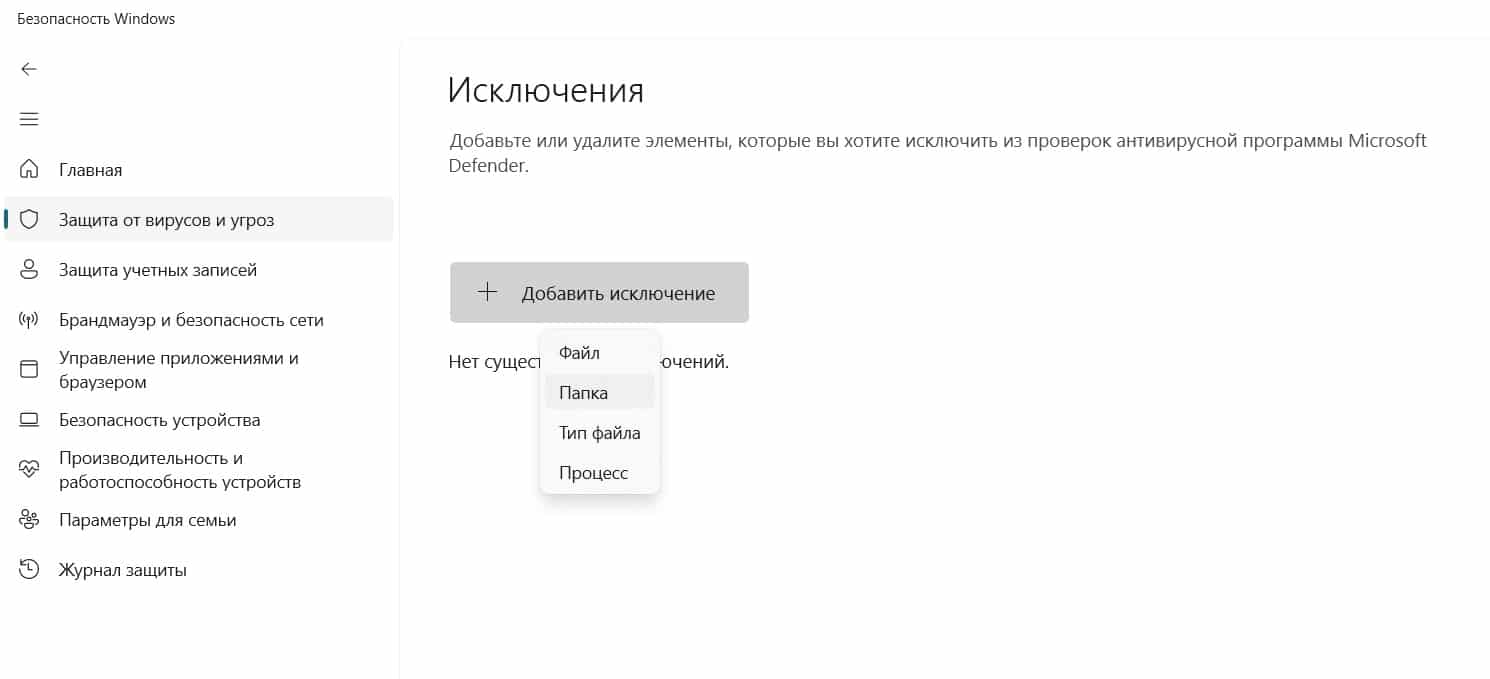
Больше информации о настройке исключений для Defender вы можете узнать в этой статье на сайте Microsoft.
Проверка и переустановка баз сигнатур вручную
Если вы подозреваете, что дело в повреждённой базе сигнатур (симптомы из предыдущего раздела — зацикленное сканирование без завершения), можно принудительно обновить базы через PowerShell от имени администратора:
Update-MpSignature
Если это не помогает, следующий шаг — полная переустановка баз с нуля:
"%ProgramFiles%\Windows Defender\MpCmdRun.exe" -removedefinitions -all"%ProgramFiles%\Windows Defender\MpCmdRun.exe" -SignatureUpdate
Первая команда удаляет все текущие базы, вторая — скачивает и устанавливает их заново. Это часто решает проблему зависшего сканирования, вызванного именно повреждённой базой.
Обновление Windows и самого Defender до актуальной платформы
Defender обновляется двумя независимыми путями: сама платформа (движок сканирования) — вместе с обновлениями Windows, а базы сигнатур — отдельно, в фоне, несколько раз в день. Если платформа устарела, в ней могут быть исправленные позже баги, включая как раз проблемы с производительностью и утечками памяти.
Проверить версию платформы можно в «Безопасность Windows» → «О программе», а актуальность обновлений Windows — через «Параметры» → «Центр обновления Windows» → «Проверить наличие обновлений». Если платформа не обновлялась месяцами при активном подключении к интернету — это тоже повод для подозрений, что с автообновлением компонента что-то не так, и стоит проверить журнал событий Windows на ошибки, связанные с Defender.
Как отключить Antimalware Service Executable (и почему это рискованно)
Если безопасные способы не помогли, а нагрузка продолжает мешать работе, следующий шаг — временное или полное отключение Defender. Но прежде чем это делать, стоит чётко понимать последствия: отключая встроенный антивирус, вы не «освобождаете» процессор от лишней задачи, а оставляете компьютер без защиты от вирусов, шифровальщиков и другого вредоносного ПО. Это осознанный компромисс, а не универсальное решение проблемы производительности.
Читайте также: Как отключить Защитник Windows 10 (Defender)
Через групповые политики (только для Pro/Enterprise)
Способ доступен пользователям редакций Windows Pro, Enterprise или Education — в Windows Home редактора локальной групповой политики нет.
Откройте gpedit.msc и перейдите по пути: Конфигурация компьютера → Административные шаблоны → Компоненты Windows → Microsoft Defender Antivirus. Найдите параметр «Выключить Microsoft Defender Antivirus», откройте его и переключите в положение «Включено» — как ни парадоксально звучит формулировка, именно включение этого параметра отключает антивирус. После этого потребуется перезагрузка.
Важный нюанс: если в системе включена функция Tamper Protection (защита от подделки), этот способ может не сработать — Windows будет автоматически возвращать Defender в рабочее состояние. Отключить Tamper Protection можно в «Безопасность Windows» → «Защита от вирусов и угроз» → «Управление настройками», но делать это стоит только осознанно и на короткое время.

Через установку стороннего антивируса
Самый естественный и наименее рискованный способ полностью выгрузить Defender из памяти — установить полноценный сторонний антивирус. Windows автоматически переводит встроенную защиту в пассивный режим, как только обнаруживает другое активное антивирусное решение, и в норме Antimalware Service Executable перестаёт создавать заметную нагрузку. Этот вариант хорош тем, что не оставляет систему без защиты вообще — просто передаёт эту функцию другой программе.
Почему полностью выключить через диспетчер задач не получится и не нужно пытаться
Если вы попробуете щёлкнуть правой кнопкой по процессу в диспетчере задач и выбрать «Снять задачу» — ничего не произойдёт, либо процесс перезапустится почти мгновенно. Это не баг диспетчера задач, а специально заложенное поведение: Defender защищён от завершения обычными пользовательскими средствами именно для того, чтобы вредоносное ПО не могло отключить антивирус тем же способом.
Пытаться обойти это через реестр или сторонние утилиты для принудительного завершения процессов — плохая идея: система либо всё равно восстановит процесс, либо в редких случаях это может привести к нестабильной работе защитных механизмов Windows в целом.
Если ничего не помогло
Проверьте, не маскируется ли вредоносное ПО под имя процесса
Если ни один из перечисленных способов не снизил нагрузку, стоит рассмотреть менее очевидный, но реальный сценарий: под именем Antimalware Service Executable в диспетчере задач иногда скрывается не сам Defender, а вредоносная программа — например, майнер криптовалюты, — которая специально называет себя похожим или идентичным именем, чтобы не вызывать подозрений.
Отличить подделку от настоящего процесса можно по пути к исполняемому файлу: откройте свойства процесса в диспетчере задач или выполните в PowerShell команду Get-Process -Name MsMpEng | Select-Object Path. Настоящий Defender всегда запускается из C:\ProgramData\Microsoft\Windows Defender\Platform\... или C:\Program Files\Windows Defender\. Если путь указывает на папку Temp, AppData\Local или вообще на случайный набор символов — это явный признак маскировки, и стоит немедленно проверить систему дополнительным сканером.
Восстановление платформы Defender через PowerShell
Если проблема не в подделке, а в самом Defender, который стабильно ведёт себя нестандартно даже после переустановки баз сигнатур, есть смысл переустановить саму платформу защиты. Сначала проверьте текущую версию:
Get-MpComputerStatus | Select-Object AMProductVersion, AMEngineVersion
Затем можно принудительно инициировать обновление платформы через Центр обновления Windows — платформа Defender распространяется как отдельный компонент через Microsoft Update, и иногда помогает просто вручную запустить проверку обновлений несколько раз подряд с перезагрузкой между попытками, если автоматическое обновление зависло.
Если и это не решает проблему — на крайний случай остаётся восстановление системы к точке, где Defender ещё работал корректно, или чистая переустановка Windows с последующим переносом только личных файлов, без старого профиля системы.
Заключение
Antimalware Service Executable — не вредитель и не баг Windows, а обычный антивирус, честно выполняющий свою работу, просто иногда не вовремя и не в меру. Прежде чем отключать защиту, стоит убедиться, что дело действительно в сбое, а не в штатном сканировании, и пройти путь от безопасных настроек — расписания и исключений — к более радикальным мерам только если это не помогло.
Если после диагностики выяснилось, что дело не в Defender, а в чём-то другом — от переполненной автозагрузки до перегрева, — там уже пригодится общий алгоритм поиска причины: полный разбор загрузки процессора на 100% в Windows с диагностикой через диспетчер задач и остальными девятью типовыми причинами.
FAQ
Можно ли доверять антивирусу, если Antimalware Service Executable сильно грузит систему?
Да, сама по себе высокая нагрузка не говорит о том, что антивирус работает хуже — чаще это признак активного сканирования. Другое дело, если нагрузка держится аномально долго без объяснимой причины: тогда стоит проверить систему по алгоритму из этой статьи, а не терять доверие к защите как таковой.
Нормально ли, что процесс потребляет много памяти?
В спокойном состоянии Defender обычно занимает 100–300 МБ памяти. Рост до нескольких гигабайт во время полного сканирования — допустим и временен. А вот бесконтрольный рост до 10+ ГБ, который не спадает после завершения проверки — это уже признак утечки памяти, а не нормальная работа.
Да, если вы не устанавливаете взамен другой антивирус. Компьютер без активной антивирусной защиты становится уязвим для вирусов, шифровальщиков и другого вредоносного ПО с первого же посещения непроверенного сайта или открытия заражённого файла. Отключать Defender стоит только вместе с одновременной установкой альтернативной защиты, а не просто ради экономии ресурсов процессора.
Почему нагрузка появляется именно в простое?
Defender специально спроектирован так, чтобы использовать моменты бездействия пользователя для плановых проверок — это сделано, чтобы не мешать работе в реальном времени. Если нагрузка в простое кратковременная и предсказуемая — это нормально; если она держится часами каждый раз, когда вы отходите от компьютера — стоит проверить систему на зависшее сканирование или другие проблемы, разобранные выше.
