

Если SysMain постоянно грузит диск и вы уже разобрались что дело именно в ней — остаётся одно: отключить. Это несложно и занимает две минуты.
В статье три способа: через диспетчер служб, через реестр и через PowerShell. Для большинства хватит первого — он самый простой и не требует никаких технических знаний. Остальные два — на случай если первый по какой-то причине не подошёл.
Если вы ещё не уверены стоит ли отключать — прочитайте следующий блок. Он короткий.
Стоит ли вообще отключать SysMain
Коротко: зависит от железа.
Отключить стоит если:
- У вас старый HDD и диск постоянно загружен на 100%
- Оперативной памяти 4–8 ГБ и система регулярно уходит в подкачку
- Нагрузка от SysMain не проходит часами даже в простое
Оставить можно если:
- Стоит SSD — на быстром накопителе служба работает незаметно
- RAM 16 ГБ и больше — предзагрузка программ реально ускоряет открытие
- Никаких проблем с диском нет — значит служба не мешает
Что изменится после отключения:
Windows продолжит работать нормально — SysMain не критическая служба. Единственное что почувствуете: первые пару дней программы будут открываться чуть медленнее обычного. Служба больше не будет подгружать их в память заранее, так что каждый запуск пойдёт с нуля. Через день-два разница сотрётся — просто потому что диск перестанет быть перегружен и будет успевать читать файлы быстрее.
Как отключить SysMain через services.msc — самый простой способ
Подходит для Windows 10 и Windows 11. Не требует прав администратора на открытие — только на остановку службы.
Нажмите Win + R, введите services.msc и нажмите Enter. Откроется окно «Службы».
В списке найдите SysMain — службы отсортированы по алфавиту, искать в районе буквы S.
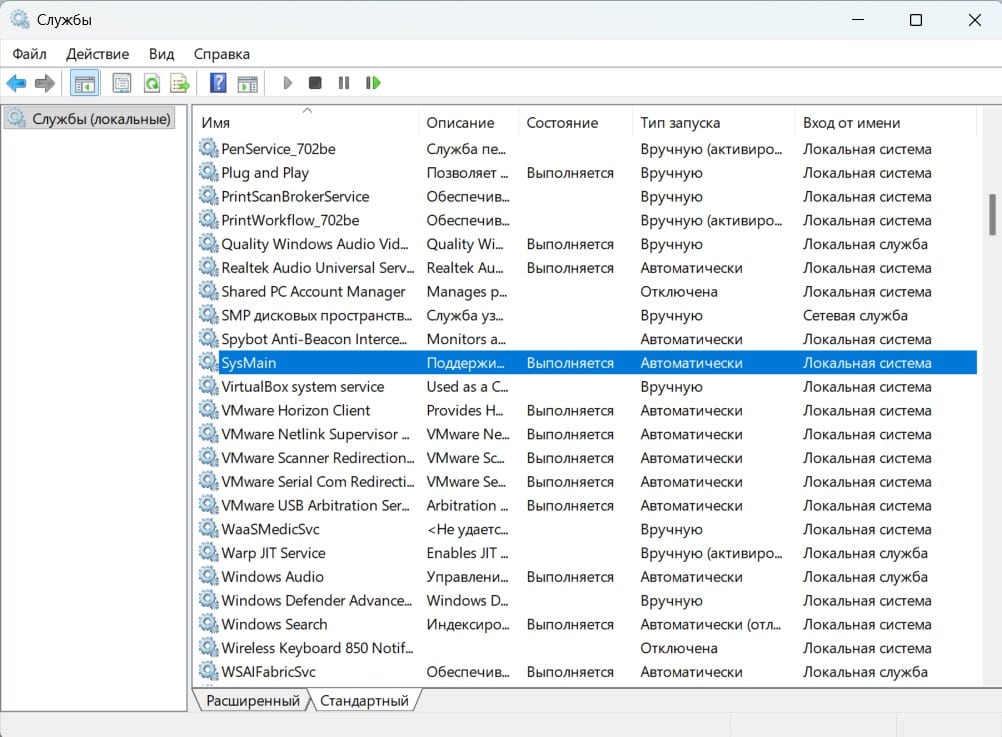
Кликните по ней правой кнопкой мыши и выберите «Свойства».
В открывшемся окне найдите поле «Тип запуска» и смените значение с «Автоматически» на «Отключена». Затем нажмите кнопку «Остановить» — это остановит службу прямо сейчас, не дожидаясь перезагрузки. Нажмите «ОК».

Готово. Служба остановлена и больше не запустится при следующих включениях компьютера.
Как проверить что всё сработало: откройте Диспетчер задач (Ctrl + Shift + Esc), перейдите на вкладку «Службы» и найдите SysMain. Статус должен быть «Остановлена».
Если кнопка «Остановить» недоступна — служба уже остановлена. Достаточно просто сменить тип запуска на «Отключена» и нажать ОК.
Как отключить SysMain через реестр Windows
Этот способ надёжнее первого — настройка прописывается напрямую в реестр и не сбрасывается даже если какой-то процесс попытается перезапустить службу. Подходит для Windows 10 и Windows 11.
Внимание: Перед правкой реестра создайте точку восстановления: Пуск → «Создание точки восстановления» → «Создать». Это займёт минуту и позволит откатиться если что-то пойдёт не так.
Нажмите Win + R, введите regedit и нажмите Enter. Если появится запрос контроля учётных записей — подтвердите.
В адресной строке редактора реестра вставьте путь и нажмите Enter:
HKEY_LOCAL_MACHINE\SYSTEM\CurrentControlSet\Services\SysMain
В правой части окна найдите параметр Start. Кликните по нему дважды. Откроется окно редактирования — в поле «Значение» введите 4 и нажмите ОК.
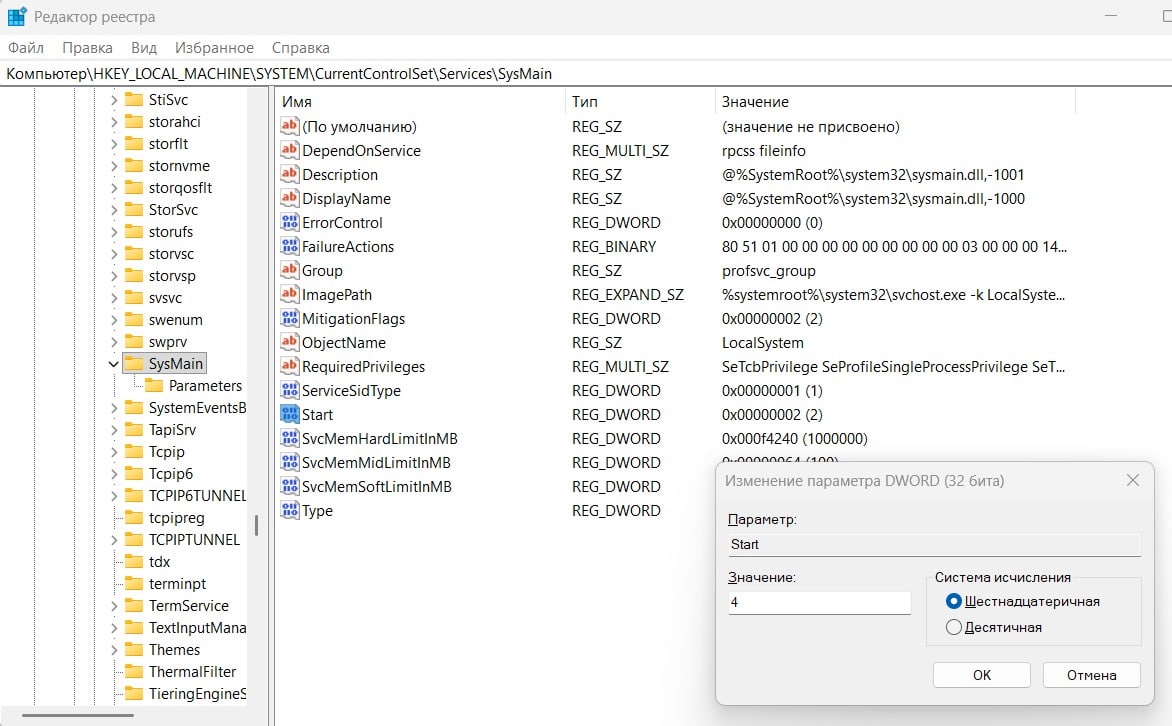
Что означают значения параметра Start:
- 2 — Запуск автоматический
- 3 — Запуск вручную
- 4 — Отключена
После изменения закройте редактор реестра и перезагрузите компьютер. Служба больше не запустится.
На заметку. Если хотите временно отключить службу без перезагрузки — сначала остановите её через services.msc, затем пропишите значение 4 в реестре. Так изменение вступит в силу немедленно.
Как отключить SysMain через PowerShell
Самый быстрый способ — две команды и готово. Подходит для Windows 10 и Windows 11.
Откройте PowerShell от имени администратора: нажмите Win + S, введите PowerShell, кликните правой кнопкой по результату и выберите «Запуск от имени администратора».
PowerShell должен быть запущен именно от имени администратора — иначе команда вернёт ошибку доступа. Если видите сообщение «Не удалось открыть службу» — закройте PowerShell и откройте заново через правую кнопку → «Запуск от имени администратора».
Введите первую команду — она остановит службу прямо сейчас:
Stop-Service -Name SysMain -Force
Затем вторую — она отключит автозапуск службы при следующих включениях компьютера:
Set-Service -Name SysMain -StartupType Disabled
Проверьте что всё сработало:
Get-Service -Name SysMain
В ответе должны увидеть:
Status   Name      DisplayName
------   ----      -----------
Stopped  SysMain   SysMain
Статус Stopped означает что служба остановлена. Готово.

На заметку. PowerShell применяет изменения мгновенно — перезагрузка не нужна. Это удобно если хотите сразу проверить снизилась ли нагрузка на диск, не уходя в ребут.
Как отключить SuperFetch в Windows 10 и Windows 11
Если вы искали именно отключение SuperFetch — вы по адресу. SuperFetch и SysMain это одна и та же служба, просто в разных версиях Windows она называется по-разному.
Microsoft переименовала SuperFetch в SysMain в обновлении Windows 10 версии 1809 в 2018 году. С тех пор в Windows 10 и Windows 11 службы с названием SuperFetch не существует — в списке служб вы её просто не найдёте.
Все три способа выше полностью применимы — они отключают именно ту службу которую раньше называли SuperFetch. Ищите в списке SysMain.
Исключение: Windows 7
В Windows 7 служба называется SuperFetch — и так и осталась. Отключается точно так же: services.msc → найти SuperFetch → Свойства → тип запуска «Отключена» → Остановить → ОК. Способы через реестр и PowerShell тоже работают, только в реестре путь будет Services\SuperFetch вместо Services\SysMain.
Что делать после отключения SysMain
Служба остановлена — дальше несколько простых шагов.
- Перезагрузите компьютер. Если отключали через реестр — перезагрузка обязательна. После способов через services.msc и PowerShell служба уже остановлена, но перезагрузка лишней не будет — система стартует чище.
- Проверьте нагрузку на диск. Откройте Диспетчер задач (Ctrl + Shift + Esc), перейдите на вкладку «Производительность» → «Диск». Нагрузка должна заметно упасть — особенно в первые минуты после загрузки системы, когда SysMain раньше активно работала.
- Не пугайтесь медленных запусков первые дни. Программы открываются чуть дольше — это нормально. Служба больше не подгружает их в память заранее, так что каждый запуск идёт с нуля. Через 2–3 дня привыкнете и разница перестанет бросаться в глаза.
- Если стало хуже — верните службу обратно. Иногда отключение SysMain не решает проблему с диском — значит причина была в чём-то другом. В этом случае службу лучше включить обратно: откройте
services.msc, найдите SysMain, в свойствах поставьте тип запуска «Автоматически» и нажмите «Запустить». Подробная инструкция — в статье «Как включить SysMain в Windows 10/11».
Итог
Три способа отключить SysMain — через services.msc, реестр и PowerShell. Для большинства хватает первого: открыли службы, нашли SysMain, сменили тип запуска на «Отключена», нажали «Остановить». Две минуты и готово.
Если после отключения диск всё равно грузит — причина в другом. Читайте разбор всех причин нагрузки на диск в статье «SysMain грузит диск на 100%».
FAQ
Да. Windows 10 и Windows 11 работают без неё нормально — SysMain не выполняет никаких критических системных функций. Это оптимизация, а не обязательный компонент. Единственное последствие — программы открываются без предзагрузки, чуть медленнее в первые дни.
Нужно ли отключать SysMain на SSD?
Необязательно. На твёрдотельном накопителе служба работает быстро и почти не создаёт нагрузки. Если диск не грузит и система не тормозит — трогать её смысла нет. Отключение на SSD даст минимальный эффект в обе стороны.
Отключил SysMain — диск всё равно грузит на 100%. Почему?
Значит причина была не в SysMain. Диск могут грузить Windows Search, антивирус, Центр обновления Windows или сам накопитель начинает сыпаться. Разобрали все причины и способы решения в статье «SysMain грузит диск на 100%».
Помогает ли режим «Вручную» вместо полного отключения?
Частично. При ручном режиме служба не стартует автоматически при загрузке Windows, но может быть запущена другими процессами в любой момент. Это мягкий вариант — нагрузка при старте системы снизится, но полной гарантии нет. Если хотите убрать службу полностью — ставьте «Отключена».
Отключать ли SuperFetch в Windows 7?
Да, если служба создаёт нагрузку на диск — отключить можно. В Windows 7 она называется SuperFetch, найдите её в services.msc и отключите по той же схеме что описана в Способе 1.
Как включить SysMain обратно если передумал?
Откройте services.msc, найдите SysMain, в свойствах поставьте тип запуска «Автоматически» и нажмите «Запустить». Подробнее — в статье «Как включить службу SysMain, если она не запускается».
