

Синий экран появляется в самый неудобный момент: перед сдачей отчёта, посреди игры или когда вы просто сели за компьютер. Windows внезапно замирает, показывает синий экран с каким-то кодом и перезагружается. Или не перезагружается вообще.
Хорошая новость: в большинстве случаев это не «смерть» компьютера, а подсказка системы о том, что именно пошло не так. И эту подсказку можно прочитать. Ниже — рабочий план действий для Windows 10 и 11: от простых шагов до проверки железа.
Выберите свою ситуацию:
- экран выскочил один раз — начните с быстрого чек-листа;
- компьютер уходит в цикл перезагрузок — сначала отключите авторестарт и поймайте код;
- Windows не загружается совсем — переходите к среде восстановления;
- в ошибке фигурирует конкретный файл — смотрите таблицу кодов ниже.
- Как выглядит BSOD в Windows 10 и 11
- Первые действия: быстрый чек-лист
- Как узнать код синего экрана, если он быстро исчезает
- Шпаргалка по популярным кодам BSOD
- Как зайти в безопасный режим и среду восстановления
- Программные причины BSOD и как их исправить
- Аппаратные причины BSOD: память, диск, перегрев
- Что делать, если Windows не загружается вообще
- Особенности синего экрана в Windows 11
- Когда пора переустанавливать Windows или идти в сервис
- Профилактика: как снизить риск BSOD
- Короткий алгоритм
- Частые вопросы
BSOD (Blue Screen of Death, «синий экран смерти») — это механизм защиты. Когда Windows сталкивается с ошибкой, которую не может безопасно проигнорировать, она останавливает систему. Это неприятно, но логично: лучше остановиться, чем повредить файлы или оборудование.
На экране в этот момент главное — стоп-код. Это слово вида MEMORY_MANAGEMENT или SYSTEM_SERVICE_EXCEPTION, либо код вида 0x0000001A. Он и подсказывает, куда копать.
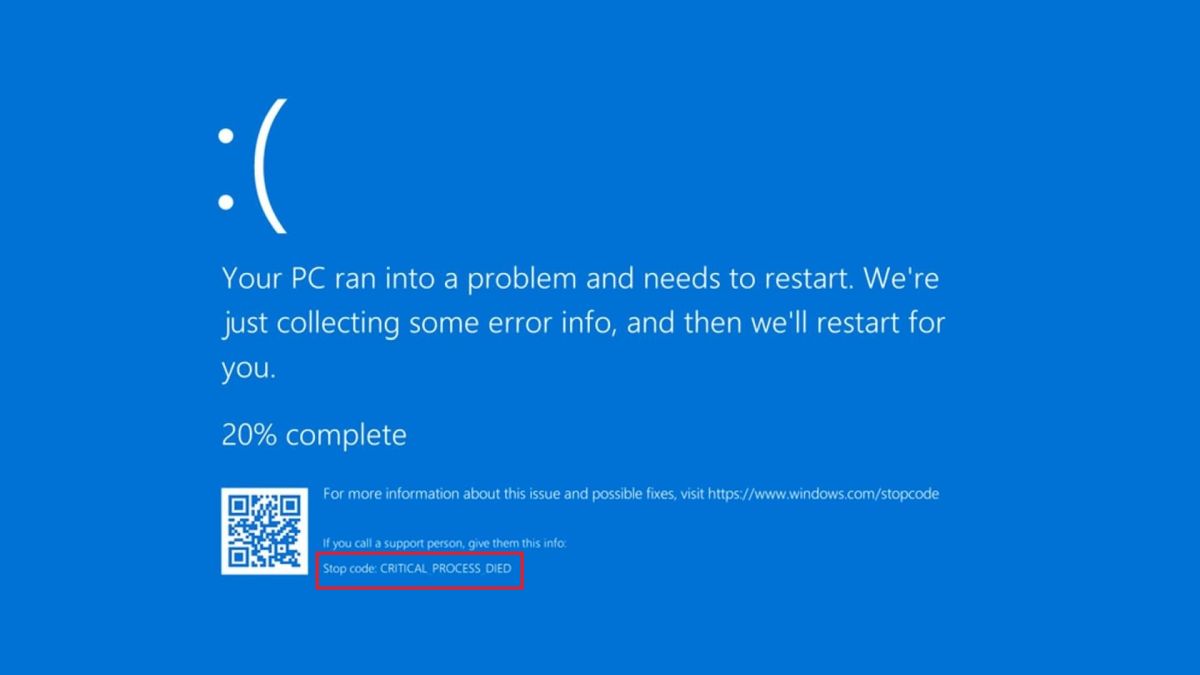
Как выглядит BSOD в Windows 10 и 11
В Windows 10 экран «классический»: грустный смайлик :(, пара строк текста и QR-код. В Windows 11 оформление строже — QR-код и тот же стоп-код. Суть не меняется: запомнить нужно код, а не смайлик.
Основные причины
Из практики, чаще всего виноваты:
- криво вставший драйвер, особенно после обновления;
- неудачное обновление Windows;
- конфликт антивируса, VPN или античита;
- повреждённые системные файлы;
- неисправная оперативная память;
- умирающий SSD или HDD;
- перегрев процессора или видеокарты;
- разгон и XMP/EXPO-профили памяти;
- нестабильное питание — чаще на настольных ПК.
Причины делятся на два лагеря: софт и железо. На этом и строится план: сначала исключаем простые программные проблемы, потом добираемся до оборудования.
Читайте также: Почему тормозит Windows 10
Первые действия: быстрый чек-лист
Если синий экран появился один раз, без паники. Сделайте вот что:
- Перезагрузите компьютер. Банально, но разовый глюк действительно часто уходит.
- Вспомните, что делали накануне: ставили программу, обновляли драйвер, подключали новое устройство.
- Отключите лишнее от USB: флешки, внешние диски, принтеры, вторые мониторы. Оставьте мышь и клавиатуру.
- Если экран появился снова — запишите или сфотографируйте код ошибки.
- Windows загружается — проверьте обновления и драйверы, как описано ниже.
- Не загружается — переходите к разделу про среду восстановления.
- Экраны повторяются регулярно — это уже система, а не случайность. Идите к диагностике.
Один момент: повторяющийся синий экран почти никогда не бывает «просто глюком». Система сообщает, что что-то работает на честном слове. Чем раньше разберётесь, тем дешевле ремонт.
Как узнать код синего экрана, если он быстро исчезает
Экран мелькнул на секунду — и компьютер уже перезагружается. Классика. Поймать код можно тремя способами.
Самый простой — сфотографировать экран телефоном. Даже смазанное фото лучше ничего: стоп-код обычно читается.
Второй — «Просмотр событий». Он встроен в Windows и хранит журнал системных событий:
- Нажмите правой кнопкой на «Пуск» и выберите «Просмотр событий».
- Раскройте «Журналы Windows» → «Система».
- Ищите записи с уровнем «Ошибка» или «Критический» по времени сбоя.
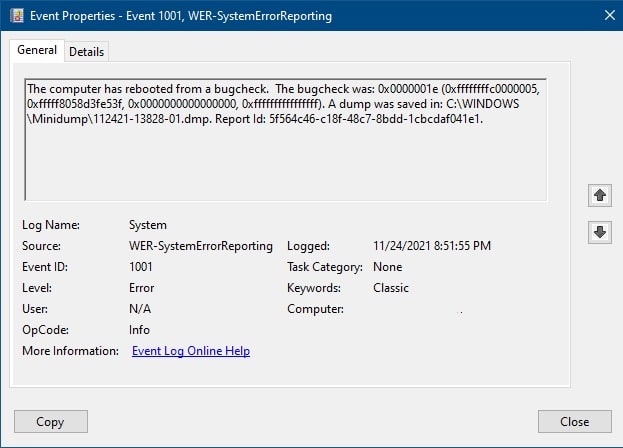
- Источник BugCheck или BlueScreen — это оно.
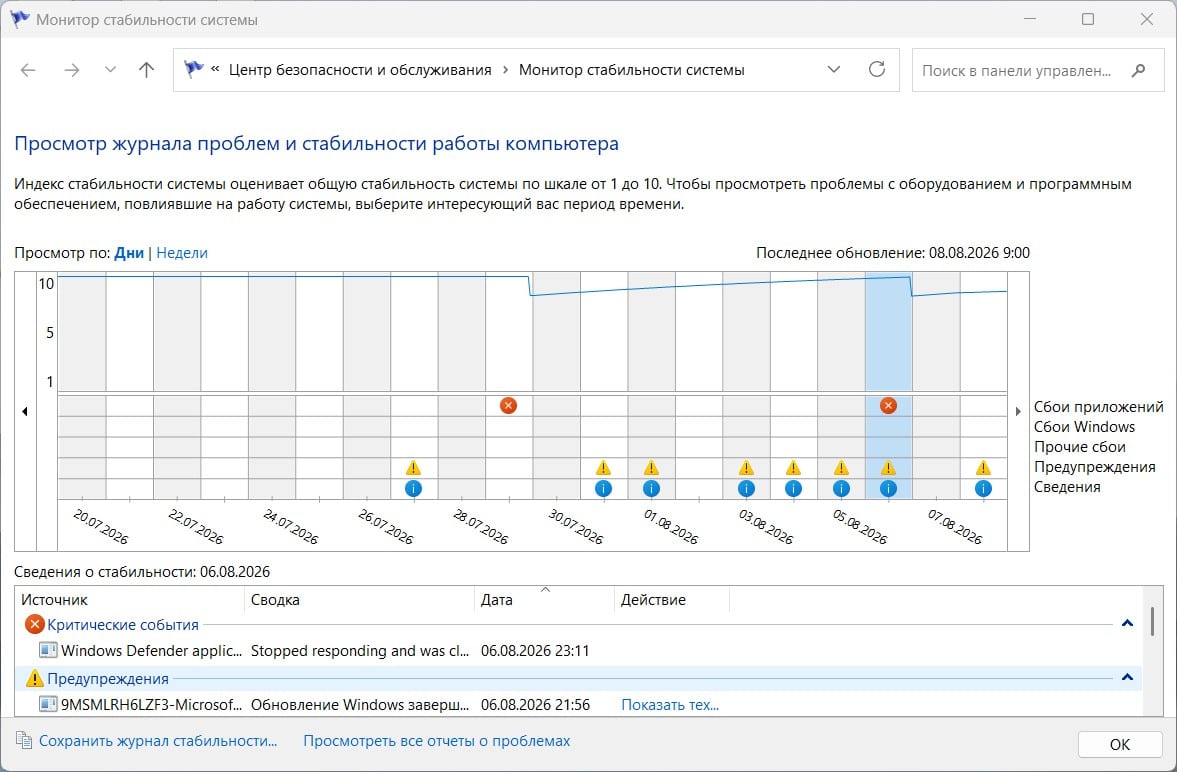
Ещё проще — Монитор стабильности системы. Если «Просмотр событий» кажется избыточным, есть более наглядный штатный инструмент: нажмите Win + R, введите perfmon /rel и нажмите Enter. Откроется график стабильности системы по дням — красные крестики отмечают сбои и BSOD. Кликнув на конкретный день, можно увидеть, что именно упало и когда — без необходимости копаться в журналах вручную.
Небольшая оговорка: в журнале вы наверняка увидите ошибку Kernel-Power 41. Это всего лишь запись факта аварийного отключения питания, то есть следствие, а не причина. Лечить её бесполезно.
Третий, самый точный — анализ дампа. При сбое Windows сохраняет файл-«чёрный ящик» в папку C:\Windows\Minidump.
Утилиты WinDbg Preview (бесплатная, из Microsoft Store) или BlueScreenView показывают не просто код, а конкретный файл, который привёл к сбою.
Прежде чем идти за дампом — проверьте, что он вообще пишется. Этот способ сработает только если Windows настроена сохранять файл дампа при сбое. Если в настройках стоит «Отключено» — папка C:\Windows\Minidump будет пустой, и анализировать окажется нечего.
Проверить и включить:
- Win + R →
sysdm.cpl→ Enter. - Вкладка «Дополнительно» → кнопка «Параметры» в блоке «Загрузка и восстановление».
- В разделе «Отказ системы» посмотрите пункт «Запись отладочной информации».
- Для наших целей подойдёт «Малый дамп памяти (256 КБ)» — этого достаточно для BlueScreenView и базового анализа в WinDbg. Если нужен более подробный разбор — выберите «Автоматический дамп памяти» или «Дамп ядра».
- Убедитесь, что стоит галочка «Выполнить автоматическую перезагрузку» — но именно её, если экраны быстро исчезают и вы не успеваете прочитать код, можно временно снять: тогда система зависнет на синем экране, и код можно будет спокойно сфотографировать.
Если дамп-файлы уже отключены и старые сбои не записались — ничего страшного, просто дождитесь следующего BSOD с правильными настройками: тогда WinDbg и BlueScreenView заработают как надо.
Шпаргалка по популярным кодам BSOD
| Что написано на экране | Куда смотреть в первую очередь |
|---|---|
MEMORY_MANAGEMENT | оперативная память, файл подкачки, драйверы |
SYSTEM_SERVICE_EXCEPTION | драйверы, антивирус, системные службы |
CRITICAL_PROCESS_DIED | системные файлы, состояние диска |
IRQL_NOT_LESS_OR_EQUAL | драйвер или память |
nvlddmkm.sys | драйвер видеокарты NVIDIA |
dxgmms2.sys, dxgkrnl.sys | видеокарта, DirectX |
ntfs.sys | файловая система, SSD/HDD |
tcpip.sys | сетевой стек, VPN, антивирус |
ntoskrnl.exe | чаще всего память или чужой драйвер; ядро системы здесь «жертва» |
Это лишь самые частые коды. Полный официальный список всех stop-кодов с описанием — в справочнике по кодам критических ошибок на Microsoft Learn: если ваш код не попал в таблицу выше, ищите его там.
Как зайти в безопасный режим и среду восстановления
Многие исправления ниже проще делать, когда Windows не мешает. Для этого есть безопасный режим: система загружается с минимальным набором драйверов.
Если Windows загружается
- Откройте «Параметры» → «Система» → «Восстановление» (в Windows 10 — «Обновление и безопасность» → «Восстановление»).
- В блоке «Расширенные параметры запуска» нажмите «Перезагрузить сейчас».
- После перезагрузки выберите «Поиск и устранение неисправностей» → «Дополнительные параметры» → «Параметры загрузки» → «Перезагрузить».
- Нажмите 4 или F4 — это безопасный режим.
Быстрее: зажмите Shift и щёлкните «Пуск» → «Завершение работы» → «Перезагрузка». Попадёте в то же меню.
Если Windows не загружается
Понадобится загрузочная флешка с Windows 10/11. Если её нет, создайте на рабочем компьютере: утилита Media Creation Tool с сайта Microsoft делает это за несколько минут.
- Ссылка для Windows 10.
- Ссылка для Windows 11.
Примечание: Если после нажатия на кнопку Скачать выходит ошибка «404 — File or Directory not found.», попробуйте включить VPN.
- Загрузитесь с флешки (вызов boot-меню — обычно F11, F12 или Esc, зависит от платы).
- На экране выбора языка нажмите «Далее».
- Внизу слева выберите не «Установить», а «Восстановление системы».
- Дальше — «Поиск и устранение неисправностей» → «Дополнительные параметры».
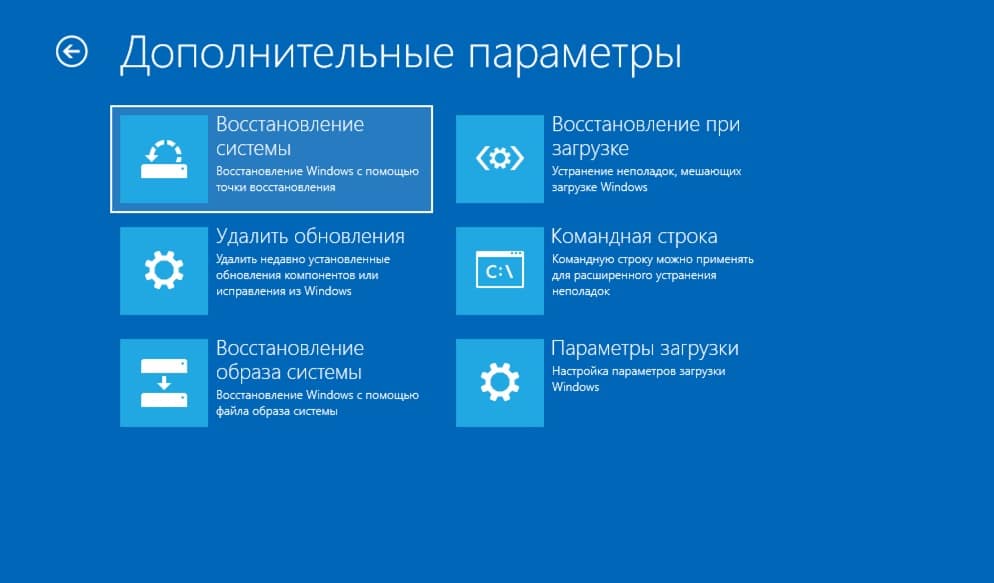
Здесь вас ждут восстановление при загрузке, удаление обновлений, откат к точке восстановления, командная строка и параметры загрузки. Эти инструменты нам ещё пригодятся.
Важно про BitLocker. Если диск зашифрован (это часто включено по умолчанию на новых ПК и ноутбуках с Windows 10/11 Pro, а также при использовании учётной записи Microsoft), при входе в среду восстановления или запуске chkdsk, sfc /scannow /offbootdir=... система может неожиданно потребовать ключ восстановления BitLocker. Без него доступ к диску будет заблокирован — и вы упрётесь в стоп-кран прямо посреди диагностики.
Где заранее найти ключ:
- на сайте account.microsoft.com → раздел «Устройства» → «Управление BitLocker» (если диск привязан к учётной записи Microsoft);
- для рабочих/учебных устройств (Azure AD) — обратитесь к системному администратору, ключ хранится в организации, а не у вас локально;
- на распечатке или USB-флешке, если ключ сохраняли при первом включении шифрования.
Совет: найдите и запишите этот ключ до того, как войдёте в среду восстановления, а не в момент, когда система его уже требует. Если ключа нет и восстановить его не удаётся — часть операций (глубокая проверка диска, сброс через установочную флешку) может стать недоступной без потери данных на зашифрованном разделе.
Программные причины BSOD и как их исправить
Начинаем с софта: он виноват в большинстве BSOD, и чинится проще всего.
Шаг 1. Удалите недавно установленное
Логика простая: синие экраны начались после установки драйвера или программы — убираем её и проверяем.
Чаще всего под подозрением:
- драйверы видеокарты, особенно поставленные «поверх» старых;
- антивирусы и «чистильщики системы»;
- VPN-клиенты и виртуальные сетевые адаптеры;
- античиты и эмуляторы;
- программы для разгона и мониторинга.
Откатить драйвер: правый клик по «Пуск» → «Диспетчер устройств» → нужное устройство → правый клик → «Свойства» → вкладка «Драйвер» → «Откатить». Если кнопка неактивна, удалите устройство и перезагрузитесь — Windows подтянет стандартный драйвер.
Найдите виновника через Driver Verifier
Если вы откатили очевидных подозреваемых, а синие экраны остались — не гадайте дальше вручную. В Windows встроен инструмент именно для такой задачи: Driver Verifier (verifier.exe). Он нагружает драйверы дополнительными проверками и заставляет систему упасть на том драйвере, который «жульничает» с памятью или ресурсами — вместо того чтобы падать где попало с расплывчатым ntoskrnl.exe в качестве виновника.
Как запустить:
- Нажмите Win + R, введите
verifierи нажмите Enter. - Выберите «Создать нестандартные параметры (для кода программ)» → «Далее».
- Отметьте пункты: «Особый пул», «Отслеживание пула», «Проверка ввода-вывода», «Проверка соответствия требованиям DDI» — этого достаточно для базовой диагностики.
- На шаге выбора драйверов есть два реальных варианта в интерфейсе: «Автоматически выбрать все драйверы, установленные на этом компьютере» (максимальный охват, но и максимальная нагрузка) либо «Выбрать имена драйверов из списка» → отсортировать по столбцу «Поставщик» и вручную отметить всё, кроме драйверов от Microsoft. Готового пункта «выбрать все, кроме Microsoft» одной кнопкой в интерфейсе нет — это делается вручную через сортировку списка.
- Перезагрузите компьютер.
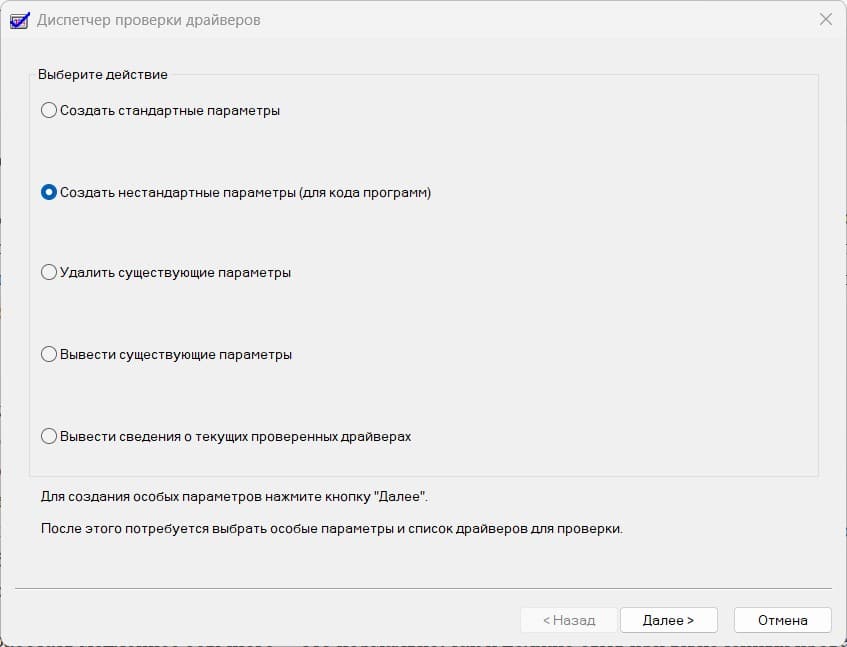
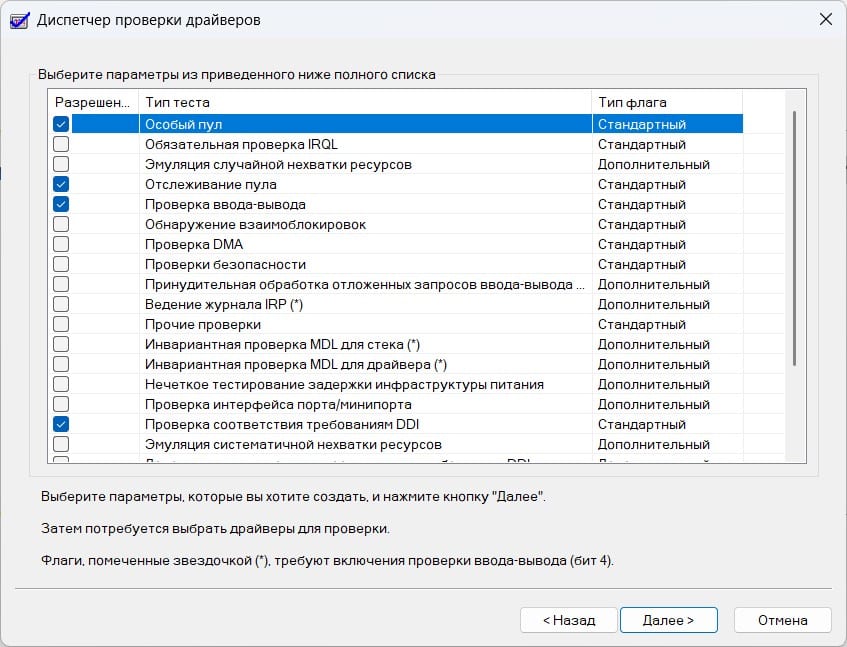
Точные названия пунктов могут немного отличаться в зависимости от сборки Windows 11 — интерфейс verifier.exe почти не менялся визуально с Windows XP, но локализация некоторых строк отличается между билдами. Если название на экране не совпадает дословно — ориентируйтесь по смыслу.
После этого система будет работать медленнее обычного — это нормально, так и должно быть при включённых проверках. Если проблема действительно в драйвере, BSOD появится быстрее, чем обычно, и в стоп-коде будет прямо указано имя файла драйвера-виновника (например, xyzdriver.sys).
Важно: Driver Verifier — не диагностика «для фона». Не оставляйте его включённым надолго и не используйте на единственном рабочем компьютере без запасного плана — под нагрузкой с проверками система падает чаще, а не реже, и это ожидаемое поведение инструмента, а не его поломка.
Отключить после диагностики: тот же verifier → «Удалить существующие настройки» → перезагрузка. Либо, если система вообще не грузится из-за Verifier, — через среду восстановления командой:
verifier /reset
Это гораздо надёжнее, чем гадать по логам вручную: вместо «возможно, драйвер видеокарты» вы получаете конкретное имя файла и можете сразу искать обновление или откатывать именно его.
Шаг 2. Разберитесь с обновлениями Windows
Тут две противоположные ситуации.
Первая: синий экран появился сразу после обновления. Тогда удаляем его: «Параметры» → «Центр обновления Windows» → «Журнал обновлений» → «Удалить обновления». Уберите последнее по дате и понаблюдайте за системой.
Вторая: вы не обновлялись полгода. Тогда наоборот — поставьте обновления: известные ошибки Microsoft закрывает патчами, и ваш BSOD может быть давно исправлен.
Шаг 3. Восстановите целостность системных файлов
Для этого есть две встроенные утилиты — SFC и DISM. Они проверяют системные файлы и восстанавливают повреждённые.
Откройте командную строку от имени администратора (правый клик по «Пуск» → «Терминал (администратор)» или «Командная строка (администратор)») и выполните по очереди:
sfc /scannow
Дождитесь окончания. Затем:
DISM /Online /Cleanup-Image /RestoreHealth
И ещё раз:
sfc /scannow
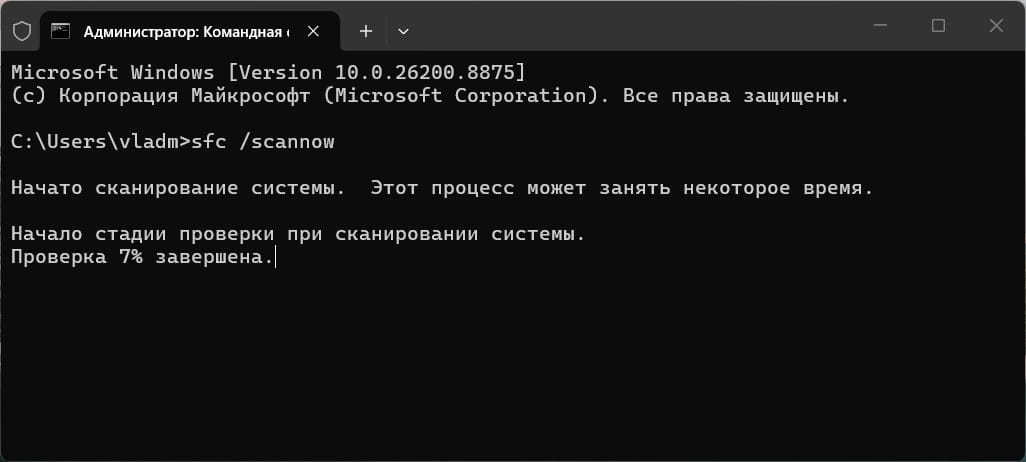
Выглядит страшно для новичка, но на деле это одна из самых безопасных процедур в Windows. Занимает 10–20 минут.
Шаг 4. Проверьте антивирус и VPN
Сторонние антивирусы ставят свои драйверы глубоко в систему, и если такой драйвер «падает», вы получаете синий экран. То же касается VPN с виртуальными сетевыми адаптерами.
Проверка простая: полностью удалите антивирус или VPN на пару дней (встроенный Защитник Windows прикроет вас на это время) и посмотрите на поведение системы. Экраны пропали — виновник найден. Можно поставить свежую версию или выбрать альтернативу.
И да, не держите два антивируса одновременно. Они почти гарантированно конфликтуют, и конфликт нередко заканчивается BSOD.
Шаг 5. Откатитесь к точке восстановления
Если включены точки восстановления, систему можно вернуть на дату, когда всё работало:
- Нажмите Win + R, введите
rstruiи нажмите Enter. - Выберите точку раньше появления синих экранов.
- Подтвердите и дождитесь окончания.
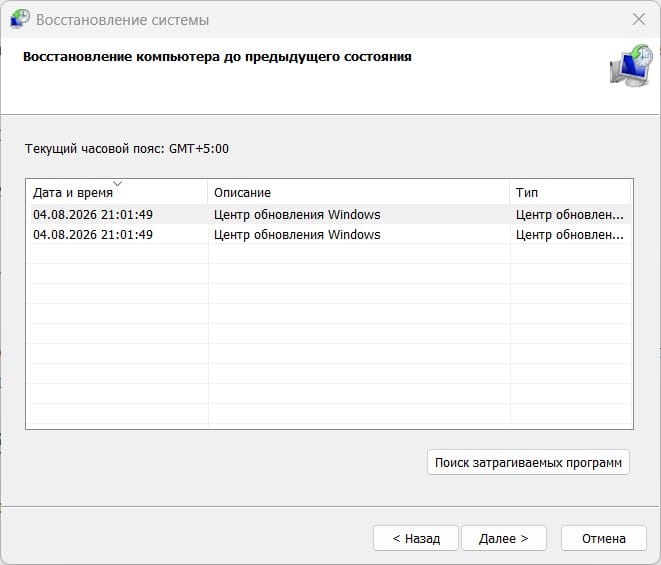
То же самое доступно из среды восстановления, если Windows не стартует. Личные файлы при откате не трогаются: меняются системные файлы и программы, а не ваши документы.
Аппаратные причины BSOD: память, диск, перегрев
Если софт проверен, а экраны всё равно появляются, пора смотреть на железо.
Оперативная память
Ошибки памяти дают характерные коды: MEMORY_MANAGEMENT, PAGE_FAULT_IN_NONPAGED_AREA, IRQL_NOT_LESS_OR_EQUAL.
Первый уровень — встроенная проверка:
- Нажмите Win + R, введите
mdschedи нажмите Enter. - Выберите «Выполнить перезагрузку и проверку».
- Компьютер перезагрузится и проверит память. Это может занять время, не прерывайте.
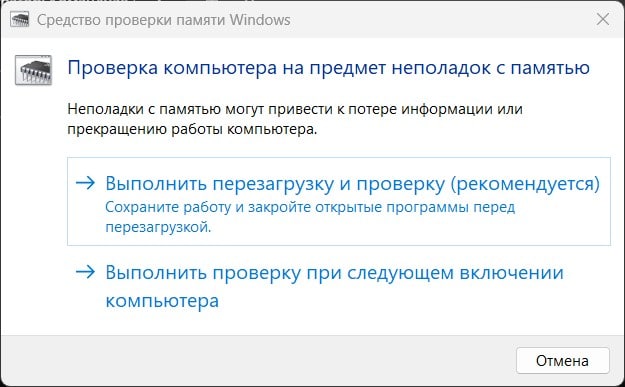
Второй уровень — MemTest86. Это более тщательный тест с загрузочной флешки, который ловит ошибки, пропускаемые встроенной утилитой.
И ещё. Если в BIOS включён XMP или EXPO-профиль (заводской разгон памяти), отключите его на время теста. Экраны пропали — значит, память не держит заявленную частоту. Лечится подбором настроек или просто отключением профиля.
Если планок памяти несколько, проверяйте их по одной: так находится конкретная неисправная планка.
SSD и HDD
Умирающий диск — противная причина BSOD: система пытается прочитать файл, диск не отвечает — и всё падает с ошибками вроде ntfs.sys или CRITICAL_PROCESS_DIED.
Начинаем не с проверок, а с копирования важного. Если на диске есть ценное, скопируйте его на внешний носитель или в облако прямо сейчас. Это не паранойя: некоторые проверки нагружают изношенный диск и могут его добить.
Дальше смотрим здоровье диска: утилита CrystalDiskInfo показывает SMART-статус. «Хорошо» — живём. «Тревога» — диск уже сыпется, планируем замену.

Только после резервной копии запускаем проверку файловой системы:
chkdsk C: /f /r
Система предложит выполнить проверку при следующей перезагрузке — соглашаемся.
Важный нюанс — не для всех дисков одинаково. Ключ /r заставляет chkdsk дополнительно искать физические бэд-блоки на поверхности диска — это актуально для HDD, где такие сбойные сектора действительно бывают. На SSD физических «секторов» в привычном смысле нет: за распределение блоков там отвечает встроенный контроллер и SMART, а не chkdsk. Поэтому:
- HDD:
chkdsk C: /f /r— оправдано, ключ /r реально проверяет поверхность и может найти проблему, которую не покажет один /f. - SSD: обычно достаточно
chkdsk C: /f— он проверит и исправит ошибки файловой системы (NTFS), чего в большинстве случаев хватает. Полное сканирование с /r на SSD в лучшем случае просто долгое и бесполезное, в худшем — это лишний цикл чтения всего диска, который здоровью SSD тоже не идёт на пользу, хоть и незначительно.
Если не уверены, какой у вас диск — посмотрите в Диспетчере устройств (ветка «Дисковые устройства») или в той же CrystalDiskInfo, которая покажет тип диска и его SMART-статус.
На больших HDD полная проверка с /r может занять час и больше — не прерывайте процесс.
Перегрев и питание
Закономерность «синие экраны появляются в играх или при рендере, а в простое всё хорошо» — типичный признак перегрева. Проверьте температуры процессора и видеокарты (подойдут HWMonitor или MSI Afterburner), почистите пыль, убедитесь, что вентиляторы крутятся.
На настольных ПК добавляется вопрос питания: уставший или слабый блок питания проседает под нагрузкой, и система получает сбои на ровном месте, включая BSOD. Проверить в домашних условиях сложно; если есть возможность, подставьте заведомо исправный блок.
Отдельный маркер, на который стоит обратить внимание: если компьютер не показывает синий экран вообще, а просто мгновенно выключается или перезагружается под нагрузкой — в играх, при рендере, майнинге или запуске тяжёлых бенчмарков — и тут же включается обратно, будто нажали кнопку Reset, это чаще указывает именно на блок питания, а не на софт или перегрев.
BSOD — это контролируемая остановка системы самой Windows; внезапный reboot без единой строчки на экране обычно означает, что питание просело настолько резко, что система не успела даже среагировать — это уже аппаратный сбой на уровне электроники, а не программная ошибка.
Отличить от перегрева просто: перегрев обычно даёт постепенное поведение — троттлинг, зависания, иногда BSOD с задержкой в несколько секунд. Просадка питания — почти всегда мгновенный «хлопок» без предупреждений.
Разгон и BIOS
Всё разогнанное — процессор, память, видеокарту — на время диагностики возвращаем в заводские режимы. Разгон, стабильный «в тестах», может оказаться нестабильным в жизни.
Отдельно про BIOS: производители выпускают обновления, которые чинят совместимость и стабильность. Если BSOD появились после установки новой памяти или процессора, обновление BIOS может решить проблему. Обновляйтесь только с официального сайта производителя и не выключайте питание во время процесса.
Что делать, если Windows не загружается вообще
Худший сценарий: синий экран вылетает до входа в систему, и компьютер крутится в цикле перезагрузок.
План такой:
- Загрузитесь с установочной флешки и войдите в среду восстановления (как — выше).
- Попробуйте «Восстановление при загрузке» — иногда оно чинит проблему само.
- Если экраны начались после обновления — «Удалить обновления».
- Есть точка восстановления — «Восстановление системы».
- Не помогло — командная строка и проверка системных файлов:
sfc /scannow /offbootdir=C:\ /offwindir=C:\Windows.Буквы в среде восстановления могут отличаться: убедитесь, что C: — действительно системный раздел (посмотреть содержимое можно командой dir C:). - Крайний вариант — «Вернуть компьютер в исходное состояние» с сохранением файлов или чистая установка.
Если синие экраны остались даже после чистой установки — это почти вердикт железу: память, диск, питание. С таким уже в сервис.
Особенности синего экрана в Windows 11
Пара слов для владельцев «одиннадцатой».
Во-первых, внешний вид: смайлика нет, экран лаконичнее, QR-код. Логика диагностики та же — стоп-код.
Во-вторых, Windows 11 строже к платформе: TPM 2.0, Secure Boot, список поддерживаемых процессоров. Если система установлена на неподдерживаемое железо в обход требований, она может вести себя непредсказуемо, в том числе и синими экранами. Это не значит, что каждый такой ПК обязательно будет падать, но если BSOD регулярные, а процессор «не из списка» — имейте это в виду.
Для владельцев Windows 7: общая логика диагностики похожа, но система давно не обновляется, и многих современных инструментов в ней просто нет. Честно говоря, синие экраны на Windows 7 — чаще повод задуматься о переезде на новую систему, чем о длительном лечении.
Есть критерии, по которым понятно, что самолечение закончилось:
- прошли все проверки, а синие экраны остаются;
- MemTest86 нашёл ошибки памяти — планку надо менять, а не «лечить»;
- SMART диска показывает плохое состояние;
- компьютер перезагружается под нагрузкой даже без синих экранов;
- после чистой установки Windows проблема вернулась.
Последний пункт — ключевой тест. Если после чистой установки BSOD остались, причина в железе. Если пропали — дело было в софте, и можно выдохнуть.
Если хочется разобраться до конца самостоятельно, прежде чем нести технику в сервис — Microsoft публикует отдельное руководство по углублённой диагностике stop-ошибок с разбором конкретных сценариев для ИТ-специалистов.
Профилактика: как снизить риск BSOD
Несколько привычек, которые реально помогают:
- не игнорируйте обновления Windows, но не ставьте их в первый же день выхода — дайте другим найти грабли;
- создавайте точку восстановления перед установкой драйверов и крупных программ;
- не отключайте файл подкачки «для продления жизни SSD» — это миф, а отсутствие подкачки само по себе может вызывать ошибки;
- следите за температурой, раз в полгода-год чистите пыль;
- поглядывайте в SMART диска;
- не ставьте два антивируса;
- если разгоняете — делайте это осознанно и будьте готовы откатиться;
- делайте резервные копии важного. Синий экран — неприятно. Потерять фотографии и документы — совсем другой уровень неприятности.
Короткий алгоритм
- Запишите стоп-код.
- Перезагрузитесь и отключите лишние устройства.
- Удалите недавние драйверы и программы.
- Разберитесь с обновлениями Windows — удалите или поставьте.
- Прогоните
sfc /scannowиDISM. - Проверьте память и диск.
- Windows не стартует — среда восстановления или загрузочная флешка.
- Экраны повторяются — читайте дамп и ищите конкретного виновника.
Частые вопросы
Синий экран появился один раз и больше не повторяется. Стоит ли волноваться?
Не обязательно. Разовый сбой бывает и на здоровой системе: драйвер дёрнулся, обновление криво встало. Понаблюдайте пару недель. Не повторяется — ничего делать не нужно.
Опасен ли синий экран для моих файлов?
Сам экран — нет, это защита. Опасна причина: например, умирающий диск может унести файлы с собой. Поэтому первая рекомендация при аппаратной диагностике — резервная копия.
Как понять, что виноват драйвер?
По дампу. WinDbg или BlueScreenView покажет файл, вызвавший сбой: nvlddmkm.sys — видеокарта, tcpip.sys — сеть и так далее. Правда, есть нюанс: если в виновниках ntoskrnl.exe, это не причина, а «жертва» — ядро системы приняло на себя чужой сбой. Тогда смотрим на память и драйверы.
Может ли перегрев вызывать синий экран?
Да, и довольно часто. Перегрев процессора или видеокарты приводит к ошибкам в вычислениях, и система останавливается с BSOD. Если экраны появляются под нагрузкой, а температуры высокие — начинайте с охлаждения.
Можно ли вообще отключить синие экраны?
Отключить можно автоматическую перезагрузку после BSOD (чтобы успеть прочитать код), но не сам экран: это механизм защиты системы. И отключать его не нужно.
Что делать в первую очередь?
Перезагрузиться, записать код, вспомнить недавние изменения. Дальше — по плану из этой статьи: сначала софт, потом железо.
