
Знакомая ситуация: вы держите открытыми пару десятков вкладок в браузере, работаете в тяжелом редакторе и тут же запускаете требовательную игру. В какой-то момент система замирает, а затем выдает уведомление: «На компьютере недостаточно памяти». Или приложение просто молча вылетает на рабочий стол. За кулисами этих процессов всегда находится файл подкачки (pagefile.sys). Простыми словами, это скрытый системный файл, который Windows использует как виртуальное расширение оперативной памяти (ОЗУ). Когда физические планки памяти забиты под завязку, система сбрасывает часть неактивных данных на жесткий диск или SSD, чтобы компьютер не завис намертво и не ушел в перезагрузку.
Если хотите сначала разобраться что такое файл подкачки и как он работает — начните с этого материала: Что такое файл подкачки и зачем он нужен.
В этом материале обойдемся без лишней теории и архитектуры ядра. Разберем только то, что нужно для стабильной работы ПК:
Как открыть настройки файла подкачки
Добраться до окна управления виртуальной памятью можно двумя путями. Первый — универсальный, работает одинаково в Windows 10 и 11, и он же самый быстрый. Второй — через графическое меню «Параметров», удобен, если вы привыкли кликать по пунктам, а не запоминать команды.
Способ 1 — через команду «Выполнить» (Win+R)
Этот метод работает всегда, независимо от версии или сборки Windows. Запомните команду sysdm.cpl — она открывает свойства системы, и пригодится вам не раз.

- Нажмите на клавиатуре Win + R (клавиша с логотипом Windows и буква R).
- В появившемся маленьком окне введите
sysdm.cplи нажмите Enter. - Откроется окно «Свойства системы». Перейдите на вкладку «Дополнительно».
- В блоке «Быстродействие» нажмите кнопку «Параметры…».
- В новом окне снова откройте вкладку «Дополнительно».
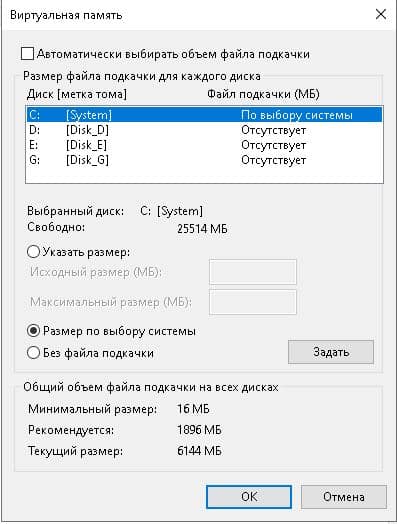
- В разделе «Виртуальная память» нажмите «Изменить…».
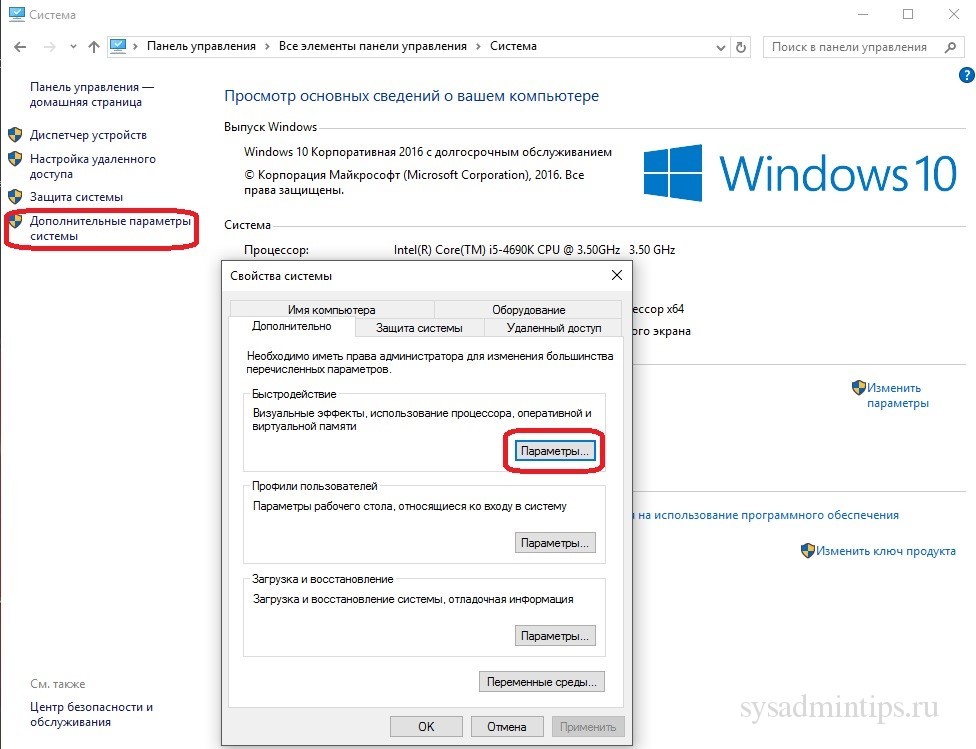
Готово. Вы в нужном окне — здесь можно менять размер, переносить или отключать файл подкачки.

Способ 2 — через «Параметры» (только для Windows 11)
Если вы предпочитаете навигацию через меню, в Windows 11 путь выглядит так:
- Откройте Пуск → Параметры (или нажмите Win + I).
- Перейдите в раздел Система → прокрутите вниз и выберите «О системе».
- В правой части окна, в блоке «Сопутствующие ссылки», нажмите «Дополнительные параметры системы».
- Дальше — как в первом способе: вкладка «Дополнительно» → «Быстродействие» → «Параметры» → вкладка «Дополнительно» → «Изменить».
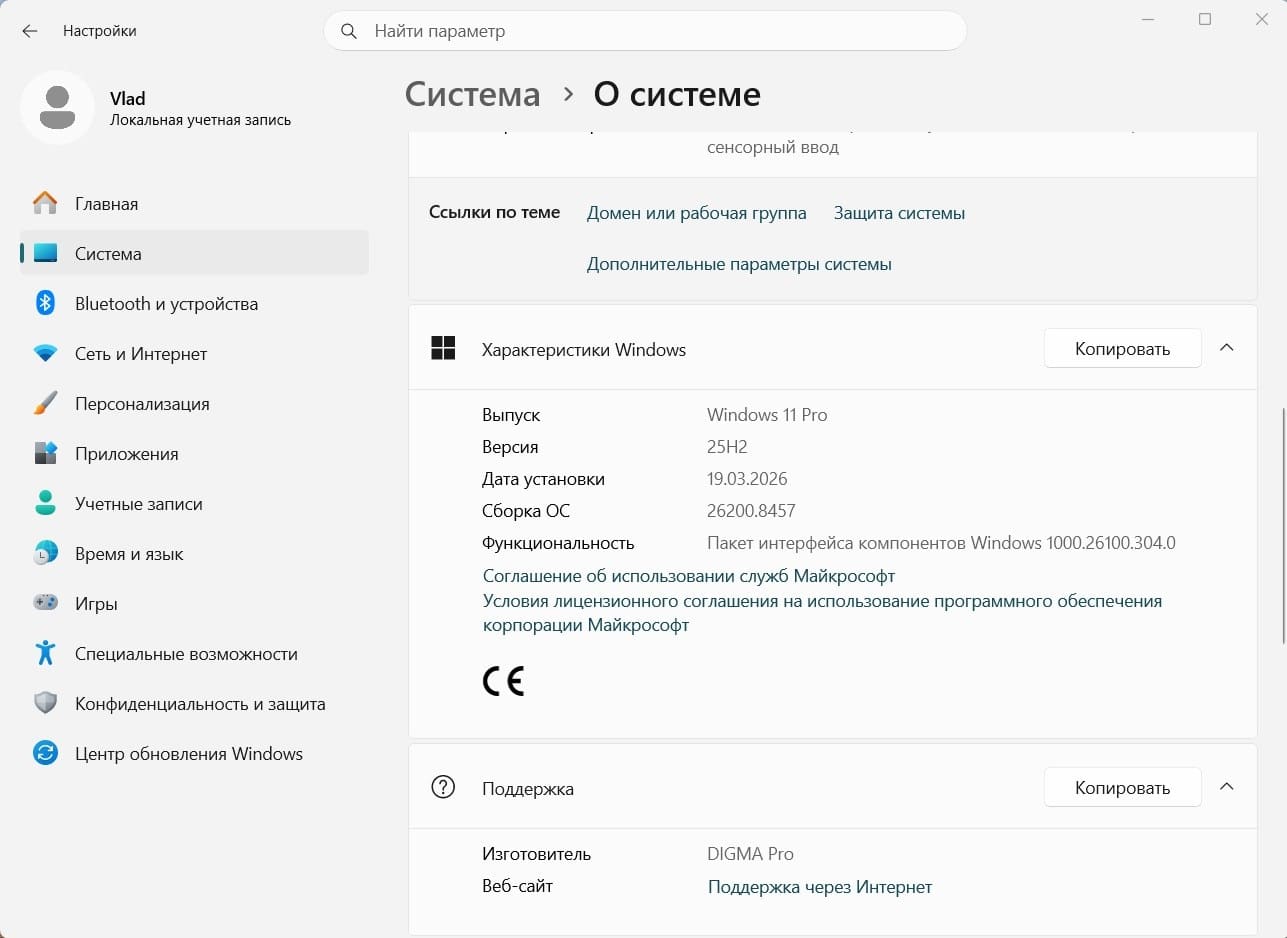
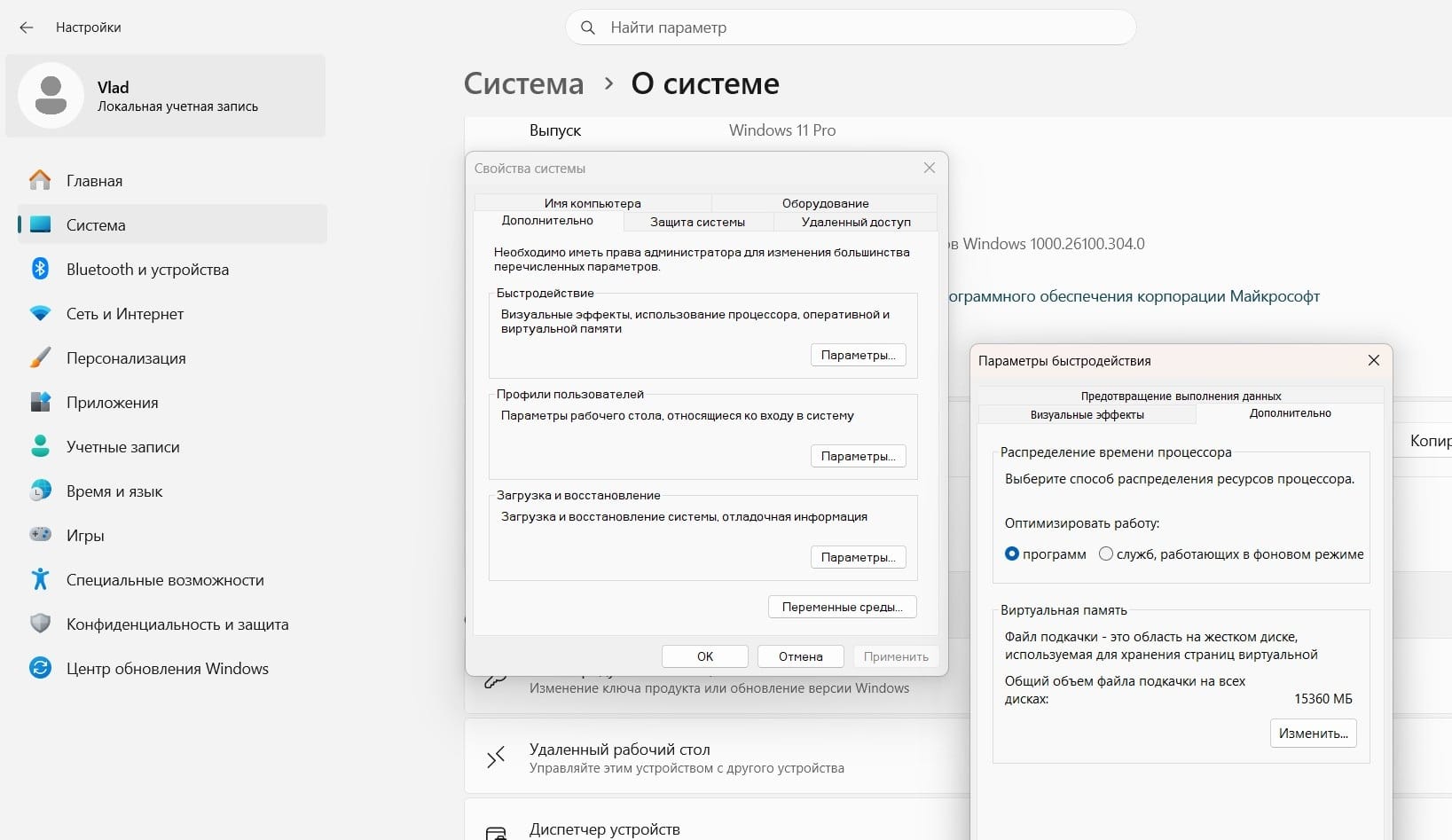
Заметка: Интерфейс «Параметров» в разных сборках Windows 11 (22H2, 23H2, 24H2) может немного отличаться — пункты иногда переносят или переименовывают. Если не нашли нужный раздел, используйте универсальный способ через Win + R → sysdm.cpl: он работает стабильно во всех версиях.
Важно: Если вы впервые открыли это окно, скорее всего, будет стоять галочка «Автоматически выбирать объём файла подкачки». Чтобы вручную задать размер или перенести файл, эту галочку нужно снять — но об этом подробнее в следующих разделах.
Какой размер файла подкачки ставить
Это самый частый вопрос, и ответ на него зависит от объема оперативной памяти в вашем компьютере. Но перед тем как переходить к цифрам, разберемся с двумя полями в окне настроек.
Исходный размер — сколько места Windows выделит под файл подкачки сразу, как только вы перезагрузите компьютер.
Максимальный размер — потолок, до которого файл может вырасти, если системе понадобится больше виртуальной памяти.
Если вы не хотите заморачиваться с ручными настройками, оставьте галочку «Автоматически выбирать объём файла подкачки». Windows 10 и 11 неплохо справляются с этим самостоятельно в большинстве сценариев. Ручная настройка нужна в трех случаях:
- не хватает места на системном диске C;
- игра или программа требует конкретный размер подкачки;
- хотите избежать фрагментации файла на диске.
Рекомендация Microsoft
Официальная документация советует такой подход:
- Исходный размер = пиковое использование оперативной памяти (смотрите в Диспетчере задач).
- Максимальный размер = в 1,5–2 раза больше исходного.
Но есть нюанс: это правило пришло из эпохи Windows XP/7.
В современных Windows 10 и 11 лучше работает другой подход — фиксированный размер. Когда Исходный размер равен Максимальному, файл pagefile.sys не фрагментируется на диске, что особенно важно для HDD. Для SSD разница менее заметна, но фиксированный размер все равно считается лучшей практикой.
Подробнее о том, как настроить SSD для долгой жизни, мы писали в отдельной статье про оптимизацию твердотельных накопителей.
Таблица рекомендуемых размеров
Вот готовые значения для разных объемов ОЗУ. Все цифры в мегабайтах — именно их нужно вводить в поля настроек.
| Объём ОЗУ | Исходный размер | Максимальный размер | Нужен? |
|---|---|---|---|
| 4 ГБ | 2 048 МБ | 4 096 МБ | Обязателен |
| 8 ГБ | 4 096 МБ | 8 192 МБ | Рекомендуется |
| 16 ГБ | 4 096 МБ | 8 192 МБ | По желанию |
| 32 ГБ | 2 048 МБ | 4 096 МБ | Можно отключить |
| 64 ГБ | 1 024 МБ | 2 048 МБ | Для совместимости |
Как пользоваться таблицей:
- Узнайте объем ОЗУ в вашем ПК (Диспетчер задач → вкладка Производительность → Память).
- Найдите соответствующую строку в таблице.
- Введите значения в поля «Исходный размер» и «Максимальный размер» в окне настроек виртуальной памяти.
Важные моменты при настройке
Про мегабайты и гигабайты: Windows принимает значения только в мегабайтах. Помните простое правило:
1 ГБ = 1 024 МБ
8 ГБ = 8 192 МБ
16 ГБ = 16 384 МБ
32 ГБ = 32 768 МБ
Кнопка «Задать» — это критично: После ввода значений обязательно нажмите «Задать», а уже потом OK. Если просто ввести цифры и закрыть окно, настройки не применятся. Кнопка «Задать» должна стать неактивной — это значит, что значение зафиксировано.
Перезагрузка обязательна: После применения настроек Windows попросит перезагрузить компьютер. Не игнорируйте это требование — изменения вступят в силу только после перезагрузки. До этого момента система продолжит использовать старый файл подкачки.
Как посмотреть пиковое использование памяти
Если хотите рассчитать размер подкачки под свои задачи:
- Откройте Диспетчер задач (Ctrl + Shift + Esc).
- Перейдите на вкладку «Производительность» → «Память».
- Поработайте в обычном режиме: запустите браузер, игры, программы, которые используете ежедневно.
- Посмотрите на график использования памяти и запомните пиковое значение.
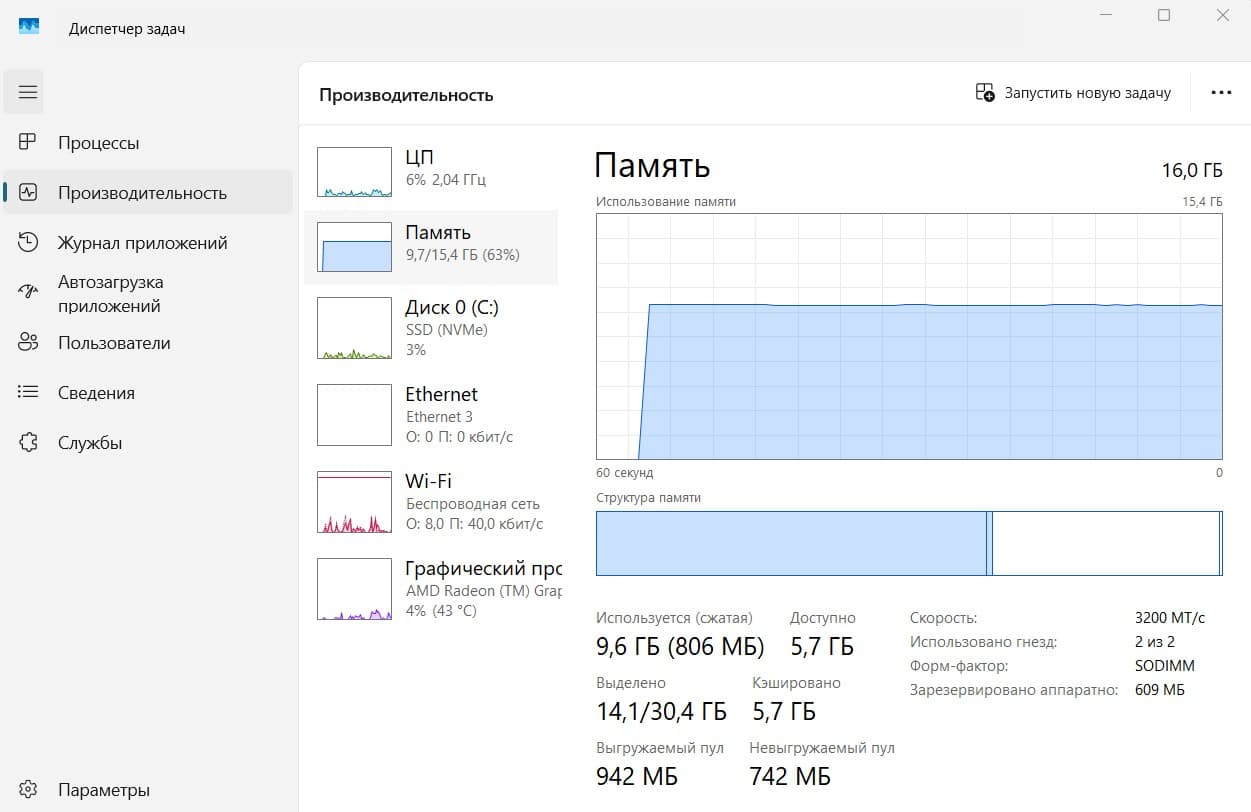
Это и будет ваш «Исходный размер». Максимальный можно поставить в 1,5 раза больше. Но если не хотите экспериментировать, используйте готовую таблицу выше — она покрывает 95% сценариев использования.
Стоит ли оставлять автоматическое управление размером файла подкачки
Для большинства пользователей Windows 10 и Windows 11 оптимальным вариантом будет оставить автоматическое управление размером файла подкачки. В этом режиме система самостоятельно определяет необходимый объем виртуальной памяти и изменяет его при необходимости.
Ручная настройка обычно требуется только в отдельных случаях:
- на компьютерах с небольшим объемом оперативной памяти (4–8 ГБ);
- при появлении ошибок нехватки памяти;
- для запуска ресурсоемких программ, игр или виртуальных машин;
- при диагностике проблем с производительностью.
Если компьютер работает стабильно, приложения не завершаются с ошибками, а памяти хватает для повседневных задач, менять настройки файла подкачки вручную чаще всего не нужно. Современные версии Windows достаточно эффективно управляют виртуальной памятью самостоятельно.
Как перенести файл подкачки на другой диск
Переносить файл подкачки с системного диска C на другой раздел (например, D) имеет смысл только в двух ситуациях:
- На диске C критически не хватает свободного места.
- У вас два физических SSD, и вы хотите распределить нагрузку между ними.
Забудьте про миф об «износе SSD»
В старых статьях часто советуют переносить файл подкачки на обычный жесткий диск (HDD), чтобы «беречь ресурс твердотельного накопителя». Сегодня это не имеет смысла. Современные SSD и NVMe-накопители спокойно выдерживают сотни терабайт записи — их ресурса хватит на 10–15 лет активной работы даже при постоянном обращении к pagefile.sys.
Если хотите выжать максимум из твердотельного накопителя, правильнее не переносить подкачку, а грамотно настроить SSD в Windows — отключить лишние службы, проверить TRIM и режим AHCI.
Более того, файл подкачки на медленном HDD будет работать заметно хуже. Windows постоянно считывает и записывает туда данные, и низкая скорость случайного чтения/записи на механическом диске приведет к микрофризам и подтормаживаниям системы. Переносите файл только на другой SSD или если на диске C просто нет места.
Пошаговая инструкция
- Откройте окно настроек виртуальной памяти (как это сделать, смотрите выше).
- Снимите галочку с пункта «Автоматически выбирать объём файла подкачки».
- В списке дисков выберите системный диск C.
- Поставьте переключатель в положение «Без файла подкачки» и обязательно нажмите кнопку «Задать». Система может выдать предупреждение о том, что файл подкачки на системном диске отключен, и размер файла дампа памяти будет небольшим. Нажмите «Да».
- Теперь выберите в списке целевой диск (например, D), на который хотите перенести файл.
- Поставьте переключатель в положение «Указать размер».
- Введите значения из таблицы в Разделе 3 (например, для 16 ГБ ОЗУ: исходный 4096, максимальный 8192) и снова нажмите «Задать».
- Нажмите OK во всех открытых окнах и перезагрузите компьютер.
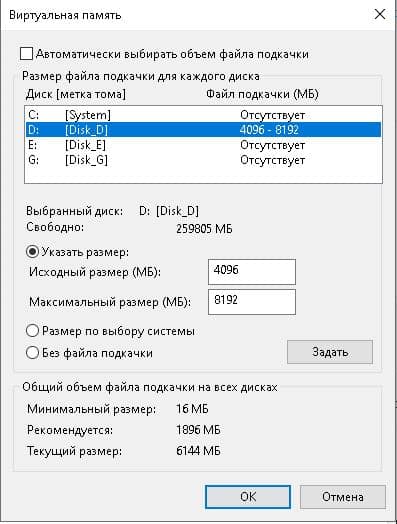
После перезагрузки Windows создаст новый файл pagefile.sys на выбранном диске, а старый на диске C удалится автоматически, освободив место.
Нужно ли отключать файл подкачки
Короткий ответ: в большинстве случаев — нет. Отключение файла подкачки не ускоряет компьютер и не освобождает оперативную память. Зато может вызвать ошибки в программах и играх, которые проверяют его наличие при запуске, и лишит Windows возможности записать дамп памяти при «синем экране смерти».
Разберём, когда отключение оправдано, а когда лучше оставить всё как есть.
Когда файл подкачки можно отключить
Отключение имеет смысл только при одновременном выполнении всех трёх условий:
- 32 ГБ оперативной памяти и больше. При таком объёме Windows крайне редко обращается к подкачке — только в исключительных ситуациях.
- Вы не запускаете тяжёлые игры и не работаете с видео или 3D. Монтаж, рендеринг и современные игры умеют активно использовать подкачку даже при большом объёме ОЗУ.
- На компьютере нет старых программ. Часть программ проверяет наличие файла подкачки при запуске и отказывается работать без него — даже если памяти хватает с запасом.
Если все три пункта про вас — можете попробовать отключить и понаблюдать за поведением системы несколько дней.
Когда отключать не стоит
- ОЗУ 16 ГБ и меньше
- Вы играете в современные игры — особенно Escape from Tarkov, GTA V, Microsoft Flight Simulator, Hogwarts Legacy
- Работаете в Adobe Premiere, After Effects, DaVinci Resolve, Blender, AutoCAD
- Используете виртуальные машины (VirtualBox, VMware)
- На компьютере стоят старые программы или корпоративный софт
Что будет если отключить при нехватке памяти
Когда оперативная память заполнится, а подкачки нет — Windows начнёт принудительно закрывать запущенные программы. Вы увидите одно из таких сообщений:
- «На компьютере недостаточно памяти»
- «Закройте программы для предотвращения потери данных»
- Программа просто аварийно завершится без предупреждения
- Синий экран (BSOD) из-за нехватки памяти.

Несохранённые данные при этом будут потеряны.
Читайте также на сайте: Почему тормозит Windows 10
Как отключить файл подкачки — пошагово
Шаг 1. Нажмите Win+R, введите sysdm.cpl, нажмите Enter.
Шаг 2. Перейдите на вкладку «Дополнительно» → «Быстродействие» → «Параметры» → вкладка «Дополнительно» → кнопка «Изменить».
Шаг 3. Снимите галочку «Автоматически выбирать объём файла подкачки».
Шаг 4. Выберите диск C в списке → поставьте точку напротив «Без файла подкачки» → нажмите «Задать».
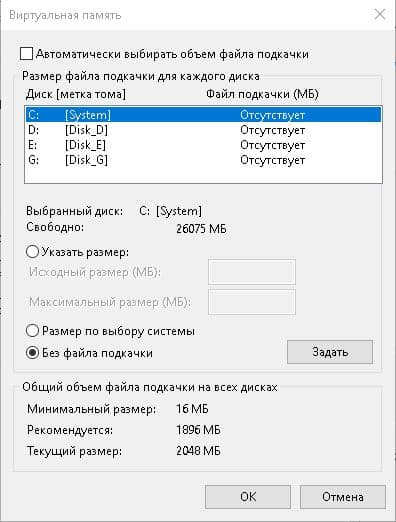
Шаг 5. Нажмите OK → OK → перезагрузите компьютер.
Как вернуть файл подкачки, если что-то пошло не так
Если после отключения начались ошибки или вылеты — верните настройку обратно одним из двух способов.
Способ 1 — полный автомат (рекомендуется): Откройте окно виртуальной памяти, поставьте галочку «Автоматически выбирать объём файла подкачки» → OK → перезагрузите ПК. Windows сама создаст файл нужного размера. Кнопку «Задать» нажимать не нужно.
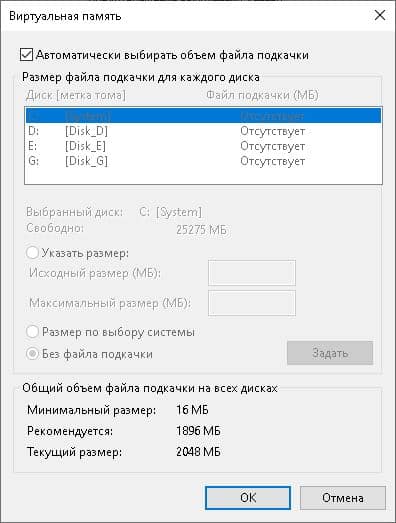
Способ 2 — ручной возврат к системному размеру: Если вы хотите оставить ручное управление, но вернуть стандартные значения: снимите галочку «Автоматически…» → выберите диск → поставьте переключатель на «Размер по выбору системы» → нажмите «Задать» → OK → перезагрузка.
Совет эксперта: Вместо полного отключения лучше оставьте небольшой фиксированный размер — 2048 или 4096 МБ. Это займёт пару гигабайт на диске, но сохранит совместимость с капризным софтом, предотвратит ошибки в играх и позволит системе корректно записывать дампы ошибок при сбоях.
Частые ошибки и как их исправить
Если Windows или игра выдает ошибку, связанную с виртуальной памятью, паниковать не стоит. В 90% случаев проблема решается за пару минут. Ниже — таблица-навигация по самым частым сбоям, а под ней подробные инструкции.
| Ошибка | Причина | Краткое решение |
|---|---|---|
| «Файл подкачки слишком мал» | Приложению нужно больше виртуальной памяти, чем выделено | Увеличить максимальный размер, перезагрузить ПК |
| «Создан временный файл подкачки» | На диске C закончилось место для pagefile.sys | Освободить место на C или перенести файл на другой диск |
| «Мало места для файла подкачки» в игре | Игра жестко проверяет размер подкачки при запуске | Задать фиксированный размер по таблице |
| «Неполадка в конфигурации файла подкачки» | Поврежден файл pagefile.sys или запись в реестре | Включить «Автоматически» и перезагрузить ПК |
| Размер не меняется после настройки | Не нажата кнопка «Задать» перед закрытием окна | Повторить настройку и нажать «Задать» |
«Файл подкачки слишком мал для завершения операции»
Причина: Открытое приложение или игра запросили больше виртуальной памяти, чем задано в максимальном размере подкачки.
Решение:
- Откройте настройки виртуальной памяти.
- Увеличьте значение в поле «Максимальный размер». Ставьте в 1,5–2 раза больше текущего значения или используйте таблицу.
- Нажмите «Задать» → OK → перезагрузите компьютер.
Если на диске C физически не хватает места для увеличения файла, перенесите его на другой диск.
«Создан временный файл подкачки»
Причина: На системном диске C закончилось свободное место. Windows не смогла создать полноценный pagefile.sys нужного размера и создала временный, урезанный файл, чтобы система хоть как-то работала.
Решение:
- Освободите место на диске C. Нажмите правой кнопкой мыши на диск C → Свойства → Очистка диска.
- Удалите временные файлы и старые обновления.
- Если место освободить не получается, перенесите файл подкачки на другой диск.
- Перезагрузите компьютер.
«Мало места для файла подкачки» в игре или программе
Где встречается: Чаще всего в Minecraft (TLauncher), CS2, Escape from Tarkov, GTA V, Hogwarts Legacy. Формулировка может немного отличаться, но смысл один.
Причина: Движок игры явно проверяет размер pagefile.sys при запуске. Если он отключен или задан слишком маленький (например, 100 МБ), игра отказывается стартовать, даже если у вас свободно 30 ГБ оперативной памяти.
Решение:
- Откройте настройки файла подкачки.
- Снимите галочку «Автоматически выбирать объём файла подкачки».
- Задайте значения строго по таблице из Раздела 3 (например, для 16 ГБ ОЗУ: исходный 4096, максимальный 8192).
- Нажмите «Задать» → OK → перезагрузите ПК → запустите игру.
Читайте также: Настройка файла подкачки для игр в Windows 10 и 11
«Обнаружена неполадка в конфигурации файла подкачки»
Причина: Повреждена запись в реестре или сам файл pagefile.sys. Чаще всего это случается после некорректного завершения работы ПК (зависание, отключение света, жесткая перезагрузка кнопкой).
Решение:
- Откройте настройки виртуальной памяти.
- Поставьте галочку «Автоматически выбирать объём файла подкачки».
- Нажмите OK и перезагрузите компьютер.
- При следующем запуске Windows сама удалит поврежденный файл и создаст новый, корректный.
Размер pagefile.sys не меняется после настройки
Причина: Самая частая ошибка новичков. Вы ввели цифры в поля, но забыли нажать кнопку «Задать» перед тем, как нажать OK. Без этого шага Windows игнорирует введенные значения.
Решение:
- Откройте окно «Виртуальная память».
- Введите нужные значения в поля «Исходный» и «Максимальный».
- Обязательно нажмите кнопку «Задать» справа от полей. Кнопка должна стать неактивной (серой) — это значит, что значение зафиксировано.
- Нажмите OK и перезагрузите ПК.
Заключение
Настройка файла подкачки — это базовая гигиена системы, а не повод для сложных экспериментов. Если у вас 16 ГБ оперативной памяти и больше, смело оставляйте автоматический выбор или задайте фиксированный размер по таблице из этой статьи. Полностью отключать его ради мифического «ускорения ПК» не стоит: вы не заметите разницы в скорости, но гарантированно получите вылеты в играх и ошибки в софте.
Если после настройки подкачки система всё равно работает не так шустро, как хотелось бы, причина может быть в других фоновых процессах и скрытых параметрах.
Почитайте наши подробные гайды, как выжать максимум из ОС без потери стабильности:
А какой объем оперативной памяти установлен в вашем компьютере и доверяете ли вы автоматической настройке Windows? Делитесь опытом и задавайте вопросы в комментариях.
Часто задаваемые вопросы (FAQ)
Нужен ли файл подкачки, если 16 ГБ оперативной памяти?
При 16 ГБ ОЗУ Windows обращается к файлу подкачки редко, но полностью отключать его всё равно не стоит. Некоторые игры и профессиональные программы жестко проверяют его наличие при запуске и могут выдать ошибку совместимости. Оптимальный вариант — задать фиксированный размер 4096 МБ (4 ГБ) для страховки.
Можно ли поставить файл подкачки на SSD?
Да, это лучший вариант: скорость чтения и записи на SSD в разы выше, чем на HDD, что ускоряет работу системы при нехватке оперативной памяти. Современные накопители имеют огромный ресурс перезаписи, поэтому файл подкачки не нанесет им никакого вреда. Переносить его на медленный HDD ради «сохранения ресурса» SSD — устаревший миф.
Где хранится файл подкачки в Windows?
По умолчанию файл называется pagefile.sys и находится в скрытом виде в корне системного диска C:. Чтобы его увидеть, нужно открыть Проводник, перейти во вкладку «Вид» и включить отображение скрытых элементов, а также снять галочку «Скрывать защищенные системные файлы» в свойствах папок. Если вы переносили файл подкачки на другой диск, он будет находиться в корне того раздела, который вы выбрали.
Что будет, если полностью отключить файл подкачки?
При исчерпании физической памяти система начнет аварийно закрывать запущенные приложения и вкладки браузера без сохранения данных. Кроме того, некоторые старые игры и программы просто откажутся запускаться, а Windows не сможет записать дамп памяти при «синем экране смерти» для диагностики сбоев. Заметного прироста производительности от полного отключения вы не получите.
Файл подкачки для Windows 10 и Windows 11 — одинаковый?
Да, архитектура и принцип работы виртуальной памяти в обеих системах абсолютно идентичны. Разница заключается только в интерфейсе: в Windows 11 путь к настройкам чуть длиннее, но команда sysdm.cpl через окно «Выполнить» работает одинаково быстро в обеих версиях. Все рекомендации по размерам и переносу из этой статьи применимы к Windows 10 и 11 в равной степени.
Сколько МБ ставить в поля «Исходный» и «Максимальный»?
Значения зависят от объема вашей оперативной памяти, но есть универсальное правило: исходный и максимальный размеры лучше делать одинаковыми, чтобы избежать фрагментации файла. Для 8 ГБ ОЗУ ставьте 4096 МБ, для 16 ГБ — 4096 или 8192 МБ, для 32 ГБ и выше — 2048 МБ. Помните, что в поля нужно вводить цифры в мегабайтах: 1 ГБ равен 1024 МБ.
