

- Отключить временно — через параметры безопасности — 1 минута, без прав администратора
- Отключить навсегда через групповую политику — надёжно, только для Windows 10 Pro/Enterprise
- Через реестр — работает на всех версиях, включая Home
- Через PowerShell — для тех, кто предпочитает командную строку
- Через сторонние утилиты — самый простой способ без технических знаний
- Как отключить брандмауэр Защитника — отдельная процедура
Важно перед началом. Независимо от выбранного способа: создайте точку восстановления системы (Win + R → rstrui.exe → «Создать»). Если что-то пойдёт не так, вы вернёте систему в исходное состояние за три клика. Все действия выполняются на ваш страх и риск.
- Шаг 0: отключите защиту от подделки (Tamper Protection)
- Как временно отключить Защитник Windows 10
- Как отключить Защитник Windows 10 через групповую политику (gpedit.msc)
- Как отключить Защитник Windows 10 через реестр (regedit)
- Отключение Защитника Windows 10 через PowerShell
- Сторонние утилиты для отключения Defender в Windows 10
- Как отключить брандмауэр Защитника Windows 10
- Как снова включить Защитник Windows 10
- Заключение
- Часто задаваемые вопросы (FAQ)
- Что будет с компьютером, если отключить Defender и не установить ничего взамен?
- Нужен ли Defender, если уже стоит другой антивирус?
- Отключение Defender ускорит компьютер?
- Можно ли полностью удалить Defender из Windows 10, а не просто отключить?
- Defender снова включился сам, хотя я его не трогал. Это вирус?
Шаг 0: отключите защиту от подделки (Tamper Protection)
Прежде чем использовать любой способ из этой статьи — реестр, групповую политику, PowerShell — сделайте один обязательный шаг. Иначе ничего не сработает. Начиная с Windows 10 версии 1903, Microsoft добавила функцию Tamper Protection («Защита от подделки»). Пока она включена, система блокирует любые изменения настроек Defender извне — через реестр, скрипты и сторонние программы. Вы сделаете всё правильно, перезагрузите компьютер, а Defender снова будет включён. Именно поэтому у многих «не работает» инструкция из интернета. Отключается это за четыре клика.- Нажмите «Пуск» и откройте Параметры (значок шестерёнки) — или нажмите Win + I.
- Перейдите в Обновление и безопасность → Безопасность Windows → Защита от вирусов и угроз.
- Прокрутите вниз до блока «Параметры защиты от вирусов и других угроз» и нажмите «Управление настройками».
- Найдите переключатель «Защита от подделки» и переведите его в положение «Откл.». Система попросит подтверждение через UAC — нажмите «Да».
 После этого можно переходить к выбранному способу отключения Defender. Tamper Protection можно включить обратно в любой момент тем же путём — и тогда все настройки Defender снова окажутся под защитой.
Не видите переключатель «Защита от подделки»? Это означает одно из двух: у вас Windows 10 версии до 1903 (проверьте через Win + R → winver) или компьютер подключён к корпоративному домену, где этот параметр управляется администратором сети. Во втором случае обратитесь в IT-отдел — самостоятельно изменить настройку не получится.
Как временно отключить Защитник Windows 10
Самый простой способ — встроенный переключатель в параметрах безопасности. Подходит, если нужно на время установить программу, которую Defender блокирует, или запустить файл, на который он ложно срабатывает. Прав администратора не требует, занимает меньше минуты. Сначала убедитесь, что защита от подделки отключена — иначе переключатель будет недоступен. Как это сделать — в шаге 0 выше.- Нажмите Win + I, чтобы открыть Параметры, или кликните на шестерёнку в меню «Пуск».
- Перейдите в Обновление и безопасность → Безопасность Windows → Защита от вирусов и угроз.
- В блоке «Параметры защиты от вирусов и других угроз» нажмите «Управление параметрами».
- Переведите переключатель «Защита в реальном времени» в положение «Откл.». Подтвердите запрос UAC.
 Готово. Defender перестанет сканировать файлы и блокировать процессы. Остальные компоненты — защита в браузере, брандмауэр, защита от программ-вымогателей — продолжают работать независимо.
Сколько времени Defender будет отключён
Это важный момент, о котором большинство инструкций умалчивает. Отключение через переключатель не постоянное. Windows 10 автоматически включит Defender обратно в двух случаях:- После перезагрузки компьютера — в большинстве случаев защита восстанавливается сама.
- После установки обновлений Windows — обновления сбрасывают настройки безопасности к стандартным.
Defender включился сам, хотя вы не перезагружали компьютер? Windows 10 следит за состоянием защиты и может принудительно включить Defender через несколько минут, если не обнаружит другого активного антивируса. Это штатное поведение — система не даёт работать без защиты дольше, чем считает безопасным. Решение: установите любой сторонний антивирус, и Defender отключится автоматически, уступив ему место.
Как отключить Защитник Windows 10 через групповую политику (gpedit.msc)
Способ подходит для Windows 10 Pro и Enterprise. Если у вас домашняя версия (Home) — редактора групповых политик в системе нет, переходите сразу к разделу про реестр. Проверить версию просто: Win + R → вводите winver → смотрите на строку с редакцией. Написано «Home» — этот раздел не для вас. 1. Нажмите Win + R, введите gpedit.msc и нажмите Enter. 2. В левой панели раскройте дерево по пути: Конфигурация компьютера → Административные шаблоны → Компоненты Windows → Антивирусная программа «Защитник Windows».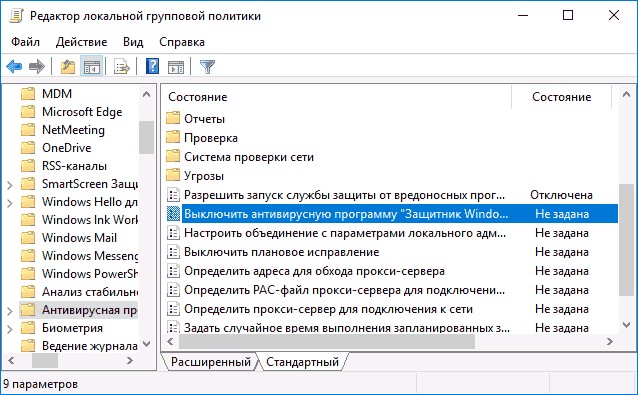 3. В правой панели найдите политику «Выключить антивирусную программу «Защитник Windows»» и дважды кликните по ней.
4. Выберите «Включено» — да, именно «Включено», это означает что политика отключения активна — и нажмите ОК.
3. В правой панели найдите политику «Выключить антивирусную программу «Защитник Windows»» и дважды кликните по ней.
4. Выберите «Включено» — да, именно «Включено», это означает что политика отключения активна — и нажмите ОК. 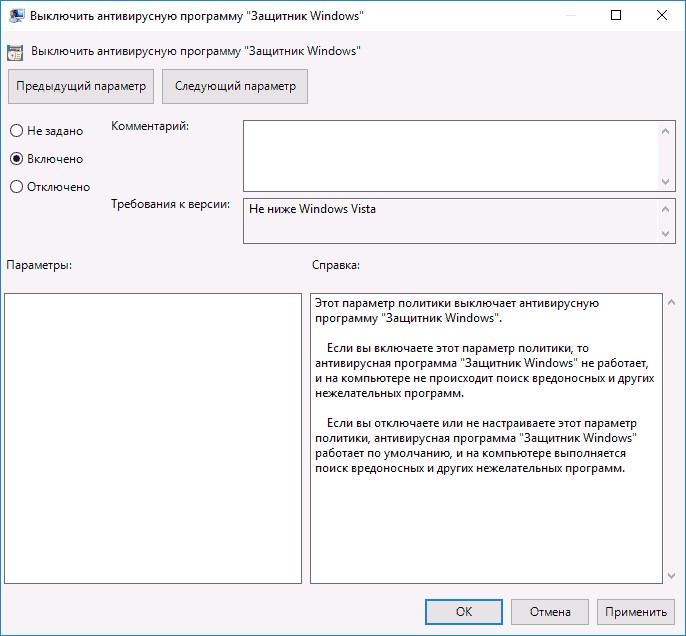 5. Откройте командную строку от имени администратора (Win + X → «Командная строка (администратор)» или «Windows PowerShell (администратор)») и выполните команду, чтобы политика применилась немедленно:
 gpupdate /force Дождитесь сообщения «Обновление политики выполнено успешно» и перезагрузите компьютер.  После перезагрузки иконка Defender в трее станет серой, а при попытке открыть «Безопасность Windows» появится сообщение, что приложение управляется организацией. Это нормально — значит, политика применилась.
Если нужно отключить только отдельные компоненты
В той же ветке Антивирусная программа «Защитник Windows» есть подпапки — «Защита в режиме реального времени», «Карантин», «Сканирование» и другие. Каждый компонент отключается отдельной политикой. Удобно, если хотите убрать только постоянную защиту, но оставить возможность запускать ручное сканирование. Как включить Defender обратно — см. раздел в конце статьи↓Политика применилась, но Defender всё равно работает? Скорее всего, не была отключена защита от подделки до начала — вернитесь к шагу 0. Вторая причина: компьютер в домене Active Directory, и доменная политика перекрывает локальную. В этом случае локальный gpedit бессилен — настройки управляются с сервера администратором.
Как отключить Защитник Windows 10 через реестр (regedit)
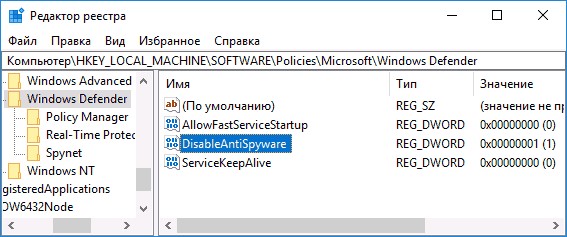
Этот способ работает на всех версиях Windows 10 — в том числе на Home, где нет редактора групповых политик. По сути, gpedit делает то же самое, только с графическим интерфейсом: в конечном счёте оба метода пишут одни и те же значения в реестр. Прежде чем начинать — убедитесь, что защита от подделки отключена (шаг 0). Если этого не сделать, реестр формально примет изменения, но Windows их молча откатит при следующей загрузке. 1. Нажмите Win + R, введите regedit, нажмите Enter. Подтвердите запрос UAC. 2. В адресной строке редактора вставьте путь и нажмите Enter:HKEY_LOCAL_MACHINE\SOFTWARE\Policies\Microsoft\Windows Defender
DisableAntiSpyware
 5. Теперь отключим защиту в реальном времени отдельно — на случай, если Defender запустится без неё. Перейдите в подраздел:
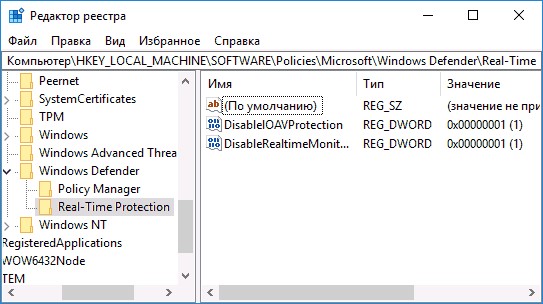
HKEY_LOCAL_MACHINE\SOFTWARE\Policies\Microsoft\Windows Defender\Real-Time Protection
DisableRealtimeMonitoring DisableBehaviorMonitoring
 7. Закройте regedit и перезагрузите компьютер.
Что именно делают эти ключи
DisableAntiSpyware — исторически это основной ключ отключения Defender, который существует ещё с Windows 7. Несмотря на название «антишпионское ПО», он управляет всем Defender целиком. DisableRealtimeMonitoring — отключает постоянное сканирование файлов при обращении к ним. Без этого параметра Defender может остаться частично активным и тормозить систему даже без значка в трее. DisableBehaviorMonitoring — отключает анализ поведения процессов. Если его не трогать, система продолжает следить за запущенными программами, даже когда основная защита выключена. Как включить Defender обратно — см. раздел в конце статьи↓Реестр принял значения, но после перезагрузки всё сбросилось? Почти наверняка дело в защите от подделки — она перезаписывает эти ключи при каждой загрузке. Второй вариант: у пользователя нет прав на запись в ветку HKEY_LOCAL_MACHINE. Убедитесь, что работаете от администратора, а не от обычной учётной записи с повышенными правами.
Появилось сообщение «Не удаётся создать раздел: ошибка при записи в реестр»? Щёлкните правой кнопкой по родительскому разделу → «Разрешения» → убедитесь, что у группы «Администраторы» стоит «Полный доступ». Если нет — добавьте вручную.
Отключение Защитника Windows 10 через PowerShell
PowerShell — самый быстрый способ, если вы администрируете несколько машин или просто привыкли работать с командной строкой. Одна строка вместо десяти кликов по интерфейсу. Все команды ниже требуют запуска PowerShell от имени администратора: Win + X → «Windows PowerShell (администратор)». Обычный запуск выдаст ошибку доступа. И снова — Tamper Protection должна быть отключена заранее. Иначе команды выполнятся без ошибок, но ничего не изменят.Временное отключение — только защита в реальном времени
Отключает сканирование файлов на лету, но не трогает остальные компоненты. Сбрасывается после перезагрузки.Set-MpPreference -DisableRealtimeMonitoring $true
Полное отключение через Set-MpPreference
Следующий блок команд выключает все основные компоненты Defender разом. Вставьте их в PowerShell целиком — можно сразу всё, одной вставкой:Set-MpPreference -DisableRealtimeMonitoring $true Set-MpPreference -DisableBehaviorMonitoring $true Set-MpPreference -DisableBlockAtFirstSeen $true Set-MpPreference -DisableIOAVProtection $true Set-MpPreference -DisablePrivacyMode $true Set-MpPreference -SignatureDisableUpdateOnStartupWithoutEngine $true Set-MpPreference -DisableArchiveScanning $true Set-MpPreference -DisableIntrusionPreventionSystem $true Set-MpPreference -DisableScriptScanning $true Set-MpPreference -SubmitSamplesConsent 2Что здесь что:
DisableIOAVProtection— отключает проверку загружаемых файлов, в том числе из браузераDisableBlockAtFirstSeen— убирает облачную проверку неизвестных файловDisableScriptScanning— перестаёт проверять скрипты PowerShell и WSHSubmitSamplesConsent 2— запрещает отправку образцов в Microsoft
Постоянное отключение — через службу
Defender работает как системная служба WinDefend. Если её остановить и запретить автозапуск, он не поднимется даже после перезагрузки. Останавливаем и отключаем:Stop-Service -Name WinDefend -Force Set-Service -Name WinDefend -StartupType Disabled
Get-Service -Name WinDefend | Select-Object Name, Status, StartType
На некоторых сборках Windows 10 служба WinDefend защищена от остановки даже из-под администратора. В этом случае Stop-Service вернёт ошибку доступа. Два варианта: Вариант А — отключить через реестр вместе с PowerShell. Запустите в той же сессии:
Set-ItemProperty -Path "HKLM:\SOFTWARE\Policies\Microsoft\Windows Defender" ` -Name "DisableAntiSpyware" -Value 1 -Type DWord -Force
sc.exe config WinDefend start= disabled
Получаете ошибку «Командлет не поддерживается на данной платформе»? Это значит, что Defender на вашей машине уже управляется через MDM или доменную политику, и локальные команды Set-MpPreference заблокированы. В этом случае единственный путь — через gpedit или реестр с правами системного администратора домена.
Сторонние утилиты для отключения Defender в Windows 10
Если возиться с реестром и политиками не хочется, есть утилиты, которые делают всё это за вас в пару кликов. Особенно выручают на домашних версиях Windows 10, где gpedit недоступен. Ниже только те программы, которые реально работают на актуальных версиях Windows 10.DefenderControl
Самый прямолинейный инструмент из всех. Одна кнопка — «Disable Windows Defender», ещё одна — «Enable Windows Defender». Никаких настроек, никакого интерфейса сверх необходимого. Скачать: www.sordum.org/9480/ (автор — Sordum, разработчик с репутацией в сообществе) Запускается без установки, весит меньше мегабайта. Перед использованием нужно добавить его в исключения Defender — иначе антивирус удалит утилиту как потенциально нежелательное ПО, ещё до того как вы успеете ею воспользоваться. Defender → Защита от вирусов → Исключения → добавьте папку с файлом. Работает на Windows 10 всех редакций, включая Home. Tamper Protection всё равно нужно отключить вручную перед запуском — утилита сама по себе её не снимает.Configure Defender
Если DefenderControl — это выключатель, то Configure Defender — это пульт управления. Показывает состояние каждого компонента Defender и позволяет настраивать их по отдельности: реальновременная защита, облачная проверка, отправка образцов, защита от эксплойтов, IOAV и ещё десяток параметров. Скачать: github.com/AndyFul/ConfigureDefender Есть три готовых профиля: Default, High, MAX — последний выключает всё, что можно выключить через официальный API Set-MpPreference. Под капотом утилита делает именно то, что описано в разделе про PowerShell, просто с графическим интерфейсом. Хороший выбор, если нужно не просто «выключить всё», а тонко настроить — например, оставить защиту от эксплойтов, но убрать постоянное сканирование файлов.Winaero Tweaker
Комбайн для настройки Windows 10 в целом — отключение Defender здесь одна из примерно двухсот функций. Найдите раздел Windows Defender в левом дереве настроек.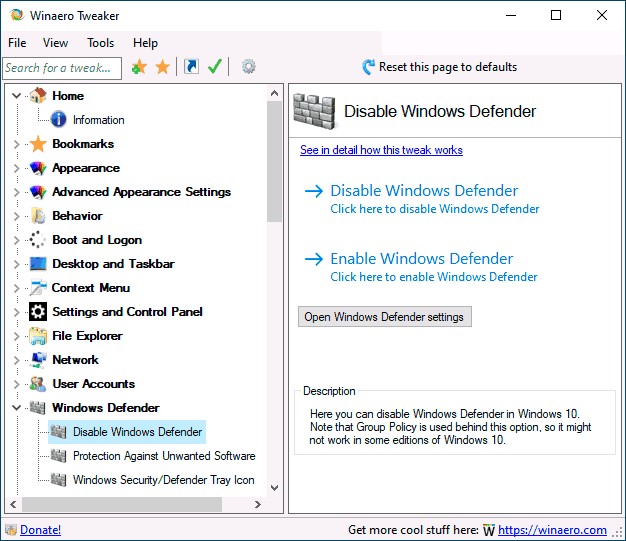 Скачать: winaero.com/winaero-tweaker Подходит тем, кто уже использует Winaero для других твиков и не хочет плодить утилиты. Как самостоятельный инструмент для отключения Defender — избыточен, слишком много лишнего.
O&O ShutUp 10++
Фокус этой программы — конфиденциальность: телеметрия, отправка данных в Microsoft, реклама. Defender она тоже умеет отключать, но это побочная функция.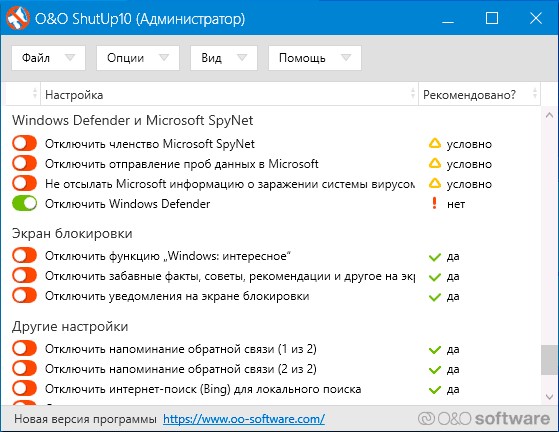 Скачать: oo-software.com/en/shutup10 Удобна, если задача стоит шире — не просто убрать антивирус, но и зачистить всё что Windows отправляет домой. Для узкой задачи отключения Defender DefenderControl или Configure Defender справятся лучше.
| Утилита | Бесплатно | Win 10 Home | Отдельные компоненты | Установка |
|---|---|---|---|---|
| DefenderControl | ✓ | ✓ | ✗ | Не нужна |
| Configure Defender | ✓ | ✓ | ✓ | Не нужна |
| Winaero Tweaker | ✓ | ✓ | Частично | Нужна |
| O&O ShutUp 10++ | ✓ | ✓ | ✗ | Не нужна |
Как отключить брандмауэр Защитника Windows 10
Брандмауэр и антивирус Defender — два отдельных компонента с разными настройками. Отключение антивируса способами выше никак не затрагивает брандмауэр, и наоборот. Если вы пришли в эту статью именно за брандмауэром — предыдущие разделы можно было не читать. Чаще всего брандмауэр отключают по двум причинам: программа не может подключиться к сети и непонятно почему, или стороннее сетевое ПО — VPN, корпоративный фаервол, антивирус со своим сетевым экраном — конфликтует с встроенным.Немного о профилях
Брандмауэр Windows 10 работает с тремя профилями одновременно:- Частная сеть — домашний роутер, рабочая сеть, которой вы доверяете
- Общедоступная сеть — кафе, аэропорт, любая чужая точка доступа
- Сеть домена — корпоративная сеть с Active Directory
Способ 1 — через панель управления
Самый привычный путь. 1. Нажмите Win + R, введите firewall.cpl и нажмите Enter — откроется раздел брандмауэра напрямую, без блужданий по панели управления. 2. В левом меню выберите «Включение и отключение брандмауэра Защитника Windows». 3. Для каждого нужного профиля выберите «Отключить брандмауэр Защитника Windows» и нажмите ОК.Способ 2 — через командную строку или PowerShell
Быстрее, если нужно сделать на нескольких машинах или включить в скрипт. Отключить для всех профилей сразу:netsh advfirewall set allprofiles state off
netsh advfirewall set privateprofile state off netsh advfirewall set publicprofile state off netsh advfirewall set domainprofile state off
netsh advfirewall set allprofiles state on
netsh advfirewall show allprofiles | findstr "State"
Способ 3 — через PowerShell без netsh
Более современный вариант, если предпочитаете не смешивать netsh и PowerShell в одном скрипте:Set-NetFirewallProfile -Profile Domain,Public,Private -Enabled False
Set-NetFirewallProfile -Profile Domain,Public,Private -Enabled True
Альтернатива полному отключению — добавить исключение
Если цель — пробросить конкретную программу или порт, полное отключение брандмауэра избыточно. Лучше добавить правило. Через PowerShell — разрешить входящие подключения к программе:New-NetFirewallRule -DisplayName "Моя программа" ` -Direction Inbound -Program "C:\path\to\app.exe" ` -Action Allow -Profile Private
New-NetFirewallRule -DisplayName "Порт 8080" ` -Direction Inbound -Protocol TCP -LocalPort 8080 ` -Action Allow
Как включить брандмауэр обратно
- Через
firewall.cpl— вернитесь в те же настройки и выберите «Включить». - Через командную строку —
netsh advfirewall set allprofiles state on. - Через PowerShell —
Set-NetFirewallProfile -Profile Domain,Public,Private -Enabled True.
Отключили брандмауэр, но программа всё равно не подключается? Значит, дело не в нём. Проверьте: не блокирует ли само приложение соединение настройками прокси, не режет ли трафик антивирус, нет ли ограничений на уровне роутера. Брандмауэр Windows — не единственный фильтр на пути пакета.
Центр безопасности Windows показывает красный значок после отключения? Это ожидаемо — система считает отключённый брандмауэр угрозой и сигнализирует в трее. Если это мешает, уведомления можно заглушить там же в настройках Безопасности Windows: раздел «Брандмауэр» → «Управление уведомлениями».
Как снова включить Защитник Windows 10
Если отключали Defender по этой статье — включается он теми же путями, просто в обратном порядке. Ниже коротко по каждому методу.Отключали через переключатель в параметрах
Пуск → Параметры → Обновление и безопасность → Безопасность Windows → Защита от вирусов и угроз → Управление параметрами → переведите «Защиту в реальном времени» в положение «Вкл.». Если переключатель серый и недоступен — значит, Defender управляется через реестр или групповую политику. Переключатель в этом случае декоративный, включать нужно тем методом, которым отключали.Отключали через групповую политику (gpedit.msc)
Win + R → gpedit.msc → Конфигурация компьютера → Административные шаблоны → Компоненты Windows → Антивирусная программа «Защитник Windows» → политика «Выключить антивирусную программу» → выставите «Не задана» → ОК. Затем в командной строке от администратора:gpupdate /force Перезагрузите компьютер. Не ставьте «Отключено» вместо «Не задана» — это разные состояния. «Не задана» возвращает Windows к поведению по умолчанию, то есть Defender снова включается сам.Отключали через реестр
Откройте regedit и перейдите по пути:HKEY_LOCAL_MACHINE\SOFTWARE\Policies\Microsoft\Windows Defender
DisableAntiSpyware — или смените его значение с 1 на 0. Затем зайдите в подраздел Real-Time Protection и удалите там DisableRealtimeMonitoring и DisableBehaviorMonitoring — или тоже обнулите значения. Перезагрузите компьютер.Отключали через PowerShell
Если останавливали службу:Set-Service -Name WinDefend -StartupType Automatic Start-Service -Name WinDefend
Set-MpPreference -DisableRealtimeMonitoring $false
Set-MpPreference -DisableBehaviorMonitoring $false
Set-MpPreference -DisableBlockAtFirstSeen $false
Set-MpPreference -DisableIOAVProtection $false
Set-MpPreference -DisableScriptScanning $false
Set-MpPreference -SubmitSamplesConsent 1
Отключали через утилиту
Запустите ту же программу и нажмите кнопку включения: в DefenderControl — «Enable Windows Defender», в Configure Defender — профиль Default или High, в Winaero Tweaker — снимите галочку в разделе Windows Defender.Defender включился, но значок в трее не появился
Служба может запуститься не сразу. Подождите минуту и проверьте вручную: откройте «Безопасность Windows» через поиск и посмотрите на статус в разделе «Защита от вирусов и угроз». Если там написано «Выполняется» — всё работает, значок в трее появится после следующей перезагрузки.Defender не включается и пишет ошибку
Две частые причины. Первая — на компьютере установлен другой антивирус. Windows не запускает Defender, если видит стороннее защитное ПО: это штатное поведение, конфликта не будет, просто два антивируса одновременно не работают. Удалите сторонний — Defender поднимется автоматически. Вторая — повреждены системные файлы. Запустите в командной строке от администратора:sfc /scannow Дождитесь окончания проверки, перезагрузитесь и попробуйте включить снова.Заключение
Коротко о том, какой способ выбрать, чтобы не тратить время на лишнее.- Нужно отключить на пять минут, пока устанавливается программа — переключатель в параметрах безопасности, первый раздел статьи. Включится сам после перезагрузки, думать об этом не нужно.
- Нужно отключить надолго и без лишних движений — DefenderControl или Configure Defender. Один клик, работает на любой версии Windows 10 включая Home.
- Нужно надёжно и без сторонних программ — реестр или групповая политика. Реестр работает на всех редакциях, gpedit — только на Pro и Enterprise. Не забудьте про Tamper Protection перед началом, иначе ничего не сработает.
- Нужно встроить в скрипт или автоматизировать — PowerShell. Три строки кода, никакого интерфейса.
Часто задаваемые вопросы (FAQ)
Что будет с компьютером, если отключить Defender и не установить ничего взамен?
Нужен ли Defender, если уже стоит другой антивирус?
Отключение Defender ускорит компьютер?
Можно ли полностью удалить Defender из Windows 10, а не просто отключить?
-Remove. Но не нужно. Удаление ломает часть системных механизмов, которые от него зависят, включая некоторые компоненты Центра безопасности Windows. При следующем крупном обновлении Windows нередко устанавливает Defender обратно — и после этого система начинает вести себя непредсказуемо. Отключение через реестр или политику даёт тот же результат без этих рисков.