

В этой статье будет рассмотрен мониторинг систем хранения данных Hitachi Data Systems (HDS) в SCOM 2012. В качестве примера будет использована СХД AMS 2100. Для настройки мониторинга будет использован пакет Hitachi Infrastructure Adapter for Microsoft System Center Operations Manager.
Описание Hitachi Storage Adapter for Microsoft SCOM
Пакет Hitachi Infrastructure Adapter состоит из двух частей:
- Hitachi Server Management Packs for SCOM – пакеты управления для мониторинга серверов Hitachi.
- Hitachi Storage Adapter for Microsoft SCOM – пакеты управления для мониторинга СХД производства HDS и коннектор.
В нашем случае нас будет интересовать только пункт номер два. Скачать пакет можно бесплатно на сайте производителя.
Список систем хранения, за которыми можно наблюдать с помощью данного пакета управления представлен ниже:
- HUS 100 Series (HUS 110/130/150);
- HUS VM;
- VSP;
- VSP G1000 and VSP F1000;
- VSP Gx00 and VSP Fx00;
- VSP Gx00 and Fx00 Unified;
- VSP G1500 and VSP F1500;
- HNAS 4000 series.
Как вы видите массивы AMS уже не поддерживаются ввиду их устаревания, поэтому я буду использовать одну из предыдущих версий пакета, в котором данная поддержка задекларирована.
Принцип мониторинга, реализуемый в Hitachi Infrastructure Adapter похож на тот, который используется в мониторинге СХД EMC в SCOM. Так же на сервере Windows с установленным агентом Operations Manager есть некая служба, в данном случае она называется Hitachi Storage Connector Service, которая опрашивает предварительно настроенные в ней СХД Hitachi, и передает полученные данные на серверы управления SCOM c установленными пакетами управления. Все очень похоже, разница в названиях и небольших нюансах.
Установка пакета Hitachi Storage Adapter
Итак, для Hitachi Storage Adapter необходимо запустить пакет Hitachi Infrastructure Adapter for Microsoft System Center Operations Manager.
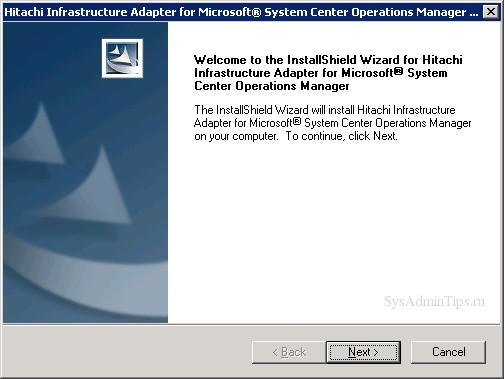
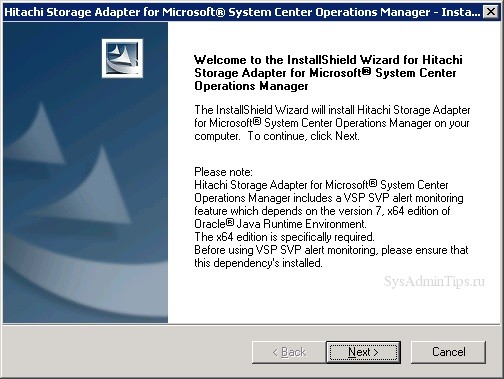
Далее выбрать только пункт Hitachi Storage Adapter for Microsoft System Center Operations Manager.

Предупреждение о необходимости установки Java версии не ниже 7 в редакции x64.
Далее выбрать папку для установки.

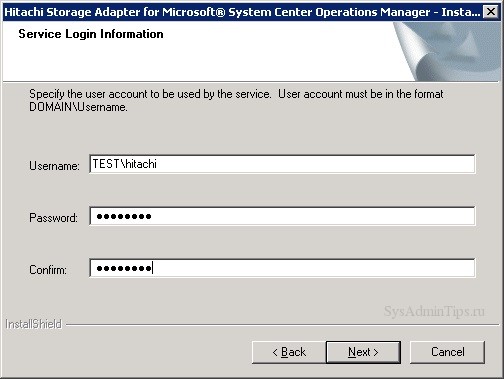
Далее указать учетную запись, от имени которой будет запускаться служба Hitachi Storage Connector Service.
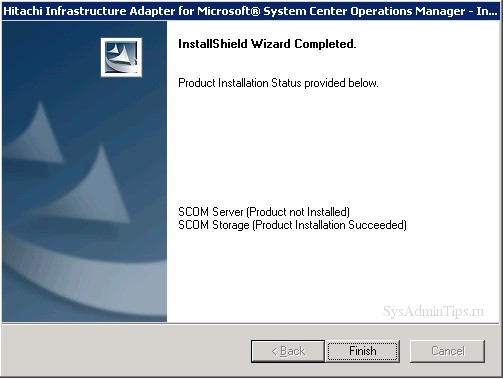
Дождаться завершения процесса установки, убедиться в успешном статусе.
Для проверки успешности можно проверить наличие службы в оснастке Computer Management. Она будет не запущена, так как еще не сконфигурирована.
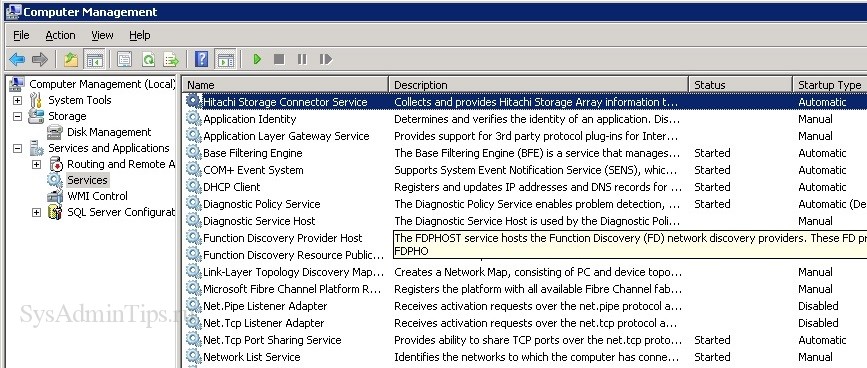
Также можно проверить наличие пакетов управления Hitachi в указанном выше каталоге.
На этом процесс установки закончен, далее можно переходить к настройке.
Настройка службы Hitachi Storage Connector
Для настройки запустите консоль Hitachi Storage Connector Configuration из меню Пуск.
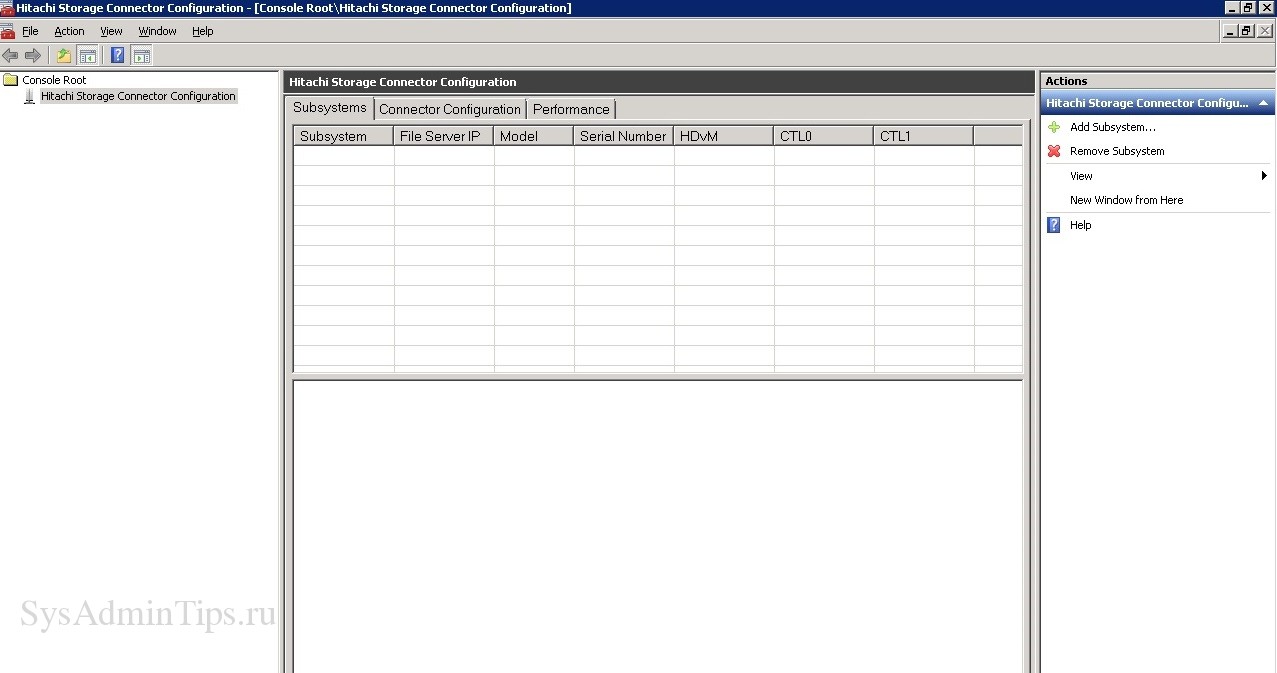
В панели задач справа нажмите «Add Subsystem…»
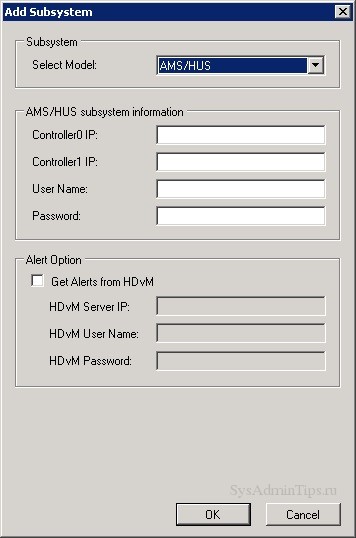
Во всплывающем окне как раз и добавляются системы хранения данных, которые нужно отслеживать.
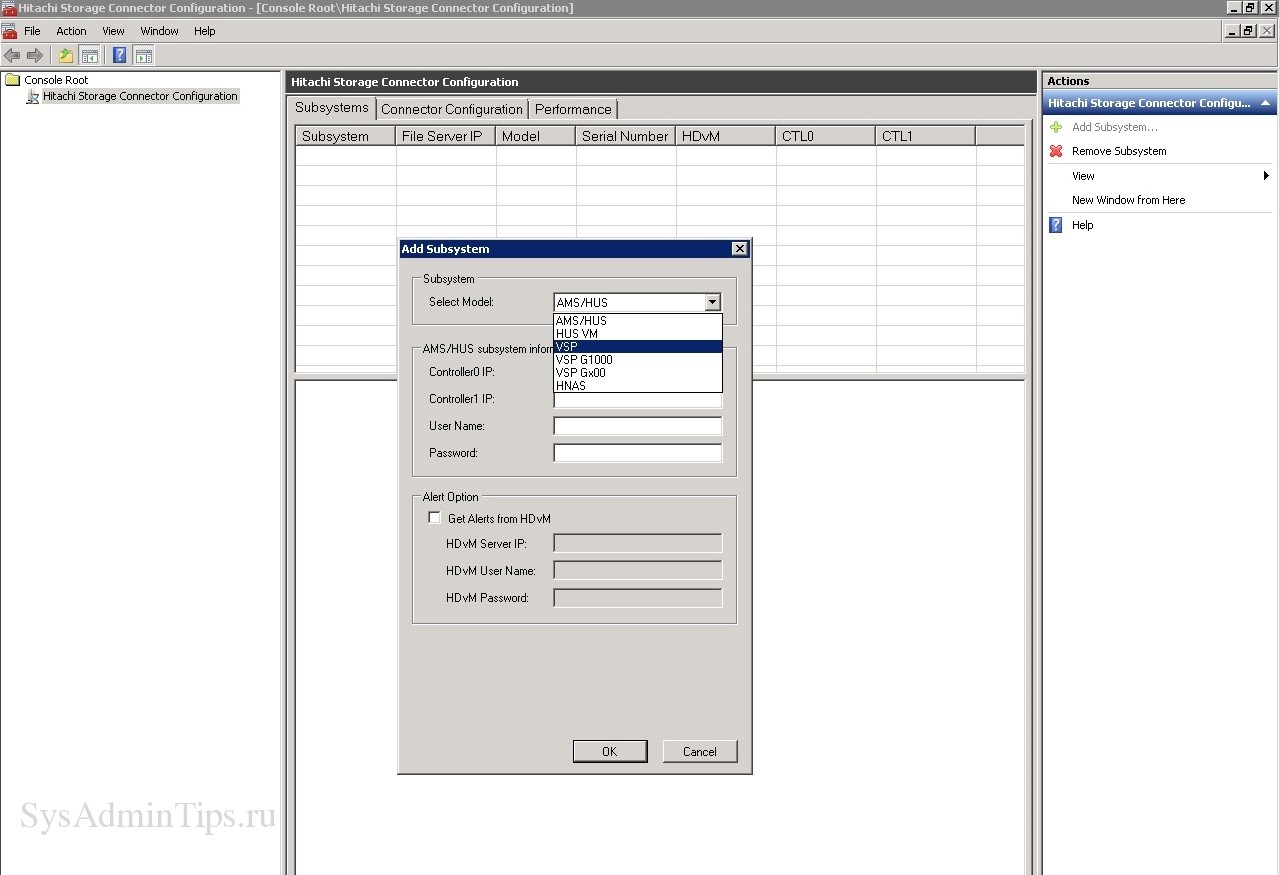
В первую очередь в выпадающем списке нужно выбрать тип СХД HDS.
Далее нужно указать два IP адреса контроллеров СХД AMS и учетную запись для подключения.
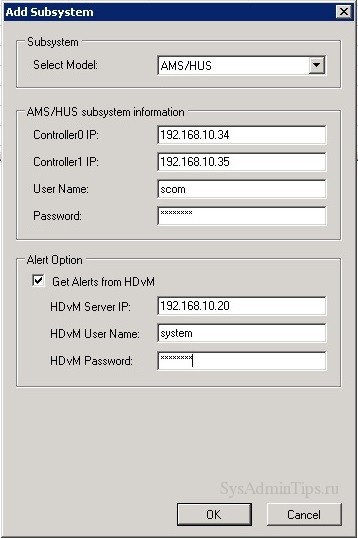
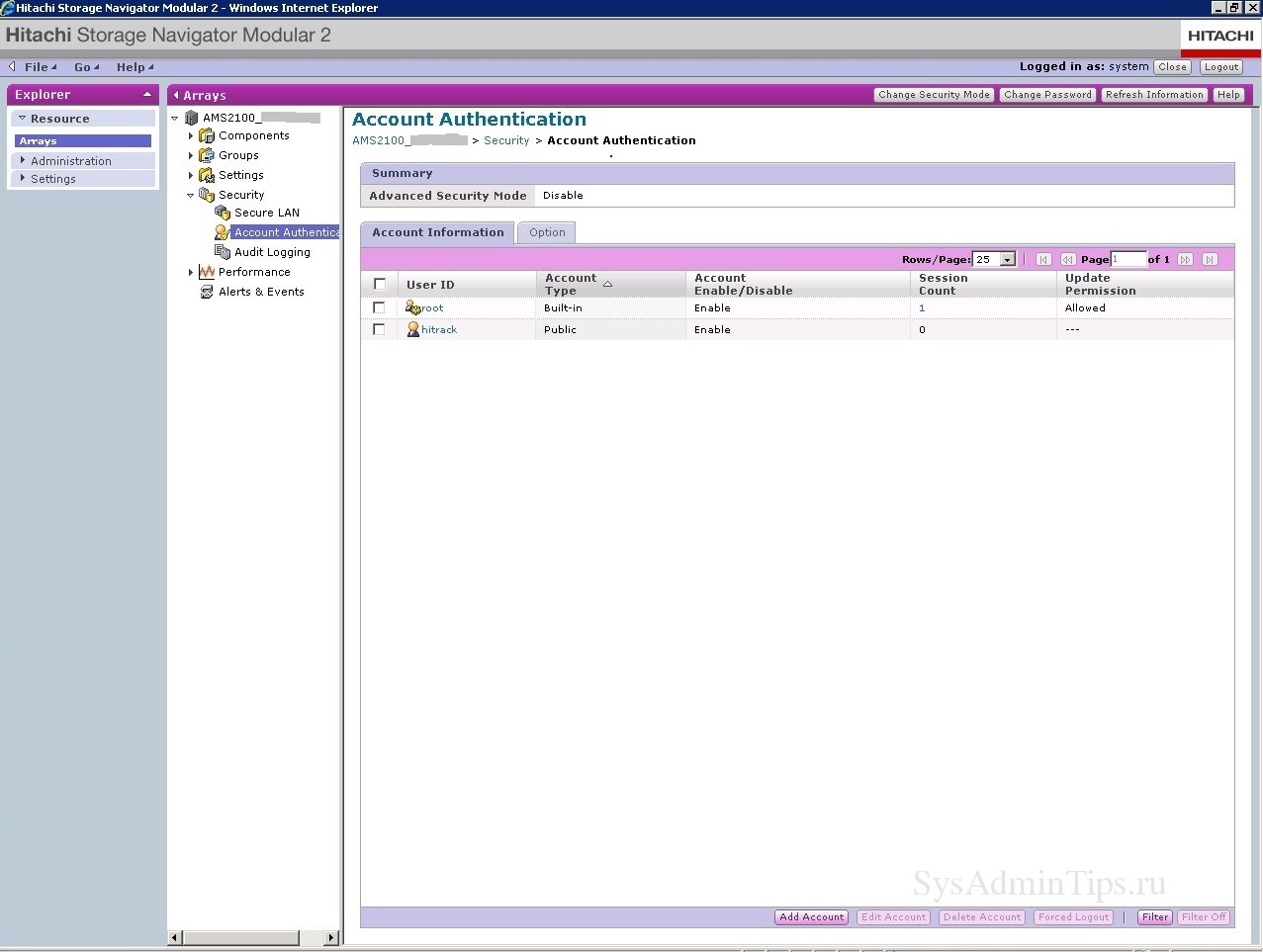
Учетная запись должна быть уже заведена на массиве AMS. Если ее нет, то попросите администратора СХД завести ее или, если у вас есть необходимые права, заведите сами. Например, с помощью HSNM2 – Hitachi Storage Navigator Modular 2.
Зайдите в пункт «Account Authentication» в разделе «Security» и нажмите внизу «Add Account».
Задайте User ID и пароль, выберите роль – «Storage Administrator (View Only)».
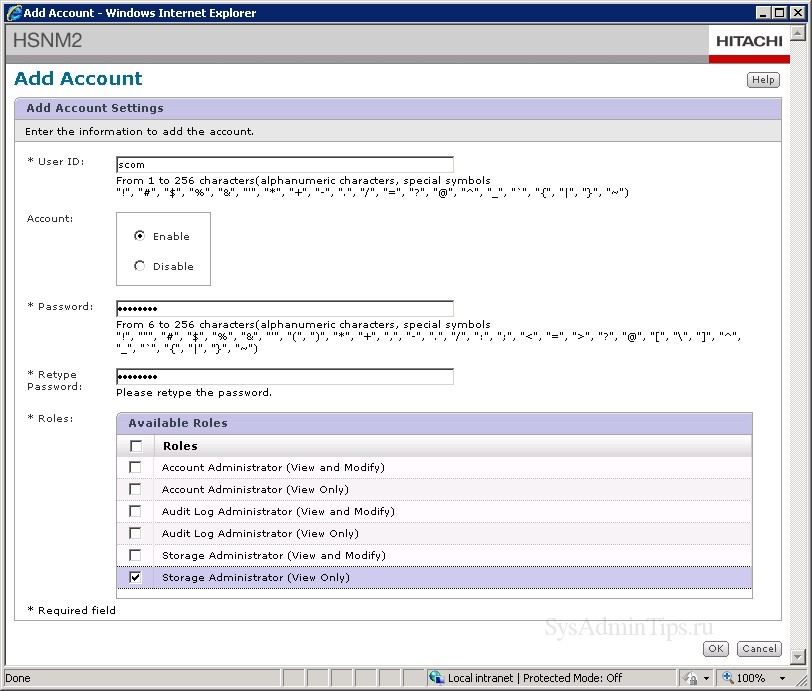
Нажмите «OK» для создания учетной записи.
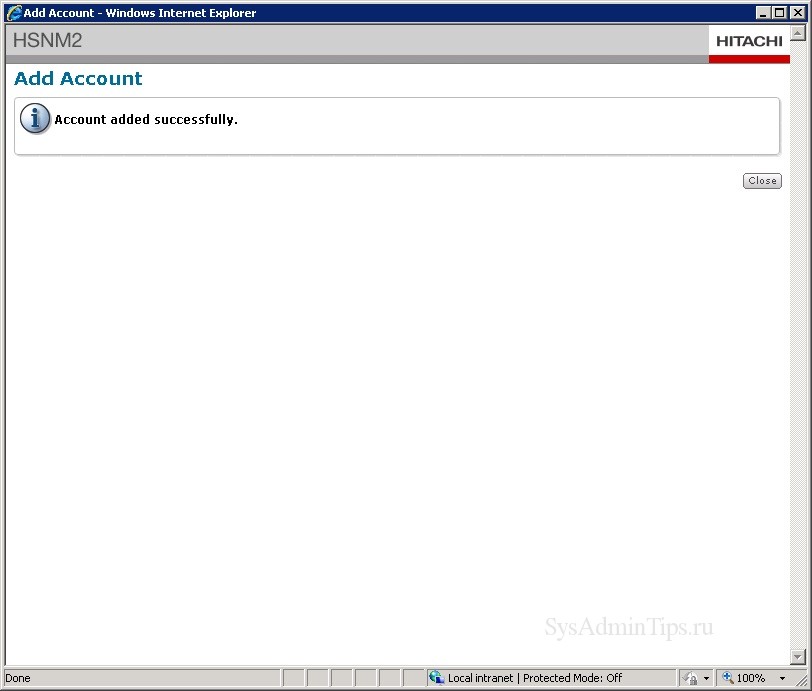
Закройте окно. Выйдите из HSNM2.
Если в вашей инфраструктуре развернут сервер HDvM (Hitachi Device Manager — это один из компонентов пакета Hitachi Command Suite) , то укажите его IP-адрес и учетные данные для подключения. Это позволит вам получать еще и алерты о состоянии оборудования СХД. Эта настройка опциональна. Подробней про HDvM вы можете узнать в статье «Обзор и установка пакета Hitachi Command Suite».
Перейдите на вкладку «Connector Configuration» и в разделе «Operations Manager Setup Information» введите IP адрес или DNS имя сервера управления SCOM и ниже интервал обновления в минутах.
Чуть ниже доступны для включения следующие опции мониторинга:
- Monitor Healthy Storage Pools
- Monitor Healthy Logical Units
- Monitor Healthy File Systems
- Display Storage Replication Data
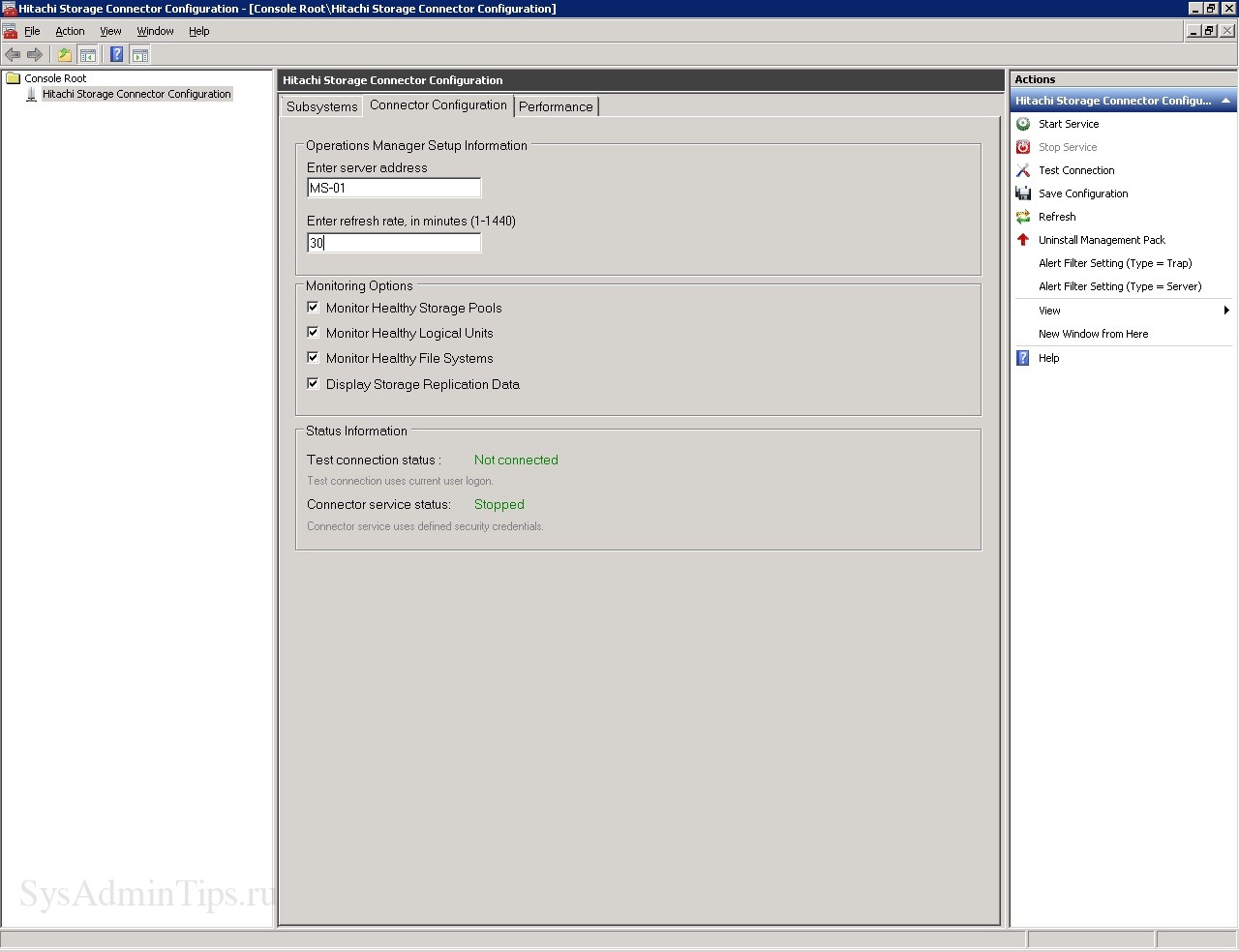
Далее в панели задач справа нажмите «Save Configuration», чтобы сохранить настройки.

Далее там же нажмите «Test Connection» для проверки соединения службы с сервером управления SCOM.

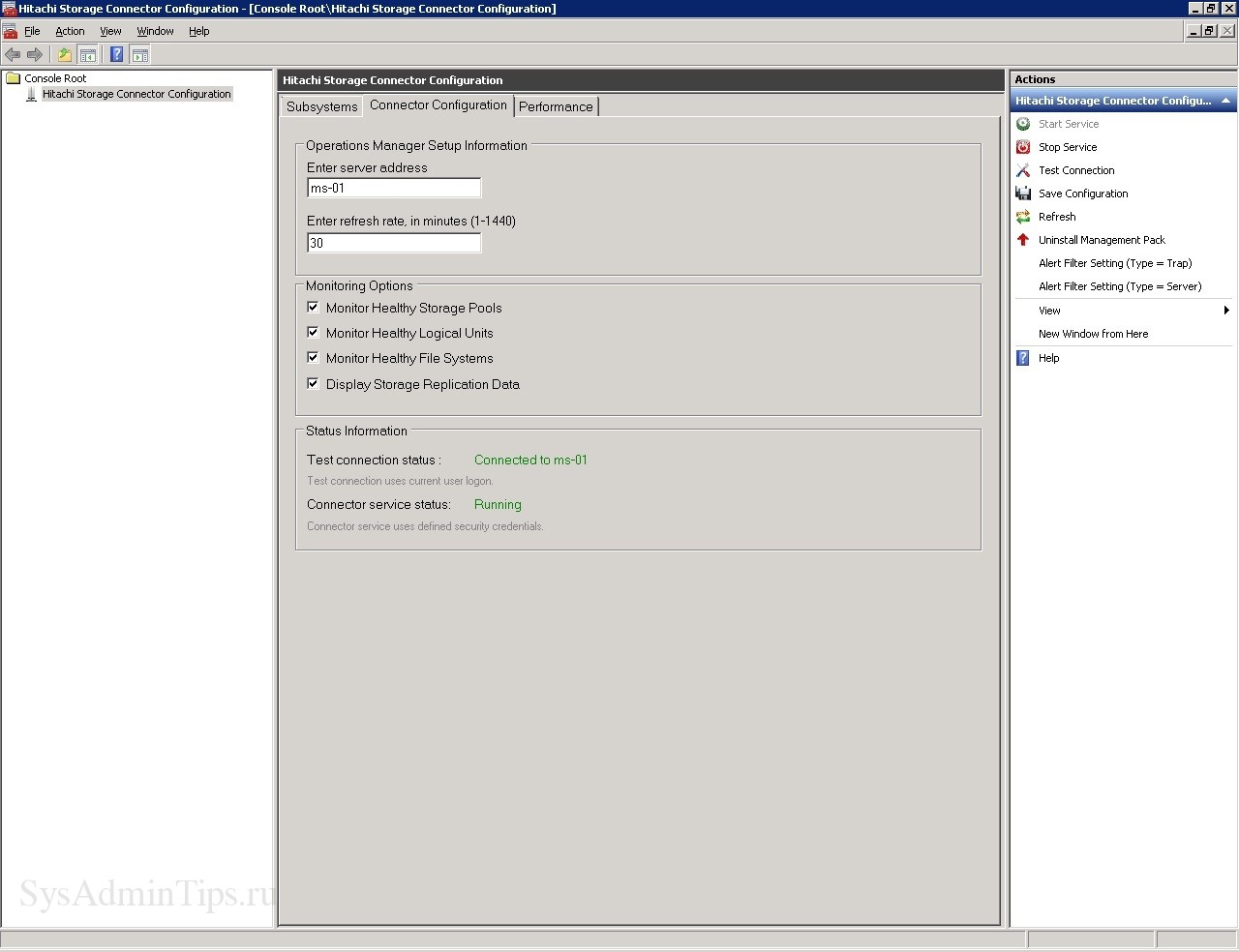
Если соединение прошло успешно, то запустите службу Hitachi Storage Connector, нажав «Start Service» в панели задач. После обновления проверьте «Connector Service status» — он должен быть «Running».
Зайдите в консоль SCOM, вкладка «Administration», раздел «Management Packs». Убедитесь, что четыре пакета управления Hitachi Storage установлены. Они устанавливаются автоматически при первом запуске службы, при условии, что есть необходимые права в SCOM.
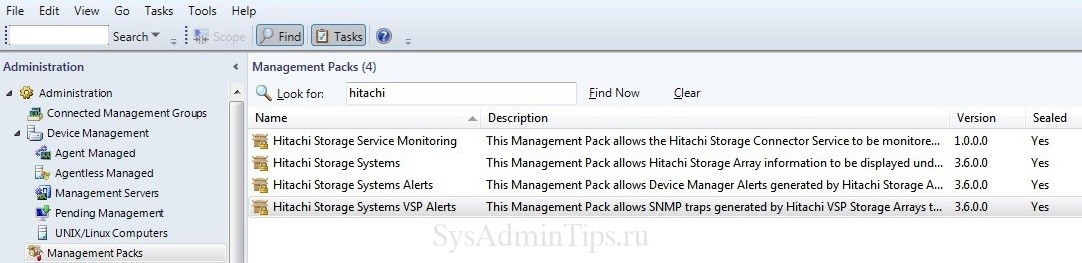
Если прав на момент запуска не было, то пакеты можно позже импортировать вручную, взяв из папки установки Hitachi Storage Adapter for SCOM:
- Hitachi.Storage.Alerts.mp
- Hitachi.Storage.mp
- Hitachi.Storage.Service.Monitoring.mp
- Hitachi.Storage.VSP.Alerts.mp
Обратите внимание, что также есть незапечатанные версии пакетов в формате XML.

Настройка сбора метрик производительности СХД HDS
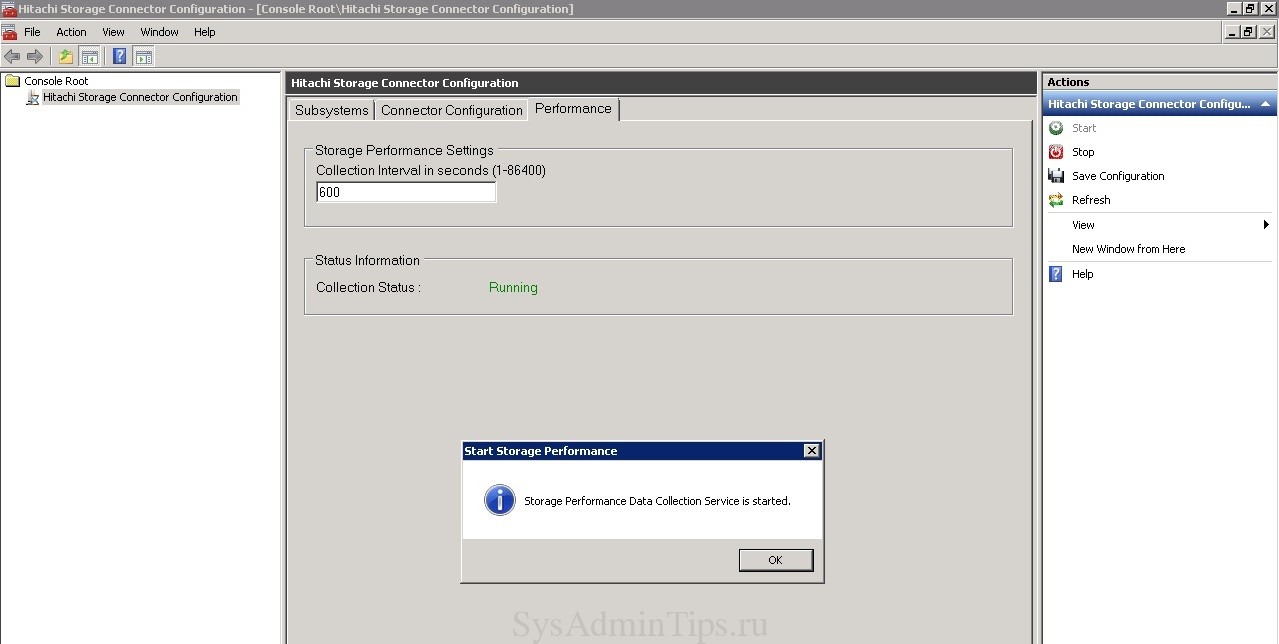
На вкладке «Performance» в разделе «Storage Performance Settings» задайте интервал сбора метрик производительности СХД в секундах.
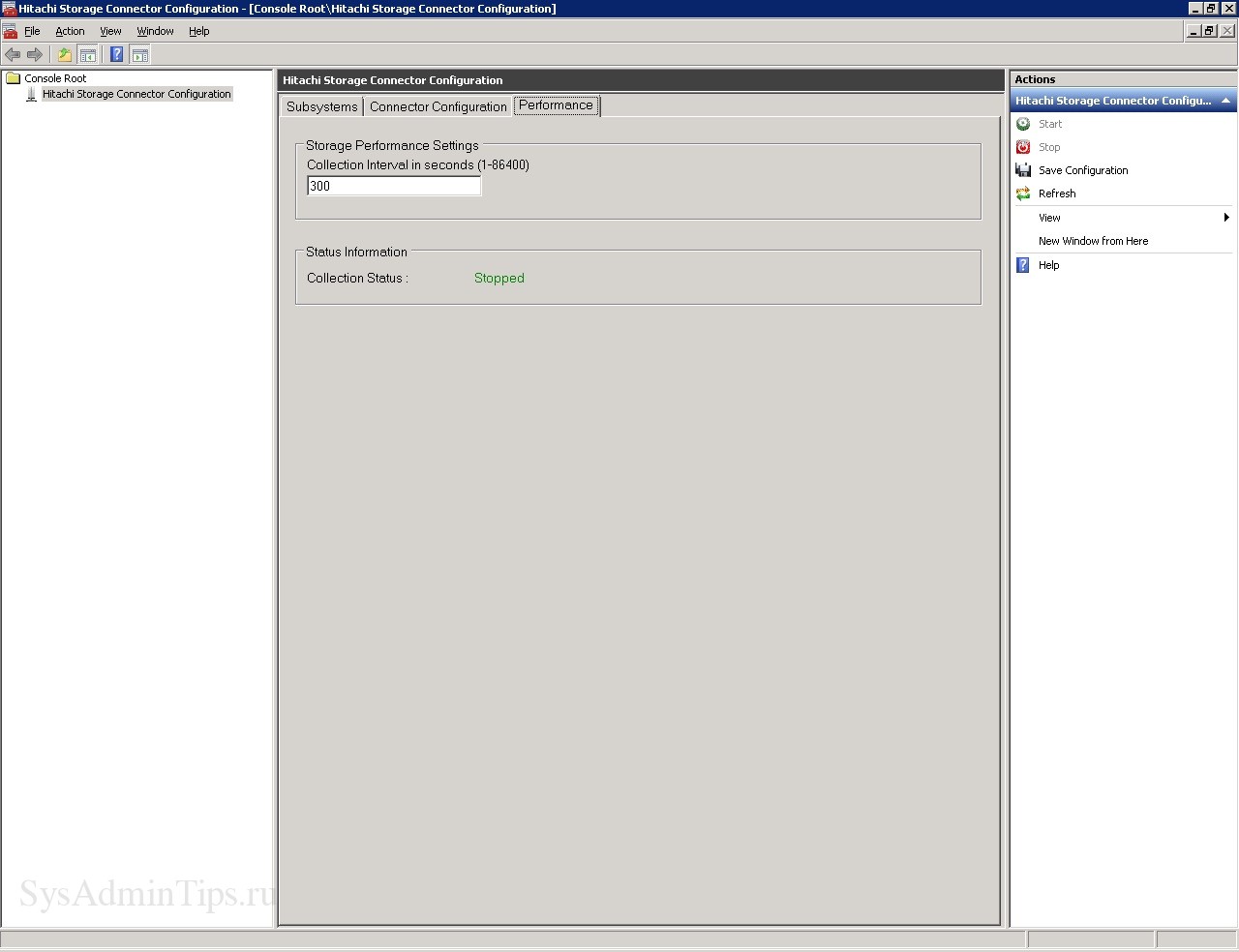
Сохраните настройки и запустите сбор метрик, нажав «Start» в задачах.
После обновления состояния проверьте, что «Collection Status» стал «Running».
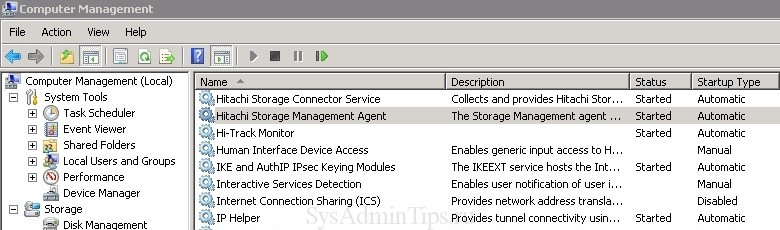
Проверьте в оснастке Computer management, что появилась новая служба Hitachi Storage Management Agent, и она работает.
На этом настройка Hitachi Storage Adapter for Microsoft SCOM закончена. Никаких дополнительных настроек в консоли SCOM можно не делать, по крайней мере первое время.
Использование консоли SCOM для мониторинга СХД Hitachi Data Systems
Посмотрим какие возможности нам предлагает пакет Hitachi Storage Adapter в части мониторинга непосредственно в консоли SCOM.
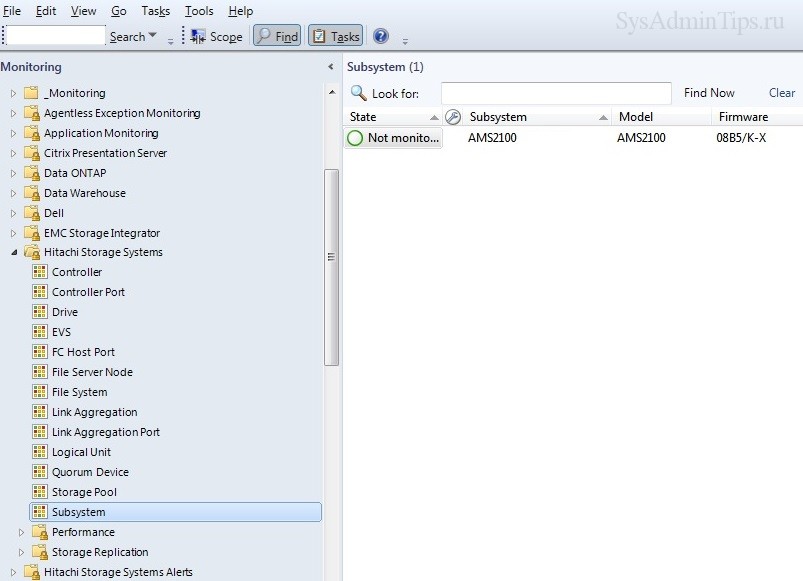
На вкладке «Monitoring» разверните узел «Hitachi Storage Systems». Внутри по мере обнаружения компонент СХД будут появляться соответствующие физические и логические устройства.
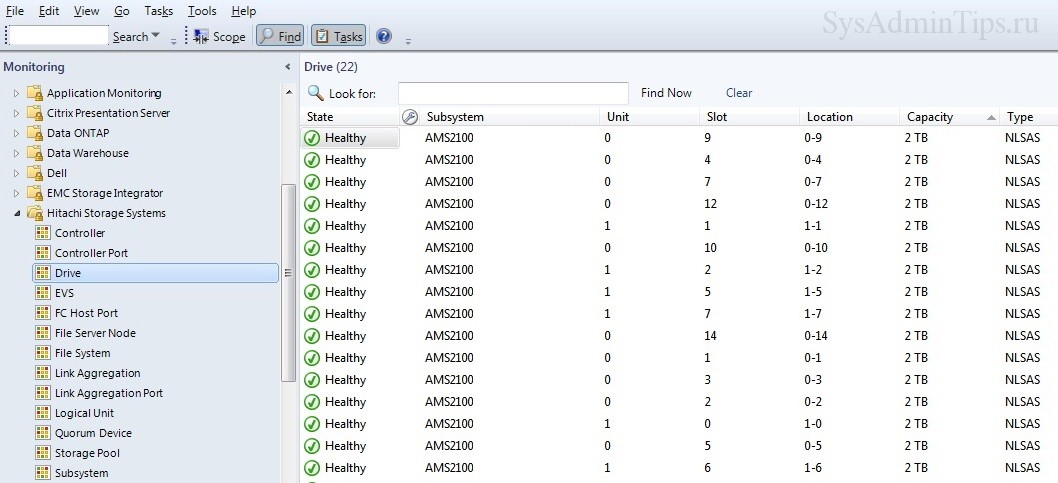
Просмотр статус физических дисков системы хранения данных.
Отображение состояния логических дисков (LUN) в СХД.

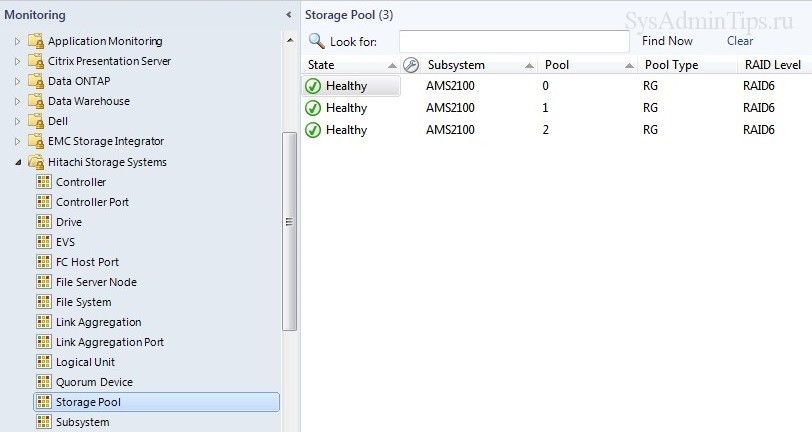
Отображение статусов пулов систем хранения Hitachi в консоли SCOM.
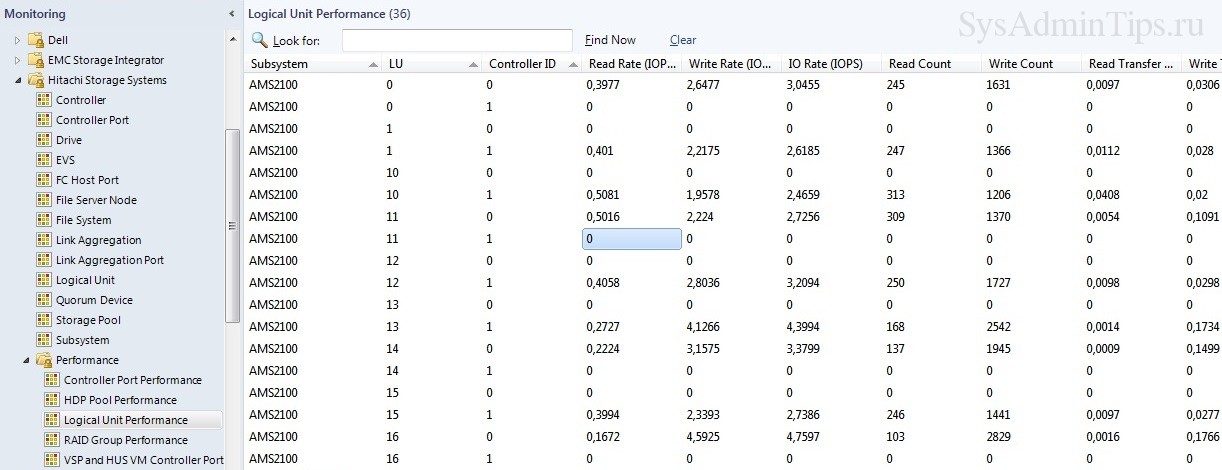
Также, если вы настроили и запустили сбор метрик производительности системы хранения, появится информация с метриками.
Например, счетчики производительности логических дисков — скорость чтения, скорость записи, скорость ввода-вывода в IOPS.
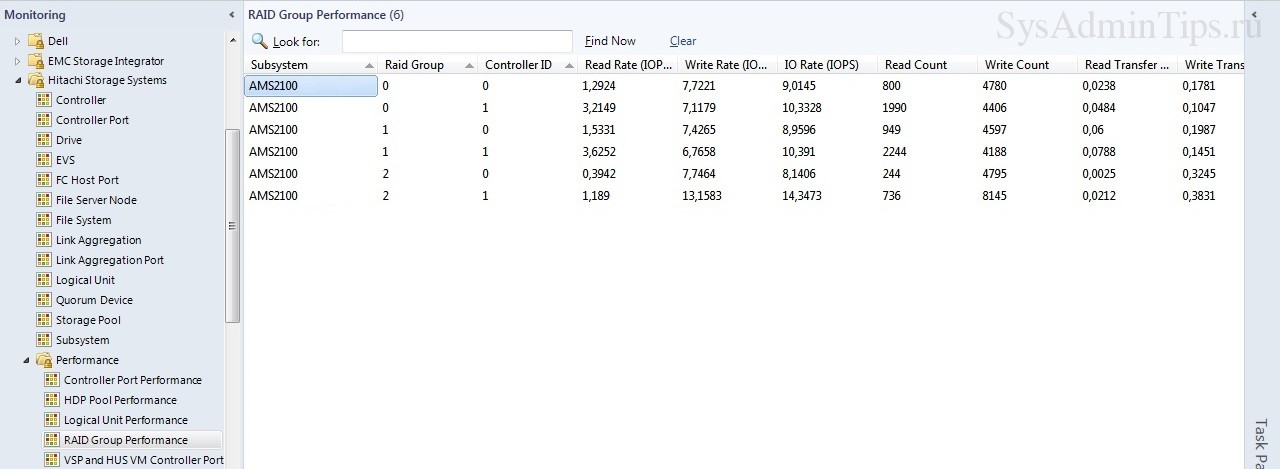
Счетчики производительности для RAID-групп.
Аналогичные метрики для портов контроллеров систем хранения.
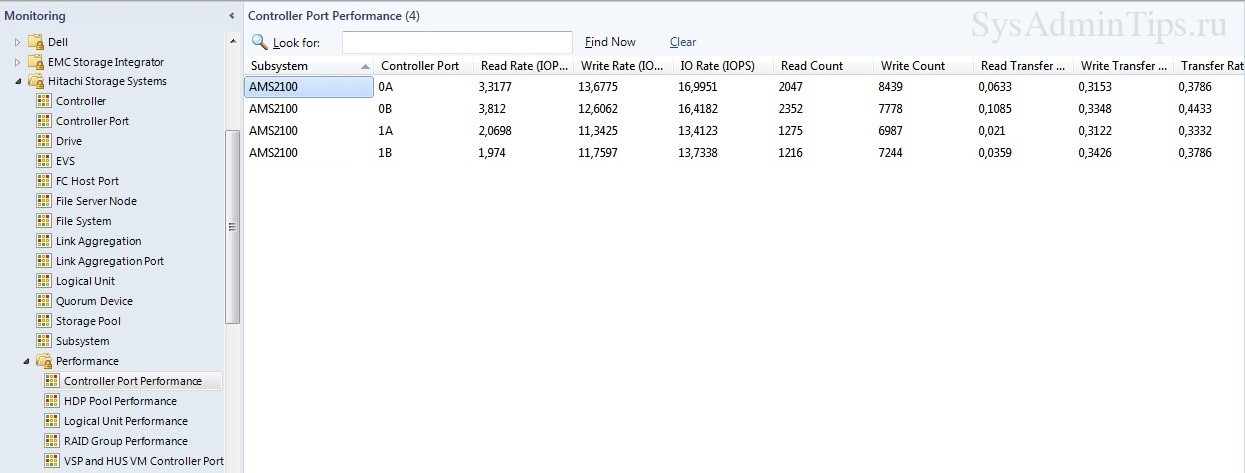
Эти метрики могут быть полезны при диагностике проблем с производительностью СХД Hitachi Data Systems, то есть при поиске так называемого «узкого места».
