

Пропал звук на компьютере с Windows 10 — и непонятно, с чего начать. В 90% случаев проблема решается программно за 5–15 минут: не нужно нести компьютер в сервис и переустанавливать систему.
Причины могут быть разными: Windows обновилась и сломала драйвер, служба Windows Audio остановилась, система переключила устройство вывода после подключения HDMI, или звук просто стал тихим и начал заикаться. В этом руководстве разобраны все симптомы — найдите свой в таблице ниже и переходите сразу к нужному разделу.
Диагностическая таблица
| Симптом | Вероятная причина | Сложность | Перейти |
|---|---|---|---|
| Нет звука совсем, крестик на иконке | Устройство воспроизведения отключено или не выбрано по умолчанию | Просто | → Решение 1 |
| Нет звука только в одной программе | Приложение отключено в микшере громкости | Просто | → Решение 2 |
| Нет звука через HDMI или DisplayPort | Windows переключила устройство вывода на монитор или ТВ | Просто | → Решение 2 |
| Звук пропал после обновления Windows | Конфликт нового системного драйвера с аудиочипом | Средне | → Решение 4 |
| Звук есть, но очень тихий | Автоснижение громкости, настройки Realtek или микшер | Просто | → Решение 7 |
| Звук заикается, трещит или прерывается | План электропитания, конфликт USB, неверный формат аудио | Средне | → Решение 8 |
| Служба Windows Audio не запускается | Сбой или ручной тип запуска службы | Средне | → Решение 5 |
| Звук пропадает периодически | Драйвер «засыпает» из-за режима экономии энергии | Средне | → Решение 8 |
| Восклицательный знак в диспетчере устройств | Драйвер повреждён или не установлен | Средне | → Решение 3 |
| Ничего не помогло | Сбой реестра, системных файлов или аппаратная проблема | Сложно | → Решение 6 |
- Почему пропал звук на компьютере Windows 10: причины
- Решение 1: проверка подключения штекера звуковой системы
- Решение 2: нет звука в Windows 10 — проверяем микшер и устройство воспроизведения
- Диагностика с помощью приложения “Устранение неполадок со звуком”
- Решение 3: пропал звук из-за драйвера звукового устройства
- Решение 4: нет звука на компьютере после обновления Windows
- Запуск проверки системы на вирусы
- Решение 5: не работает звук Windows 10 — перезапуск службы Windows Audio
- Решение 6: как восстановить звук на компьютере Windows 10 через реестр
- Решение 7: тихий звук на компьютере Windows 10 — как увеличить и улучшить
- Способ 1. Проверить микшер громкости
- Способ 2. Отключить автоматическое снижение громкости при звонках
- Способ 3. Включить улучшение звука в свойствах устройства
- Способ 4. Настроить усиление в Realtek HD Audio Manager
- Способ 5. Включить «Выравнивание громкости» через свойства устройства
- Способ 6. Установить Equalizer APO — системный эквалайзер
- Решение 8: Заикается или трещит звук в Windows 10 — причины и решение
- Способ 1. Сменить план электропитания на «Высокая производительность»
- Способ 2. Изменить формат аудио
- Способ 3. Отключить эксклюзивный режим приложений
- Способ 4. Найти конфликтующее USB-устройство
- Способ 5. Отключить энергосбережение для аудиодрайвера
- Способ 6. Переустановить драйвер аудиоустройства
- Способ 7. Проверить аппаратную часть
- Восстановление системы
- Аппаратная неисправность ПК
- Заключение
- FAQ: Часто задаваемые вопросы о звуке в Windows 10
- Почему пропал звук на компьютере Windows 10 сам по себе?
- Что делать, если нет звука после обновления Windows 10?
- Почему звук стал тише на компьютере Windows 10?
- Почему заикается или трещит звук на компьютере Windows 10?
- Как включить службу Windows Audio, если она остановлена?
- Как восстановить звук на компьютере Windows 10 через реестр?
- Какую программу использовать для улучшения звука на Windows 10?
Почему пропал звук на компьютере Windows 10: причины
- Отключение звуковой системы от компьютера;
- Программное отключение звука;
- Нарушение работы драйвера звуковой карты;
- Последствия обновление Windows 10;
- Конфликт программного обеспечения звуковой карты и стороннего приложения;
- Сбои в работе реестра или системных служб;
- Аппаратные проблемы.
Решение 1: проверка подключения штекера звуковой системы
Первая причина при своей простоте у неопытного пользователя может отнять довольно много времени на поиски и устранение неисправности. Бывает так, что, случайно задев провод, идущий от звукового устройства к системному блоку, он просто отсоединяется от гнезда. Сам компьютер же при отключении штекера, никаким образом не сообщает об этом, лишь из динамиков слышится, легкое характерное гудение. Естественно для устранения данной проблемы достаточно штекер звуковой системы, подключить в соответствующий разъем. Как правило, у компьютеров этот разъем зеленого цвета либо как на ноутбуках обозначается изображением наушников. Если в ПК есть интегрированный в материнку звуковой адаптер и внешняя звуковой карта, то нужно попробовать подключить штекер по очереди в оба гнезда. Это даст дополнительную информацию по корневой причине отсутствия звука.
Также нужно проверить состояние кабелей, подключаемых внешних колонок или наушников. Если есть возможность, то проверьте их на другом ПК или любом другом устройстве воспроизведения звука с аналогичным штекером (обычно это mini-jack 3,5 мм).
Решение 2: нет звука в Windows 10 — проверяем микшер и устройство воспроизведения
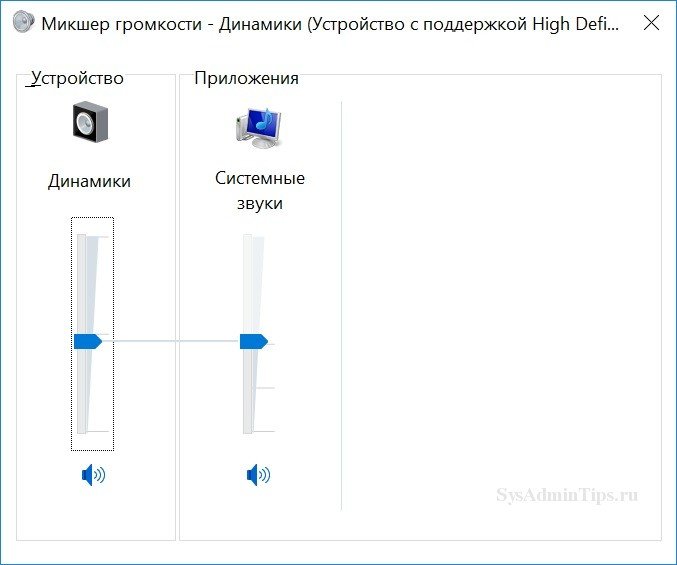
Бывает и так, что звук в Windows 10 отключен программно в микшере звукового устройства, либо в Панели управления во вкладке Звук.
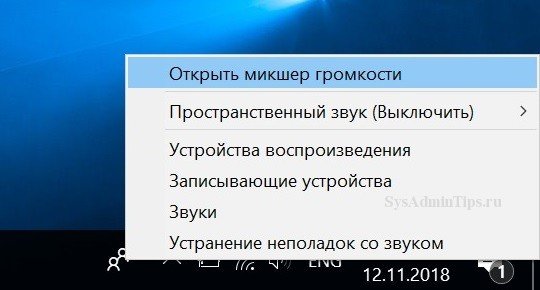
Первое лечится нажатием на значок с изображением динамика в системном трее и сдвигом ползунка регулировки звука вправо.

Или по правому клику открыть микшер громкости и сдвинуть ползунки вверх:
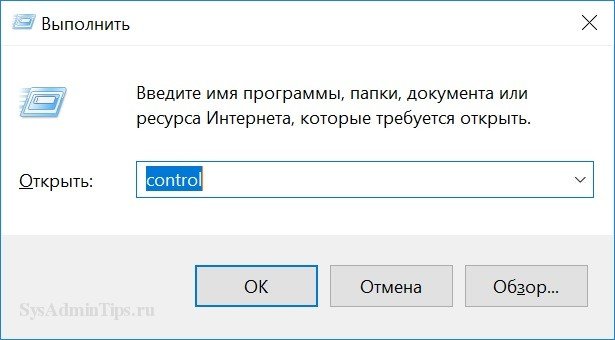
Если не помогло, то для проверки выбранного по умолчанию устройства воспроизведения, необходимо перейти в Панель управления и выбрать Звук.

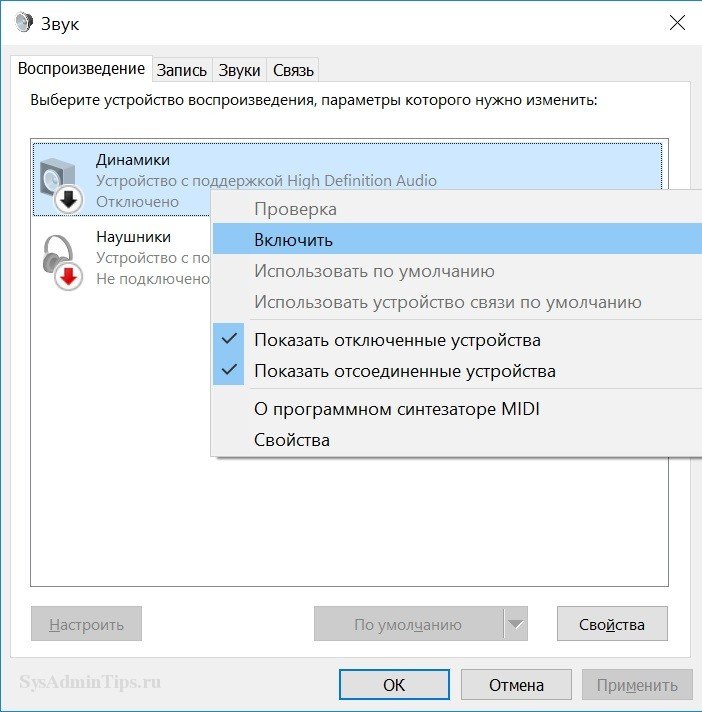
В появившемся диалоговом окне необходимо проверить статус звуковых устройств и какое из них используется в системе по умолчанию. По правой кнопке мыши можно включить устройство и сделать его используемым по умолчанию. Там же после включения можно запустить проверку звука.
Диагностика с помощью приложения “Устранение неполадок со звуком”
При нажатии правой кнопкой мыши на значок динамика в трее можно активировать встроенное приложение диагностики неполадок со звуком. Оно малоэффективно, но в некоторых простейших ситуациях помогает.

Альтернативный вариант запуска: Пуск -> Параметры -> Обновление и безопасность -> Устранение неполадок -> Воспроизведение звука.
После запуска приложения выберите нужное звуковое устройство и нажмите «Далее».
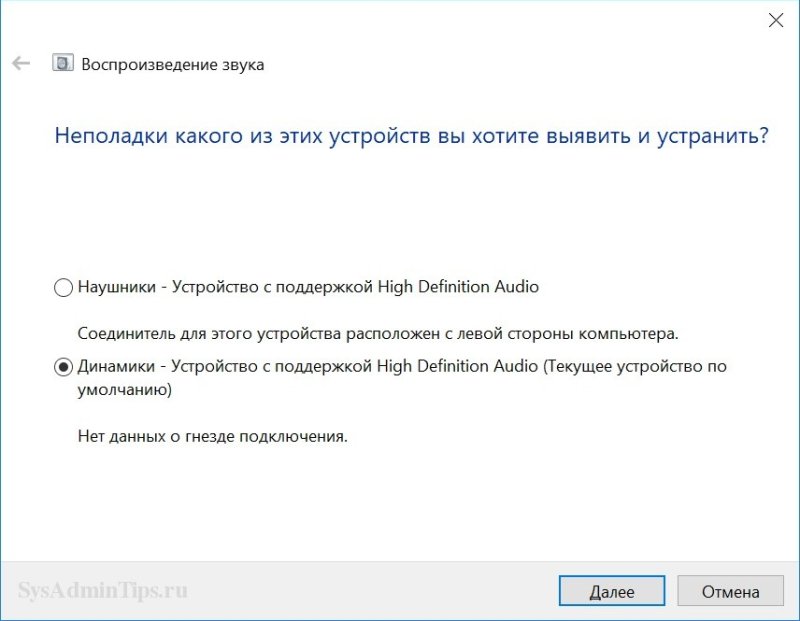

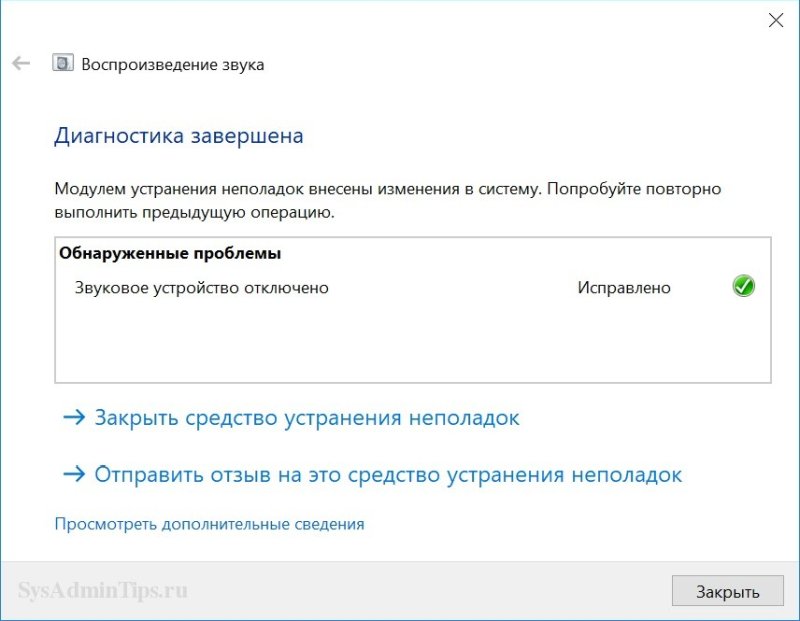
В некоторых простых случаях эта диагностика устраняет проблему автоматически.
Иногда средство диагностики рекомендует отключить все звуковые эффекты и улучшения для повышения качества звука, как на примере ниже.
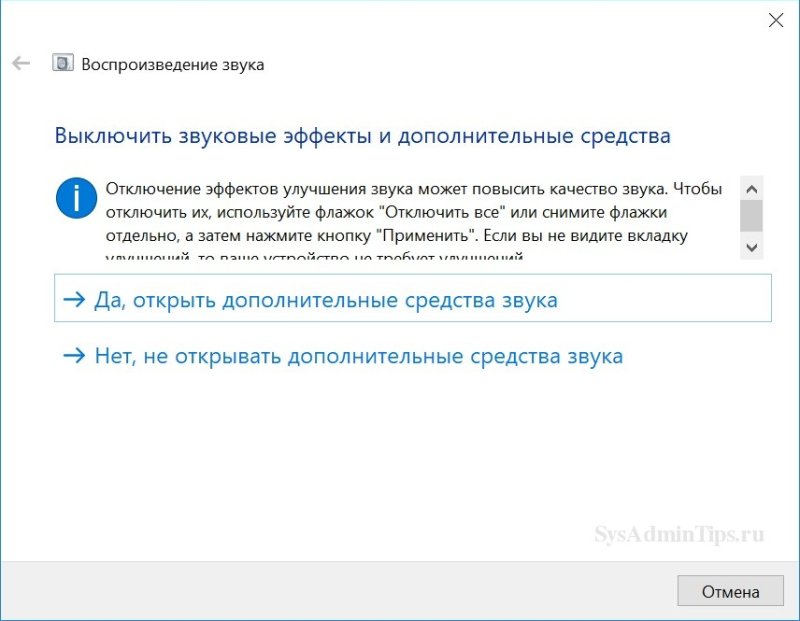
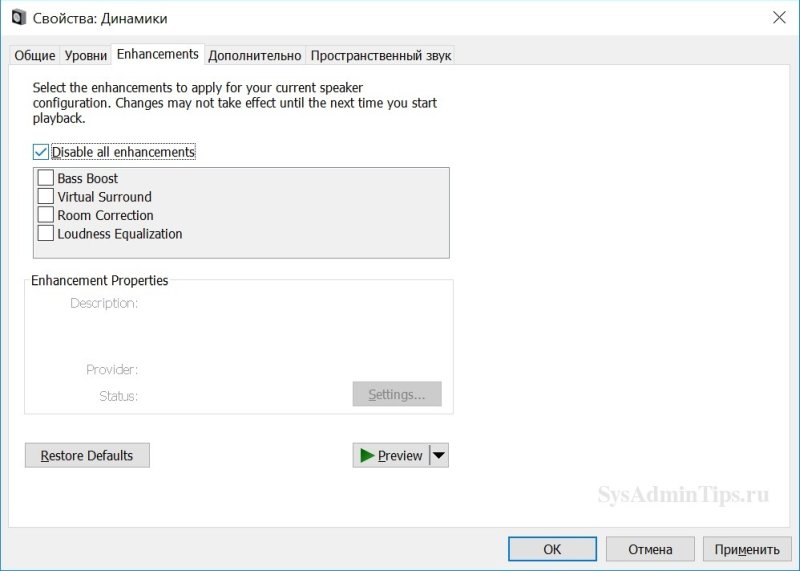
Попробуйте сделать это и проверить наличие звука и его качество.
Если же на этом этапе всё в порядке:
- громкость стояла на максимуме;
- устройство воспроизведения по умолчанию было включено;
- встроенное средство диагностики не решило проблему;
то переходим к следующему шагу.
Решение 3: пропал звук из-за драйвера звукового устройства
Проблемы с драйвером звукового устройства могут возникнуть после обновления Windows 10 или же при его конфликте с драйвером другого устройства. Для устранения неисправности с драйвером необходимо выполнить следующие действия.
Откат драйвера
- Через меню «Пуск» перейти в «Панель управления».
- Далее выбрать и запустить «Диспетчер устройств».


- Найти в появившемся окне звуковое устройство и кликнуть на нём правой кнопкой мыши, в открывшемся меню нажать свойства и во вкладке «Драйвер», нажать кнопку откатить.

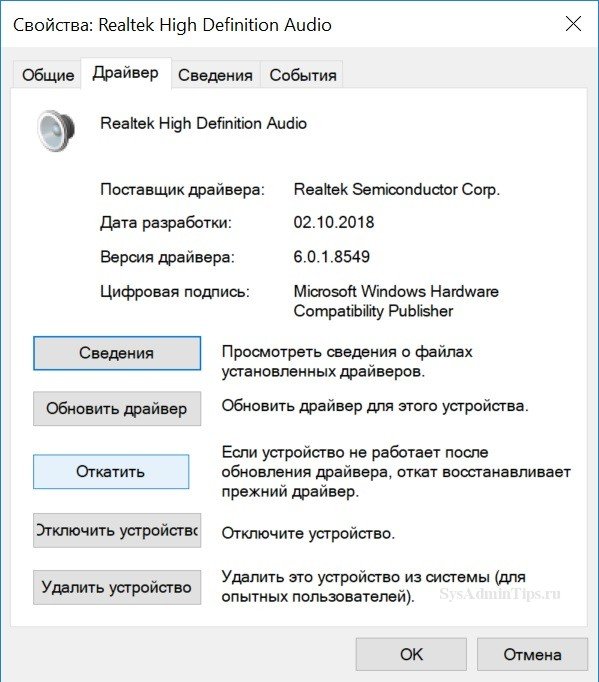
Указать причину:

Результат отката:
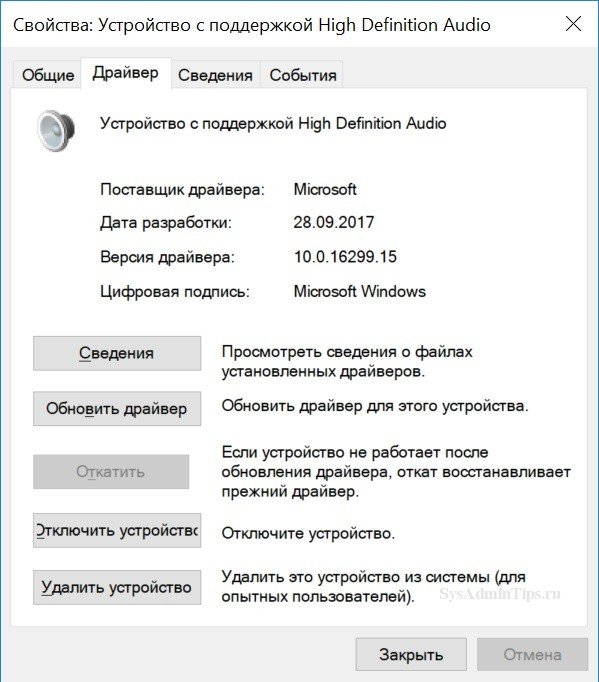
Поиск драйвера звукового устройства по ИД и переустановка
Бывает так, что откатить данным способом драйвер не получается. В таком случае необходимо переустановить звуковой драйвер вручную. Отлично если есть диск с драйверами, который шел в комплекте с ноутбуком или компьютером. Если такого диска нет или он утерян, то драйвер придётся искать самостоятельно. Для этого есть несколько способов. Можно зайти на сайт производителя ПК или ноута и скачать драйвер оттуда. Если у вас не брендовый компьютер, то можно поискать на сайте компании, выпустившей чипсет материнской платы или звукового дискретного адаптера. Ниже рассмотрим вариант поиска вручную по так называемому идентификатору оборудования (ИД), который уникален для каждого устройства. Такой способ иногда бывает полезен и применим.
- В «Диспетчере устройств» выбрать свою звуковое устройство, нажать на него правой кнопкой мыши и перейти в свойства;
- В диалоговом окне выберите «Сведения»;
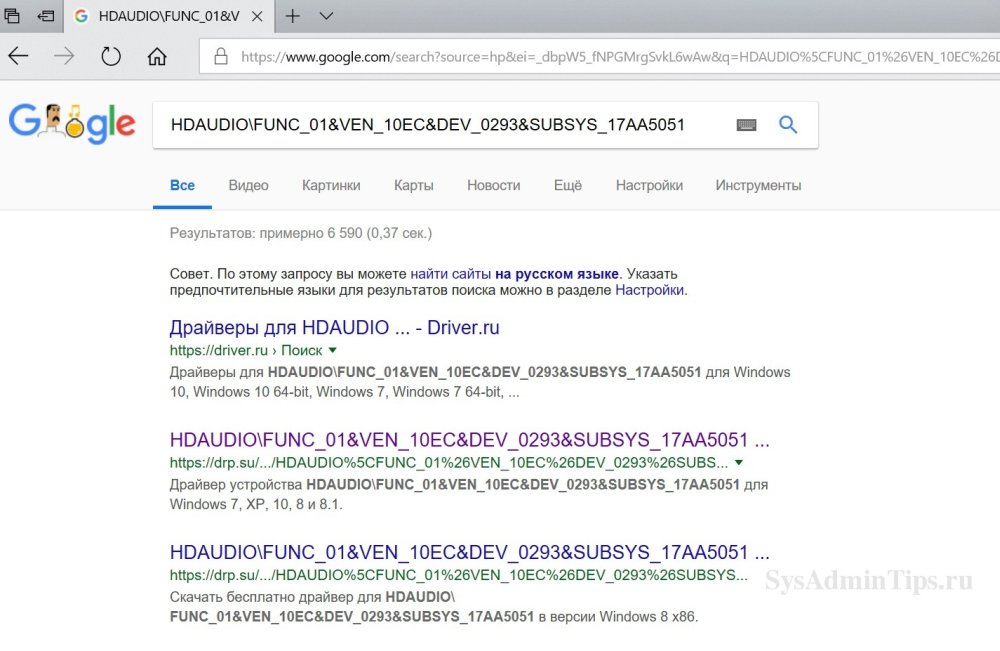
- Теперь в списке «Свойство» необходимо выбрать значение «ИД оборудования»;


- После этого скопируйте это значение и как есть вставьте в окно поисковика. По данному «ИД» поисковая система обычно в первой же строке находит драйвер устройства, который нужно скачать. Перед скачиванием обязательно правильно выбрать версию драйвера, соответствующую разрядности вашей операционной системы.
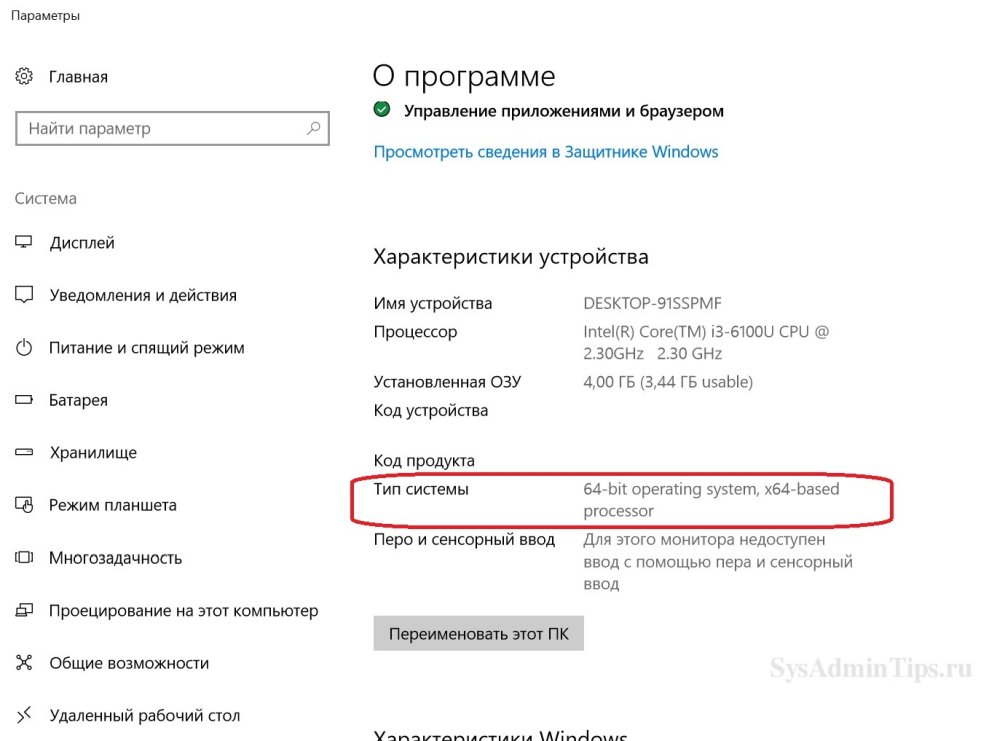
Существуют 32 и 64-битная ОС, узнать версию можно, выполнив следующие действия:
- В меню Пуск выбрать «Параметры»;
- Перейти в раздел «Система», а затем на вкладку установленной версии Windows «О программе». В появившемся окне в строке «Тип системы» и будет указана разрядность Windows 10;

- Затем необходимо полностью удалить из системы старый драйвер для этого всё в том же «Диспетчере устройств», выберите нужное устройство и с помощью правой кнопки мыши перейдите к его удалению.
Читайте в нашей статье подробно про варианты и способы обновления драйверов в Windows 10.
Решение 4: нет звука на компьютере после обновления Windows
Много проблем со звуком всплыло у пользователей после обновления 1809 для Windows 10 в октябре 2018 года. Чаще всего у пользователей возникала ошибка: «Выходное аудио устройство не установлено».
По информации от Microsoft это случилось из-за того, что во время обновления ошибочно на звуковые устройства устанавливался драйвер Intel. Об этом можно прочитать, например, здесь — https://blogs.msdn.microsoft.com/matthew_van_eerde/2018/10/12/if-windows-update-sent-you-intel-audio-controller-version-9-21-0-3755-by-mistake-uninstall-it/
Чтобы вручную устранить проблему поддержка производителя рекомендует выполнить следующие шаги:
- Зайти с административными правами в Диспетчер устройств (см. выше);
- В разделе “Звуковые, игровые и видеоустройства” найдите звуковой драйвер Intel (может отображать как Intel SST Audio Controller, или Intel Smart Sound Technology driver), или аудиодрайвер с желтым восклицательным знаком.
- Щелкните по нему правой кнопкой мыши и выберите «Удалить устройство». В окне всплывающего подтверждения нужно обязательно поставит флажок для полного удаления файлов драйвера:
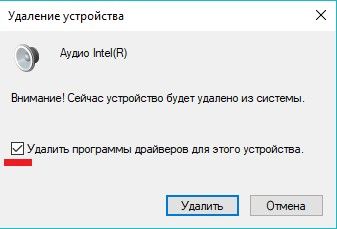

- Перегрузите компьютер.
После перезагрузки звук скорей всего восстановится, так как драйверы вашего звукового устройства (например, RealTek) автоматически установятся в системе. Если проблема осталась, то нужно посмотреть статус звуковых устройств в Диспетчере устройств. Возможно придется, как было описано в предыдущем разделе, установить драйвер вручную. Также возможен вариант с обновлением драйвера через Интернет.
Кстати, для устранения проблем со звуком в релизе 1809 был выпущен патч KB4468550.
Поэтому можно воспользоваться им для автоматического устранения проблемы. Вообще в обновлении 1809 оказалась так много багов, что в результате оно было отозвано. Главным багом было конечно то, что при установке этой версии автоматически удалялись пользовательские файлы.
Позже в 1809 эту ошибку со звуком исправили и теоретически сейчас этих проблем быть не должно.
Запуск проверки системы на вирусы
В некоторых ситуациях звук пропадает из-за отключения системных служб, связанных с его работой. Есть ряд факторов, способствующих этому, одна из наиболее распространённых причин — это вирусы, действующие в вашей операционной системе.
Для устранения данной проблемы понадобится антивирус, который необходимо скачать из Интернета или установить имеющийся с диска.
Возможные варианты бесплатного антивирусного ПО:
Название антивирусного ПО | Домашняя страница |
| Avast Free Antivirus | https://www.avast.ru/free-antivirus-download |
| Kaspersky Free | https://www.kaspersky.ru/free-antivirus |
| AVG AntiVirus Free | https://www.avg.com/ru-ru/free-antivirus-download |
| Avira Free Security Suite | https://www.avira.com/ru/free-security-suite |
| Bitdefender Antivirus Free Edition | https://www.bitdefender.com/solutions/free.html |
| Comodo Free Internet Security | https://www.comodo.com/home/internet-security/free-internet-security.php |
| Panda Free Antivirus | https://www.pandasecurity.com/russia/homeusers/solutions/free-antivirus/ |
| 360 Total Security | https://www.360totalsecurity.com/ru/ |
| Sophos Home | https://home.sophos.com/en-us.aspx |
Далее выполните следующие действия:
- Инсталлируйте в систему с правами администратора антивирусное программное обеспечение;
- Просканируйте систему на наличие вирусов и вредоносного ПО, если таковые найдутся, то удалите их;
- После этого перезагрузите систему и на всякий случай повторно просканируйте — некоторые вирусы могли сохраниться.
Также можно воспользоваться и встроенным в десятку антивирусом — Защитником Windows (Defender).
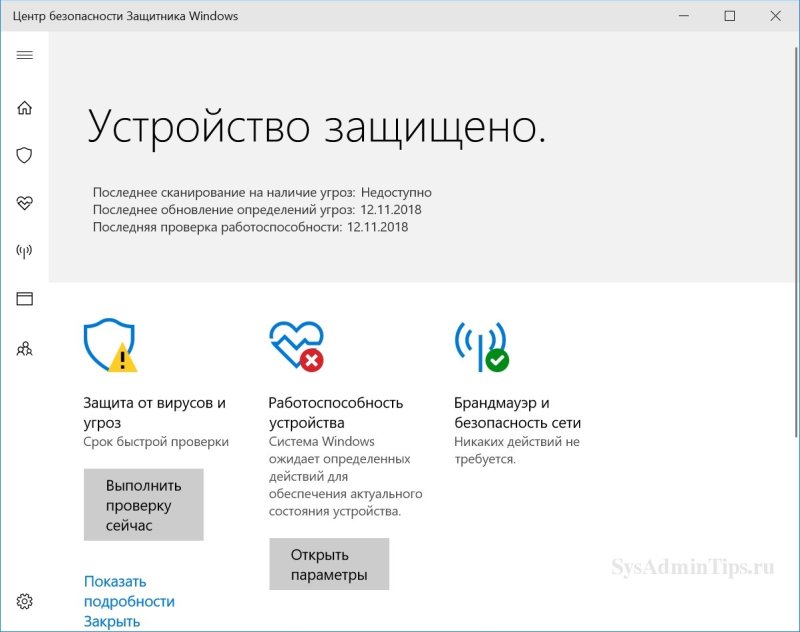
Нужно только предварительно обновить через Интернет антивирусные базы:
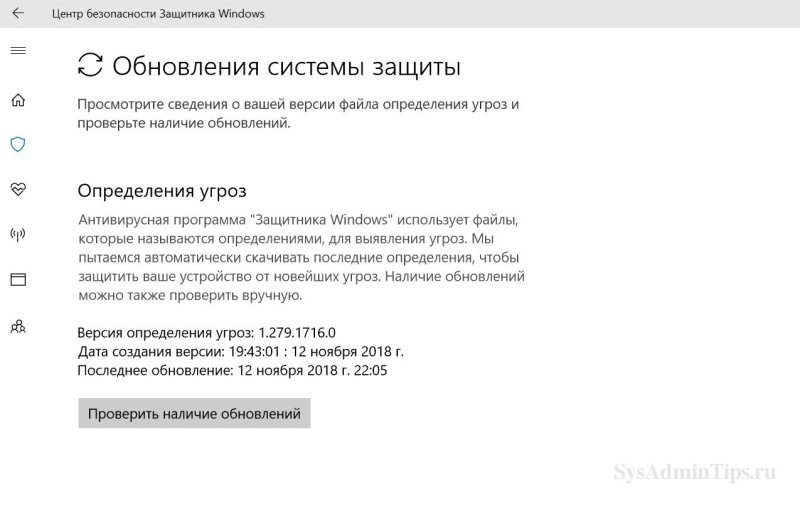
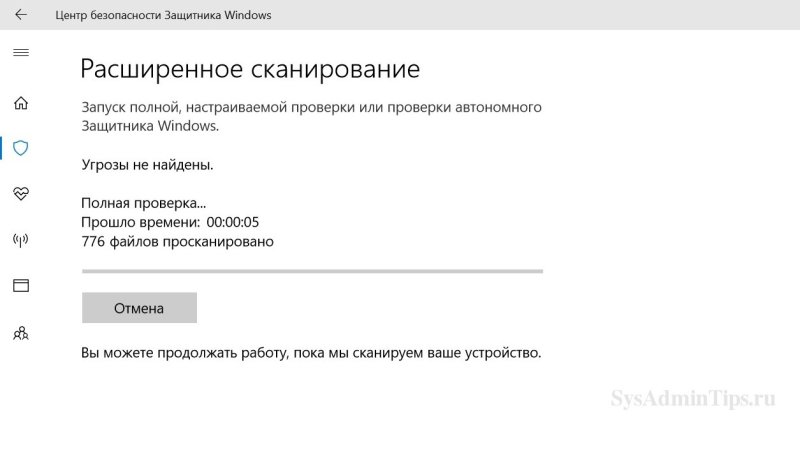
После этого уже можно запускать полное сканирование компьютера.
Решение 5: не работает звук Windows 10 — перезапуск службы Windows Audio
После того как вы убедились в отсутствие вирусов на ПК, зайдите в меню Пуск с помощью поиска и найдите приложение «Службы». Перед вами появится список служб, установленных в системе. Необходимо выбрать службу «Windows Audio» и перезапустить ее.
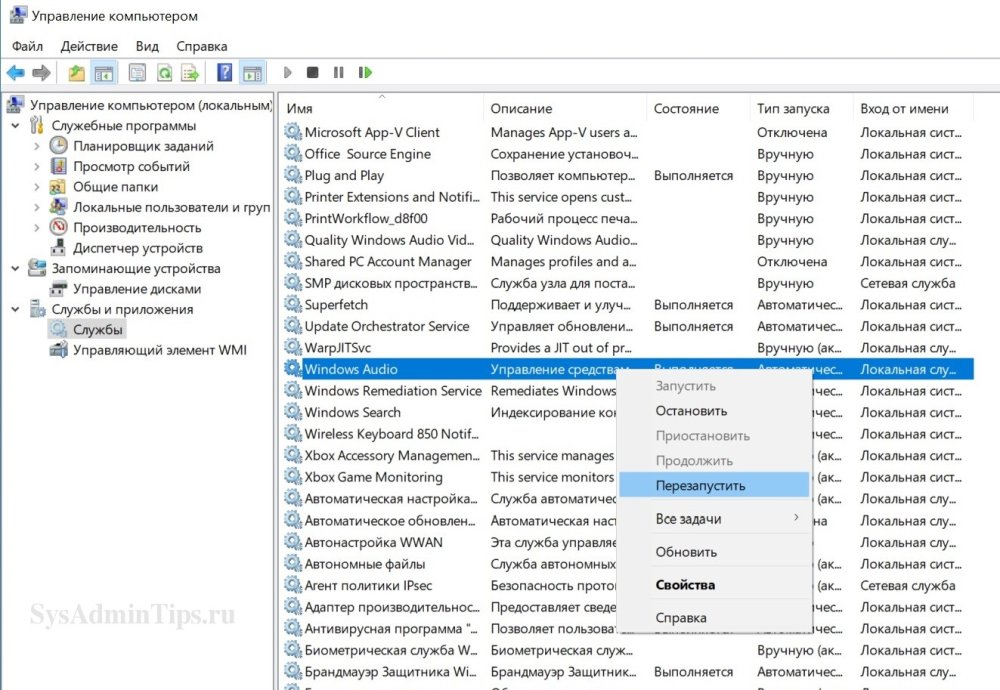
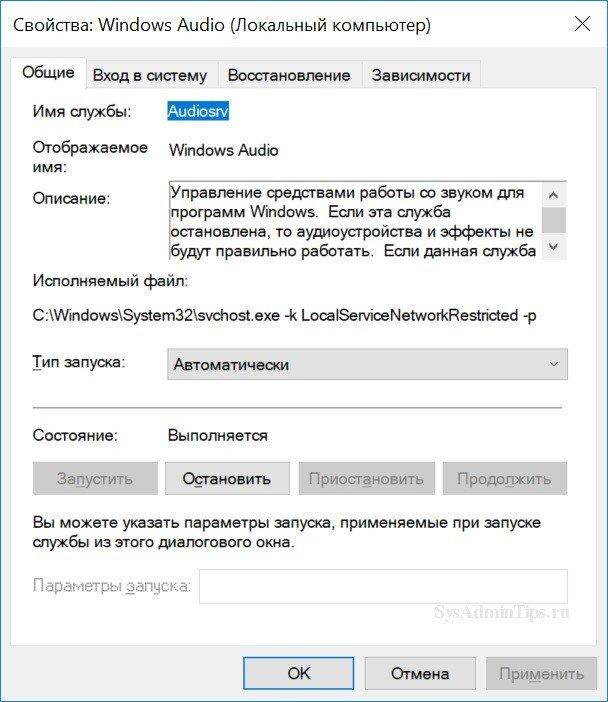
Также надо убедиться, что у службы стоит автоматический тип запуска.
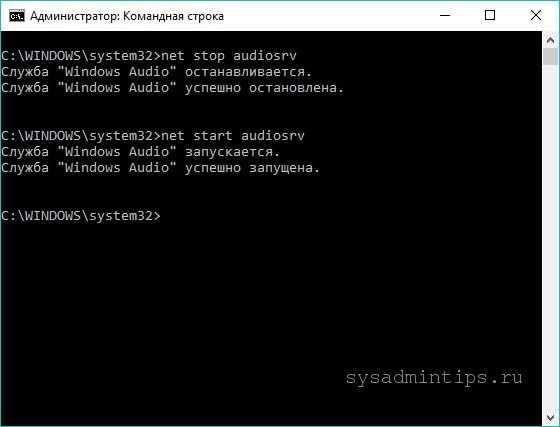
Управление службой Window Audio с помощью команд
Для продвинутых пользователей службу Windows Audio можно перезапустить командами в cmd (командной строке):
net stop audiosrv
net start audiosrv
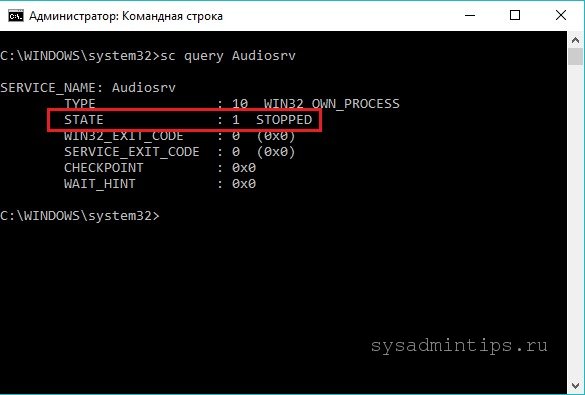
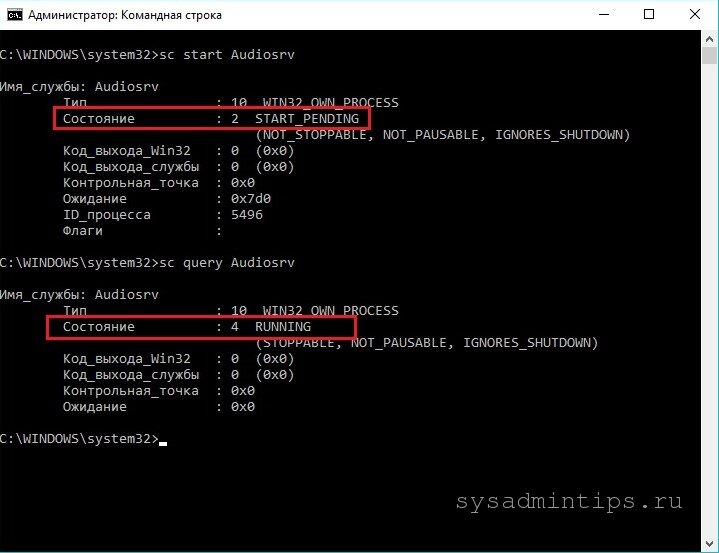
Узнать текущий статус службы из командной строки можно с помощью команды: sc query audiosrv
Также службу можно запустить этой командой: sc start audiosrv
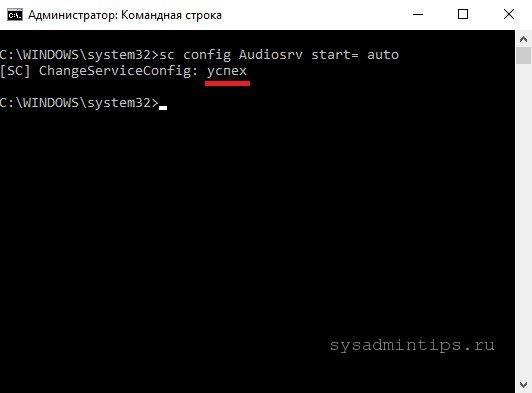
И поменять тип запуска: sc config Audiosrv start= auto
Для самых продвинутых пользователей, а тем более системных администраторов, лучший способ управления службами, это использование PowerShell.
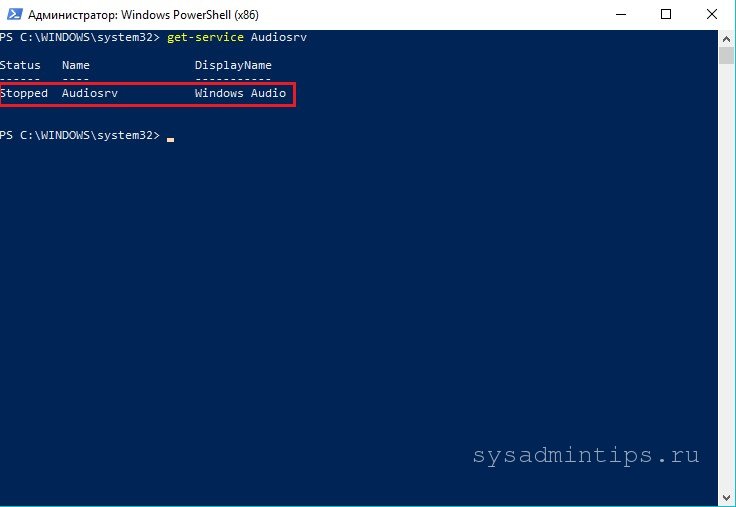
Узнать статус службы Windows Audio в Powershell: get-service Audiosrv
Получение всех свойств службы в Powershell: get-service audiosrv | select *

Запуск службы службы audiosrv в Powershell: start-service audiosrv

Установка режима автоматического запуска:
set-service audiosrv -startupType Automatic
Если после этого звук в системе все равно отсутствует, то возможно нарушены настройки реестра.
Решение 6: как восстановить звук на компьютере Windows 10 через реестр
Бывает и так, что работа звука в Windows 10 нарушается из-за внесённых изменений в реестр. Данные изменения, как правило, вносятся различными утилитами для настройки и оптимизации операционной системы. И для устранения проблемы необходимо выполнить следующие действия:
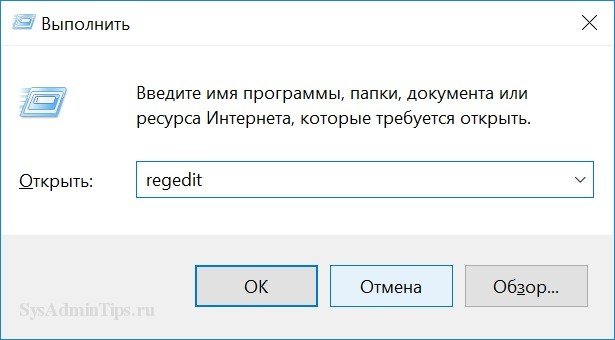
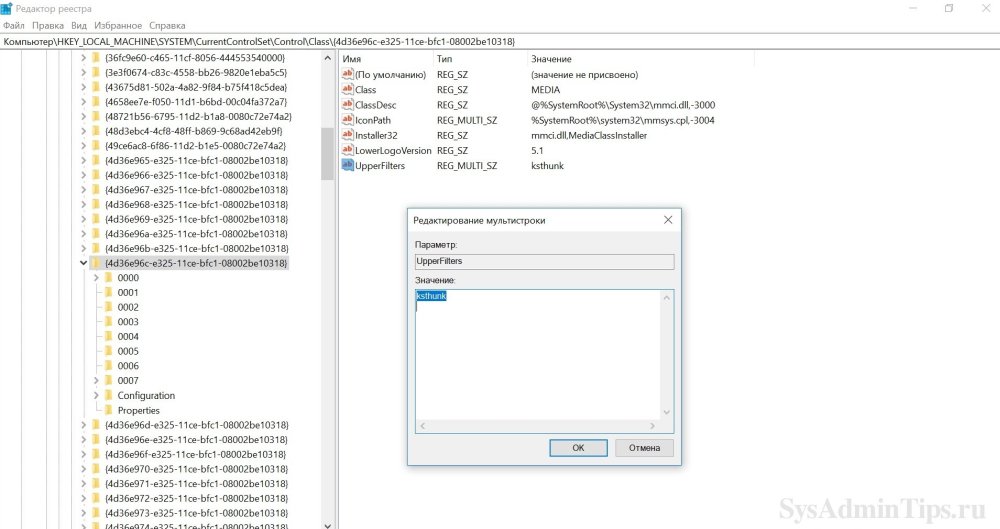
- Запустите встроенный редактор реестра. Для этого напишите «regedit» и нажмите Enter.


- В редакторе перейдите в раздел:
HKEY_LOCAL_MACHINE\SYSTEM\CurrentControlSet\Control\Class\{4d36e96c-e325-11ce-bfc1-08002be10318}; - Найдите параметр «UpperFilters», откройте его и проверьте значение. Если кроме «ksthunk», присутствуют и другие, то удалите их.
Решение 7: тихий звук на компьютере Windows 10 — как увеличить и улучшить
Если звук есть, но очень тихий — проблема почти всегда программная. Пройдитесь по способам ниже по порядку: каждый следующий чуть сложнее предыдущего.
Способ 1. Проверить микшер громкости
Самая частая причина тихого звука — ползунок громкости снижен для конкретного приложения, а не для системы в целом. Общий регулятор в трее может стоять на максимуме, но браузер или плеер при этом работать на 20%.
Кликните правой кнопкой мыши на иконке звука в трее и выберите «Открыть микшер громкости». Проверьте ползунок нужного приложения и поднимите его до максимума.
Способ 2. Отключить автоматическое снижение громкости при звонках
Windows 10 по умолчанию снижает громкость всех звуков, когда обнаруживает голосовой вызов — даже если вы не используете телефонию. Эта настройка часто остаётся включённой и незаметно занижает громкость.
Перейдите в Панель управления → Звук → вкладка «Связь» и установите значение «Действие не требуется». Нажмите «Применить».
Способ 3. Включить улучшение звука в свойствах устройства
Откройте Панель управления → Звук, кликните правой кнопкой на активном устройстве воспроизведения и выберите «Свойства». Перейдите на вкладку «Дополнительно» и поставьте галочку «Включить улучшения звука». Нажмите «Применить» и проверьте громкость.
Если вкладка «Дополнительно» отсутствует — значит, установлен стандартный драйвер Microsoft вместо фирменного Realtek или Conexant. В этом случае переходите к способу 5.
Способ 4. Настроить усиление в Realtek HD Audio Manager
Если на компьютере установлен драйвер Realtek, в системном трее или в Панели управления должен быть значок Realtek HD Audio Manager. Откройте его.
Перейдите в раздел «Звуковые эффекты» и включите «Эквалайзер» — выберите пресет «Поп» или «Живой звук», они дают общее усиление. Там же найдите «Улучшение звука» и поставьте галочку напротив «Усиление громкости» или «Loudness Equalization».
Если Realtek HD Audio Manager не установлен — скачайте его с сайта производителя материнской платы или ноутбука, а не с сторонних ресурсов.
Способ 5. Включить «Выравнивание громкости» через свойства устройства
Это встроенная функция Windows 10, которая поднимает тихие звуки до комфортного уровня. Откройте Панель управления → Звук → свойства устройства → вкладка «Улучшения» и поставьте галочку напротив «Выравнивание громкости» (Loudness Equalization). Нажмите «Применить».
Обратите внимание: эта функция может немного снизить качество звука при прослушивании музыки — она сжимает динамический диапазон. Для фильмов и YouTube она работает отлично.
Способ 6. Установить Equalizer APO — системный эквалайзер
Если встроенных средств недостаточно, установите Equalizer APO — бесплатный системный эквалайзер с открытым кодом. В отличие от приложений из магазина Microsoft, он работает на уровне драйвера и усиливает звук во всех программах сразу.
После установки запустите мастер настройки, выберите ваше устройство воспроизведения и перезагрузите компьютер. Для удобного управления установите поверх него Peace Equalizer — графический интерфейс с готовыми пресетами и ползунками усиления.
С помощью Equalizer APO можно поднять громкость на 10–20 дБ сверх системного максимума — аккуратно, чтобы не перегружать динамики.
Важно: если звук тихий только в наушниках, но нормальный в колонках — проверьте физическое состояние разъёма mini-jack и сам кабель наушников. Окисленный или изношенный контакт даёт потерю 30–50% громкости, и никакие программные настройки это не исправят.
Решение 8: Заикается или трещит звук в Windows 10 — причины и решение
Заикание, треск, щелчки и прерывания звука в Windows 10 — почти всегда программная проблема, а не сломанные колонки. Прежде чем проверять кабели, пройдитесь по способам ниже: в большинстве случаев проблема решается на первом или втором шаге.
Способ 1. Сменить план электропитания на «Высокая производительность»
Это самая частая причина заикания и треска, особенно на ноутбуках. План «Сбалансированный» снижает частоту процессора в простое, и аудиобуфер не успевает заполняться — отсюда характерные прерывания каждые 1–3 секунды.
Откройте Панель управления → Электропитание и переключитесь на план «Высокая производительность». Если такого плана нет в списке, нажмите «Показать дополнительные планы».
Проверьте звук сразу после переключения — не нужно даже перезагружать компьютер. Если заикание прошло, причина найдена.
На ноутбуках план электропитания также переключается кликом на иконку батареи в трее — передвиньте ползунок вправо до позиции «Наилучшая производительность».
Способ 2. Изменить формат аудио
Несовместимость частоты дискретизации между драйвером и приложением вызывает характерный треск и «робоголос». Windows 10 иногда выставляет формат 24 бит / 192 000 Гц, который не все аудиочипы обрабатывают без артефактов.
Откройте Панель управления → Звук, кликните правой кнопкой на активном устройстве воспроизведения, выберите «Свойства» → вкладка «Дополнительно». В выпадающем списке формата выберите «16 бит, 44100 Гц (Качество CD)» и нажмите «Проверить». Если треск исчез — оставьте этот формат.
Если 44100 Гц не помогло, попробуйте «16 бит, 48000 Гц» — некоторые чипы Realtek стабильнее работают именно на этой частоте.
Способ 3. Отключить эксклюзивный режим приложений
Некоторые программы — плееры, Discord, игры — захватывают аудиоустройство в эксклюзивный режим и конфликтуют с другими приложениями. Результат: треск и прерывания при одновременной работе нескольких программ со звуком.
В тех же свойствах устройства воспроизведения → вкладка «Дополнительно» снимите обе галочки в разделе «Монопольный режим»:
- «Разрешить приложениям использовать устройство монопольно»
- «Предоставлять приоритет приложениям в монопольном режиме»
Нажмите «Применить» и проверьте звук.
Способ 4. Найти конфликтующее USB-устройство
Если треск появляется в момент движения мышью, при работе USB-флешки или подключении зарядного устройства — причина в электромагнитных помехах или конфликте USB-контроллера с аудиодрайвером.
Отключайте USB-устройства по одному и проверяйте звук после каждого отключения. Найдя виновника, попробуйте подключить его в другой USB-порт — желательно на задней панели системного блока, где помехи меньше.
Если помогла смена порта, но проблема возвращается — обновите драйвер USB-контроллера через Диспетчер устройств.
Способ 5. Отключить энергосбережение для аудиодрайвера
Windows 10 может переводить аудиоустройство в режим сна для экономии энергии — при «пробуждении» слышен характерный щелчок или пропускается начало звука.
Откройте Диспетчер устройств → Звуковые, игровые и видеоустройства, кликните правой кнопкой на аудиоустройстве и выберите «Свойства» → вкладка «Управление электропитанием».
Снимите галочку «Разрешить отключение этого устройства для экономии энергии» и нажмите «ОК».
Если вкладка «Управление электропитанием» отсутствует — перейдите к способу 6.
Способ 6. Переустановить драйвер аудиоустройства
Если ни один из предыдущих способов не помог, причина, скорее всего, в повреждённом или устаревшем драйвере.
Откройте Диспетчер устройств → Звуковые, игровые и видеоустройства, кликните правой кнопкой на аудиоустройстве и выберите «Удалить устройство», поставив галочку «Удалить программы драйверов для этого устройства». Перезагрузите компьютер — Windows установит базовый драйвер автоматически.
Если после этого треск прошёл, но качество звука вас не устраивает — установите фирменный драйвер с сайта производителя материнской платы или ноутбука.
Способ 7. Проверить аппаратную часть
Если все программные способы исчерпаны, а треск остался — проверьте физику:
- Подключите другие колонки или наушники и проверьте, воспроизводится ли треск на них тоже.
- Осмотрите разъём mini-jack: окисленный контакт даёт характерный треск при движении штекера.
- Если есть возможность — подключите внешнюю USB-звуковую карту (стоит от 500 рублей). Если через неё треска нет, встроенный аудиочип повреждён.
Быстрая диагностика: если треск слышен только в колонках, но не в наушниках — проблема в самих колонках или кабеле. Если треск есть и там, и там — проблема в программной части или аудиочипе.
Восстановление системы
Если ничего из вышеизложенного не помогло, то есть один простой, но в тоже время эффективный способ решения данной проблемы. Это встроенная в Windows функция «Восстановление системы».
Единственный минус данного способа является то что при восстановлении будут удалены все приложения и драйвера установленные после выбранной даты точки восстановления. Для активации режима восстановления необходимо выполнить следующие действия:
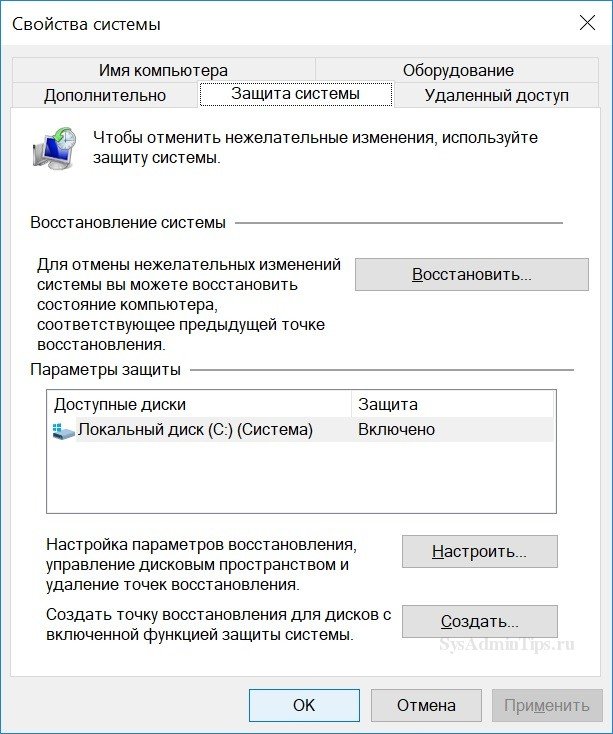
- В меню Пуск откройте окно Выполнить и введите команду «
systempropertiesprotection»;

- В появившемся окне «Свойства системы» выберите вкладку «Защита системы» и нажмите кнопку — «Восстановить…»;

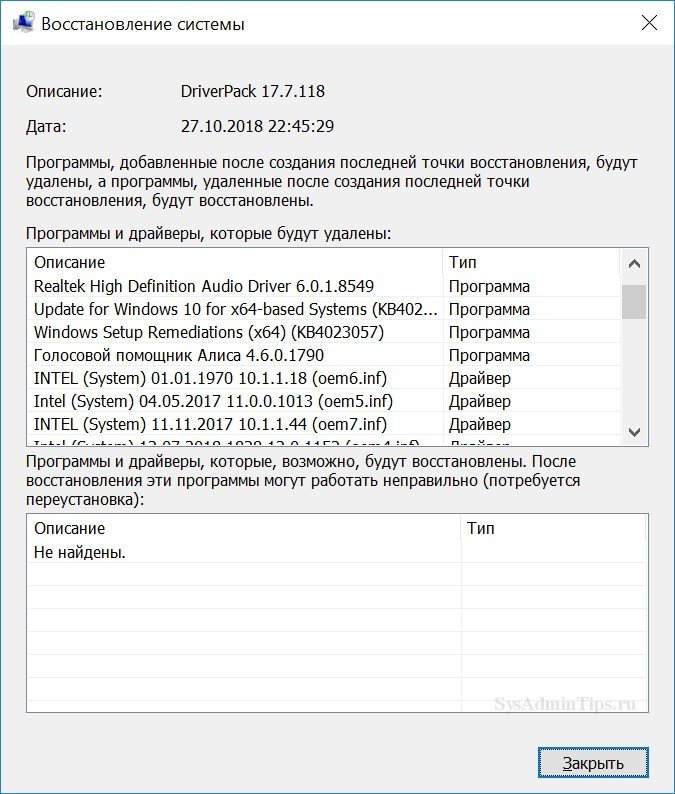
- Вспомните, какого числа последний раз звук нормально работал, и выберите наиболее близкую к этой дате точку восстановления;


- Система покажет, какие приложения и драйвера будут затронуты в ходе восстановления. Если среди этого нет ничего жизненно важного, то подтвердите запуск восстановления нажатием кнопки «Готово»;


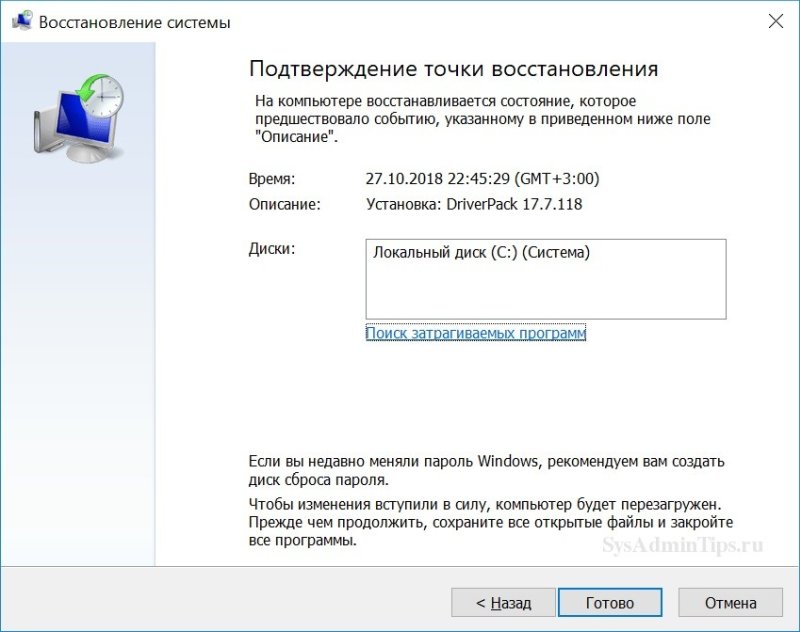
Когда компьютер перезагрузится, все драйверы и программы станут такими, какими были на дату восстановления. Личные данные такие, как документы, музыка, фото и видео — система восстановления не затрагивает.
Примечание. Данный способ также поможет в случае, если сбой был вызван влиянием стороннего программного обеспечения.
Если точек восстановления нет или функция совсем была отключена, то скорей всего придется переустановить Windows 10. Иногда это оказывается самым быстрым способом, так как не тратится время на диагностику неисправности. Нужно только не забыть сохранить всю ценную личную информацию из своего профиля на внешний носитель, чтобы случайно все не потерять, отформатировав жесткий диск.
Аппаратная неисправность ПК
Если ничего из вышеизложенного не помогло в решении проблемы, то скорее всего в компьютере, в материнской или звуковой плате присутствует аппаратное или механическое повреждение. Как вариант, если используется не встроенная в материнскую плату звуковая карта, достаточно будет вытащить ее из гнезда и почистить резиновым ластиком контакты или потереть спиртом, а затем вставить обратно.
Если недавно были изменения в настройках BIOS компьютера, то нужно попробовать откатить настройки обратно. Также нужно изучить документацию производителя, которая шла в комплекте с ПК, ноутбуком или материнской платой, звуковой картой. Если она утеряны, то нужно искать ее на сайте производителя. Там же можно поискать новые версии драйверов и прошивок (firmware), почитать FAQ или написать вопрос в поддержку. Не лишним будет поискать о вашей проблеме в Интернете, на профильных форумах.
Если после всех вышеперечисленных способов звук на ПК так и не появился, то, скорее всего, придётся обратиться в сервисный центр (может быть по гарантии) и проверить материнскую плату на работоспособность встроенного аудио чипа, возможно, повреждён именно он. То же самое относится и к внешним звуковым платам.
Из всего вышеперечисленного становится ясно, что лечение пропажи звука в Windows 10, не такой сложный и трудоемкий процесс, каким может показаться на первый взгляд. Необходимо лишь в точности следовать инструкции.
Заключение
Если вы дошли до этого раздела — звук на вашем компьютере с Windows 10, скорее всего, уже работает. Давайте зафиксируем логику, которой мы следовали, чтобы в следующий раз решить проблему быстрее.
Большинство проблем со звуком в Windows 10 укладываются в три сценария. Первый — что-то изменилось в настройках: отключилось устройство воспроизведения, сбился микшер, система переключила вывод на HDMI. Решается за минуту без каких-либо технических знаний. Второй — драйвер: Windows обновилась и заменила рабочий драйвер на несовместимый, или он повредился со временем. Решается откатом или переустановкой с сайта производителя. Третий — служба или реестр: Windows Audio остановилась или параметр запуска сменился с автоматического на ручной. Решается через services.msc или regedit за несколько минут.
Аппаратная поломка — встроенного аудиочипа или разъёма — встречается значительно реже, чем принято думать. Если все программные способы из этой статьи не дали результата, прежде чем идти в сервис подключите внешнюю USB-звуковую карту. Стоит она недорого и сразу покажет, программная проблема или аппаратная.
Если звук не восстановился — опишите вашу ситуацию в комментариях: какой симптом, что уже пробовали, какая версия Windows 10. Постараемся помочь разобраться.
Если статья помогла — поделитесь ею с теми, кто столкнулся с той же проблемой. Сохраните страницу в закладки: звук в Windows 10 имеет свойство пропадать после очередного крупного обновления системы.
FAQ: Часто задаваемые вопросы о звуке в Windows 10
Почему пропал звук на компьютере Windows 10 сам по себе?
Чаще всего звук пропадает по одной из трёх причин. Первая — Windows автоматически установила обновление и заменила драйвер аудиоустройства на несовместимую версию. Вторая — служба Windows Audio дала сбой и остановилась, из-за чего система физически не может воспроизводить звук ни в одной программе. Третья — система сама переключила устройство вывода по умолчанию, например после того, как вы подключили монитор или телевизор через HDMI.
Начните диагностику с иконки звука в трее. Если на ней красный крестик — перейдите в Панель управления → Звук и проверьте, какое устройство воспроизведения активно и не отключено ли оно.
Что делать, если нет звука после обновления Windows 10?
После крупных обновлений Windows 10 звук пропадает из-за того, что система заменяет «родной» драйвер аудиочипа на универсальный, который может не поддерживать все функции вашего устройства.
Решение в два шага. Откройте Диспетчер устройств, разверните раздел «Звуковые, игровые и видеоустройства», кликните правой кнопкой на аудиоустройстве и выберите «Откатить драйвер». Если кнопка откатa недоступна (серая) — скачайте драйвер вручную с сайта производителя вашей материнской платы или ноутбука, а не через Windows Update, и установите его поверх текущего.
Чтобы Windows не перезаписала драйвер повторно при следующем обновлении, воспользуйтесь утилитой Microsoft wushowhide.diagcab — она позволяет скрыть конкретное проблемное обновление.
Почему звук стал тише на компьютере Windows 10?
Самая неочевидная причина — функция автоматического снижения громкости при звонках. Windows по умолчанию уменьшает громкость всех звуков, когда обнаруживает голосовой вызов. Чтобы отключить это поведение, откройте Панель управления → Звук → вкладка «Связь» и установите значение «Действие не требуется».
Вторая частая причина — в микшере громкости для конкретного приложения выставлен низкий уровень. Кликните правой кнопкой на иконке звука в трее, откройте «Микшер громкости» и проверьте ползунок нужной программы.
Третья причина — отключены улучшения звука в драйвере Realtek. Зайдите в Панель управления → Звук → свойства устройства воспроизведения → вкладка «Дополнительно» и включите улучшение звука. Если у вас установлен Realtek HD Audio Manager — проверьте там настройки усиления.
Почему заикается или трещит звук на компьютере Windows 10?
Заикание и треск — это почти всегда не аппаратная проблема, а программная. Главный виновник — план электропитания «Сбалансированный»: он снижает частоту процессора в простое, и аудиобуфер не успевает заполняться. Смените план на «Высокая производительность» через Панель управления → Электропитание и проверьте, исчез ли треск.
Вторая причина — конфликт USB-устройств. Если треск появляется при движении мышью или работе USB-флешки, попробуйте отключить USB-устройства по одному и найти виновника.
Третья причина — неверный формат аудио. Откройте Панель управления → Звук → свойства устройства воспроизведения → вкладка «Дополнительно» и смените формат с 24 бит на 16 бит, 44100 Гц. После этого нажмите «Проверить» и послушайте результат.
Как включить службу Windows Audio, если она остановлена?
Нажмите Win + R, введите services.msc и нажмите Enter. В списке служб найдите Windows Audio, дважды кликните по ней, установите тип запуска «Автоматически» и нажмите «Запустить». Затем найдите и точно так же запустите службу Windows Audio Endpoint Builder — без неё первая служба работать не будет.
Если хотите сделать это быстрее, откройте командную строку от имени администратора и выполните две команды:net start AudioSrvnet start AudioEndpointBuilder
После запуска служб проверьте звук. Если после перезагрузки службы снова останавливаются — проверьте реестр, параметр Start для обеих служб должен быть равен 2 (подробнее в следующем вопросе).
Как восстановить звук на компьютере Windows 10 через реестр?
Перед любой правкой реестра создайте точку восстановления системы — это обязательный шаг.
Нажмите Win + R, введите regedit. Перейдите по пути:
HKEY_LOCAL_MACHINE\SYSTEM\CurrentControlSet\Services\AudioSrv
Найдите параметр Start и убедитесь, что его значение равно 2 (автозапуск). Если стоит 3 (ручной) или 4 (отключён) — измените на 2.
Затем перейдите по второму пути:
HKEY_LOCAL_MACHINE\SYSTEM\CurrentControlSet\Services\AudioEndpointBuilder
Проверьте тот же параметр Start = 2.
Закройте редактор реестра и перезагрузите компьютер. После перезагрузки обе службы должны запуститься автоматически и звук восстановится.
Какую программу использовать для улучшения звука на Windows 10?
Из бесплатных решений лучший выбор — Equalizer APO. Это системный эквалайзер, который работает на уровне драйвера и применяет настройки ко всем программам сразу, а не только к одной. Если работа с конфигурационными файлами вручную неудобна, установите поверх него Peace Equalizer — это графический интерфейс с готовыми пресетами.
Если на вашем компьютере установлен драйвер Realtek, откройте Realtek HD Audio Manager — он уже есть в системе и даёт базовые настройки эквалайзера, усиления баса и объёмного звука без установки сторонних программ.
Платные «усилители звука» и приложения из магазина Microsoft в большинстве своём работают только внутри одного приложения и не улучшают системный звук в целом.
