

Драйверы — штука незаметная, пока всё работает. Но стоит видеокарте начать тормозить в игре, пропасть звуку или перестать определяться принтеру — и первое, что советуют на любом форуме: «обнови драйверы».
Совет правильный. Только вот как именно это сделать — объясняют редко.
В Windows 10 и 11 есть несколько способов обновить драйверы: через встроенный Диспетчер устройств, через Центр обновления Windows, вручную с сайта производителя или с помощью сторонних программ вроде DriverPack Solution. Какой выбрать — зависит от ситуации и от того, насколько вы хотите вникать в детали.
Чтобы обновить драйверы, нажмите Win + I и перейдите в Центр обновления Windows:
- Windows 10: «Обновление и безопасность» → «Центр обновления Windows» → «Проверить наличие обновлений».
- Windows 11: «Центр обновления Windows» (он сразу в главном меню Параметров) → «Проверить наличие обновлений».
Для видеокарты скачайте драйвер напрямую с сайта NVIDIA, AMD или Intel — там версии выходят на недели раньше, чем в Центре обновления, и это даёт заметный прирост FPS в новых играх.
В этой инструкции: 5 рабочих способов обновить драйверы на Windows 10 и 11 — от самого безопасного (для новичков) до продвинутого (для геймеров и профи). Все шаги протестированы на актуальных сборках: Windows 10 22H2 и Windows 11 24H2.
- Перед началом обновления: чек-лист безопасности
- Особенности обновления драйверов в Windows 11
- Способ 1: Центр обновления Windows (рекомендуется)
- Способ 2: Диспетчер устройств (встроенный инструмент Windows)
- Способ 3: Сторонние программы для автоматического обновления
- Способ 4: Скачать драйвер с сайта производителя (NVIDIA, AMD, Intel)
- Что делать если обновление сломало систему: откат драйвера
- Какой способ обновления выбрать: коротко о главном
- Часто задаваемые вопросы (FAQ)
- Нужно ли обновлять все драйверы подряд?
- Как часто нужно обновлять драйверы?
- Можно ли обновить драйверы без интернета?
- Безопасно ли использовать DriverPack Solution?
- Windows не находит драйвер автоматически — что делать?
- Что делать если после обновления драйвера всё стало хуже?
- Обновление драйверов помогает в играх?
- Нужно ли обновлять все драйверы подряд?
Сравнение способов обновления
| Для кого | Способ | Время | Риск |
|---|---|---|---|
| 🟢 Новичок | Центр обновления Windows | 5 мин | Минимальный |
| 🟡 Пользователь | Диспетчер устройств | 3-5 мин | Низкий |
| 🔴 Геймер | Сайт NVIDIA/AMD/Intel | 10-15 мин | Средний* |
| ⚡ Системный админ | DriverPack / ручная установка | 10-20 мин | Зависит от действий |
* При скачивании только с официальных сайтов
Перед началом обновления: чек-лист безопасности
✅ Создать точку восстановления вручную: Win + R → systempropertiesprotection → Создать
✅ Записать текущую версию драйвера: Диспетчер устройств → Свойства → вкладка «Драйвер»
✅ Сделать бэкап драйверов через DriverBackup! или Double Driver (бесплатные утилиты, сохраняют все драйверы в папку)
✅ Обновлять драйверы по одному, а не пачкой — так проще понять, какой именно вызвал проблему
✅ Не обновлять драйверы чипсета и SATA-контроллера без крайней необходимости — это критическая зона
Особенности обновления драйверов в Windows 11
Способы обновления драйверов в Windows 10 и 11 совпадают процентов на 85 — Диспетчер устройств, сайт производителя, Центр обновления работают так же. Но в «одиннадцатой» Microsoft закрутила гайки в плане безопасности, и это напрямую влияет на установку драйверов. Четыре вещи, которые нужно знать до того, как начнёте.
Другой путь к необязательным обновлениям
В Windows 10 дополнительные драйверы лежат на виду — «Просмотреть необязательные обновления». В Windows 11 их спрятали глубже. Путь такой:
Параметры (Win + I) → Центр обновления Windows → Дополнительные параметры → Необязательные обновления → Обновления драйверов
Именно здесь часто лежат драйверы для принтеров, сканеров, Bluetooth-адаптеров и специфичной периферии, которые Windows не ставит автоматически. Если нужного устройства нет в основной выдаче Центра обновления — загляните сюда в первую очередь.
Изоляция ядра (Core Isolation) блокирует старые драйверы
Это самая частая проблема при обновлении на Windows 11. Функция «Целостность памяти» (Memory Integrity) в рамках защиты VBS не даёт установить драйверы, которые не соответствуют современным требованиям к безопасности. Типичные жертвы — драйверы старых принтеров HP и Canon, веб-камер Logitech эпохи 2015 года, некоторых Wi-Fi адаптеров Realtek, античитов и софта для программирования контроллеров.
Симптом: при установке драйвера система выдаёт ошибку «Установка драйвера запрещена политикой» или «Windows cannot verify the digital signature for this driver», хотя файл скачан с официального сайта.
Что делать:
- Откройте
Безопасность Windows→Безопасность устройства→Изоляция ядра→Сведения. - Временно отключите переключатель
Целостность памяти. - Перезагрузите компьютер — без рестарта настройка не применяется.
- Установите драйвер.
- Включите переключатель обратно. Если Windows не даст — значит, драйвер содержит уязвимый код, и оставлять его в системе небезопасно. Ищите более свежую версию у производителя или альтернативное устройство.
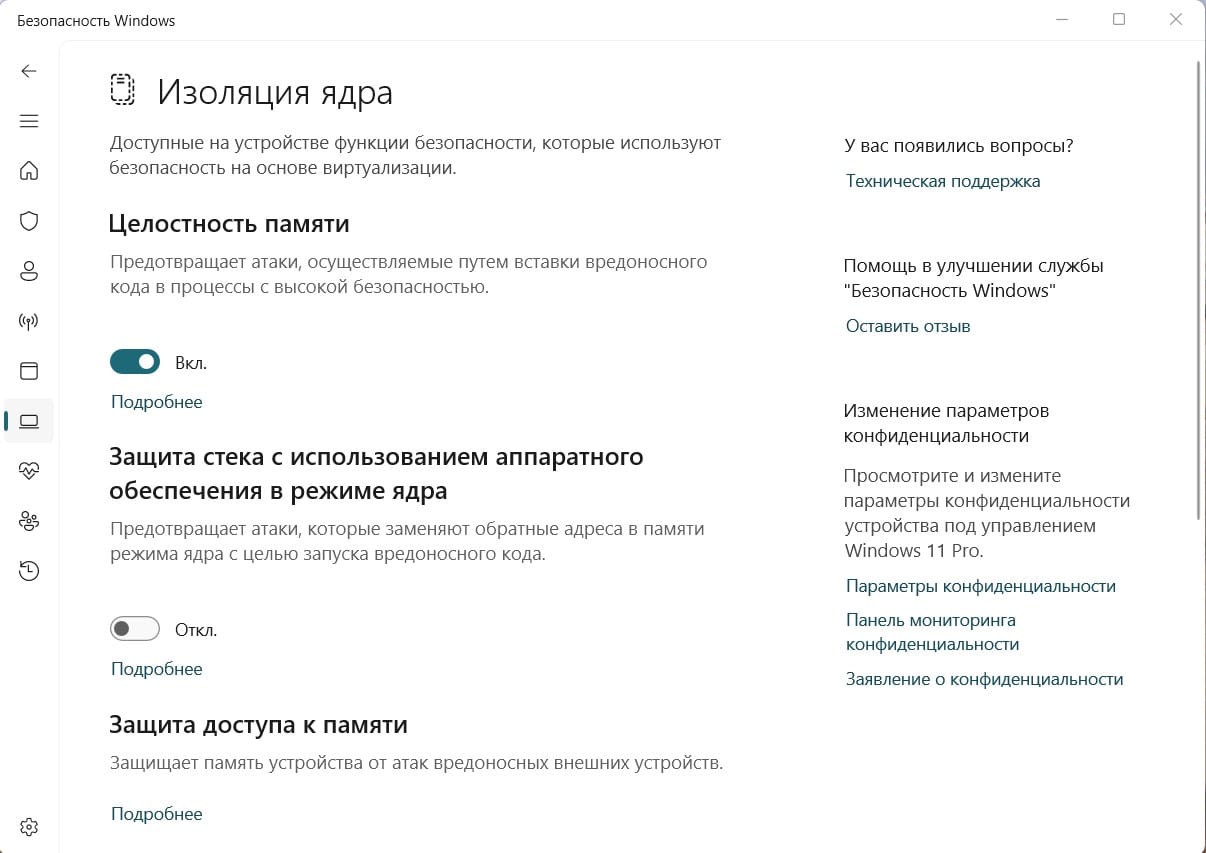
Отключать целостность памяти на постоянной основе не стоит — это снижает защиту от эксплойтов уровня ядра. Временное отключение под конкретную установку — нормально.
Строгие требования к цифровой подписи
Windows 11 (особенно начиная с версии 22H2 и новее) по умолчанию не ставит драйверы без валидной подписи WHQL от Microsoft. В «десятке» это можно было обойти через «Отключить обязательную проверку подписи» в параметрах загрузки. В 11-й при включённом Secure Boot этот обход не работает.
Если вам досталось оборудование с неподписанным драйвером (часто встречается у китайских USB-адаптеров, OBD-сканеров, программаторов), варианты такие:
- Отключить Secure Boot в BIOS/UEFI — тогда появится возможность загрузиться с отключённой проверкой подписи.
- Включить тестовый режим:
bcdedit /set testsigning onв командной строке от администратора. В правом нижнем углу появится водяной знак «Test Mode».
- Подписать драйвер самостоятельно через самоподписанный сертификат — вариант для корпоративной среды.
На рабочих станциях в домене обычно используют групповые политики для управления списком доверенных драйверов.
Блокировка уязвимых драйверов
Начиная с Windows 11 22H2 Microsoft ведёт Microsoft Vulnerable Driver Blocklist — список драйверов, которые содержат известные уязвимости и могут использоваться злоумышленниками для повышения привилегий. Это в основном старые версии драйверов чипсетов, утилит разгона (MSI Afterburner, ASUS GPU Tweak ранних версий), систем мониторинга и некоторые антивирусные ядра.
Если при установке появляется ошибка «Этот драйвер был заблокирован, так как он может быть уязвим», значит файл попал в блок-лист. Решение — скачать более свежую версию с сайта производителя. Отключить блок-лист можно через реестр, но на домашнем компьютере это лишено смысла: обновление драйвера занимает две минуты, а дыра в безопасности остаётся навсегда.
Короткая шпаргалка по отличиям
| Параметр | Windows 10 | Windows 11 |
|---|---|---|
| Путь к необязательным драйверам | Обновление и безопасность → Центр обновления → Просмотреть необязательные обновления | Параметры → Центр обновления → Дополнительные параметры → Необязательные обновления |
| Изоляция ядра (Core Isolation) | Есть, но обычно выключена по умолчанию | Включена по умолчанию на большинстве новых ПК |
| Обход проверки подписи драйверов | Работает через параметры загрузки | Не работает при включённом Secure Boot |
| Блок-лист уязвимых драйверов | Только в Windows 10 21H2 и выше с включённой политикой | Включён по умолчанию |
| Драйверы для NPU (AI-функции) | Не актуально | Нужны для Copilot+ ПК (Qualcomm, Intel Core Ultra, AMD Ryzen AI) |
Дальнейшие способы обновления (Центр обновления, Диспетчер устройств, сайты производителей) одинаковы для обеих систем. Там, где интерфейсы различаются, по тексту стоят пометки.
Способ 1: Центр обновления Windows (рекомендуется)
Windows 11: вместо «Просмотреть необязательные обновления» ищите раздел Дополнительные параметры → Необязательные обновления.
Самый безопасный способ обновить драйверы в Windows 10 и 11 — использовать встроенный Центр обновления Windows. Система автоматически получает драйверы от Microsoft и производителей оборудования, поэтому риск установить несовместимую версию здесь минимален.
Этот способ особенно хорошо подходит для обновления:
- драйверов Wi-Fi и сетевых адаптеров
- Bluetooth-устройств
- звуковых карт
- чипсета материнской платы
- периферии — принтеров, сканеров, веб-камер.
Чтобы проверить наличие обновлений драйверов:
- Нажмите сочетание клавиш Win + I.
- Откройте раздел «Обновление и безопасность».
- Перейдите в «Центр обновления Windows».
- Нажмите «Проверить наличие обновлений»
Windows выполнит поиск доступных обновлений и автоматически предложит установить найденные пакеты. Если драйверы не появились сразу, откройте раздел: «Просмотр дополнительных обновлений» → «Обновления драйверов».
Здесь можно увидеть список доступных драйверов для конкретных устройств и установить их вручную.
После завершения установки желательно перезагрузить компьютер — некоторые версии драйверов начинают работать только после перезапуска системы.
| Плюсы | Минусы |
|---|---|
| ✔ Официальный способ от Microsoft — минимальный риск установки неподходящего ПО | ✖ Обновления драйверов часто появляются с задержкой |
| ✔ Низкая вероятность конфликтов и ошибок | ✖ Для NVIDIA и AMD обычно доступны не самые свежие версии |
| ✔ Подходит большинству пользователей, не требует специальных знаний | ✖ Некоторые редкие устройства могут не определяться автоматически |
| ✔ Не нужно вручную искать драйверы на сайтах производителей |
Совет. Для драйверов видеокарты обычно лучше использовать официальный сайт NVIDIA, AMD или Intel — там новые версии появляются заметно раньше, чем в Центре обновления Windows.
Способ 2: Диспетчер устройств (встроенный инструмент Windows)
Обновить драйвер можно стандартным способом при помощи диспетчера устройств.
Нажмите на кнопку Пуск и введите «диспетчер устройств»:
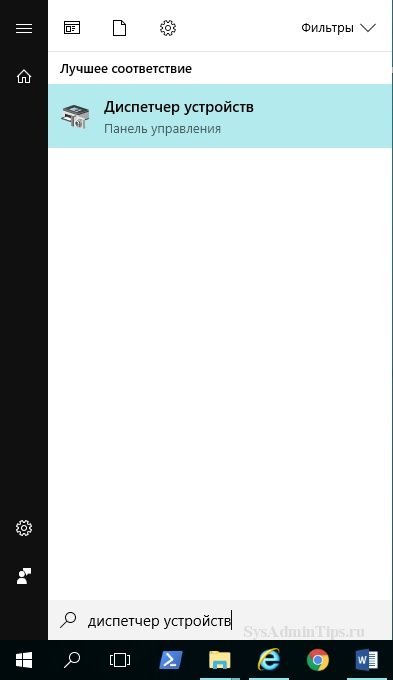
Windows 11: Диспетчер устройств быстрее всего открыть правой кнопкой по кнопке «Пуск» (или Win + X).
В обеих системах: также можно запустить Диспетчер устройств с помощью команды: devmgmt.msc
У вас откроется окно, где отобразятся все подключенные к компьютеру устройства:
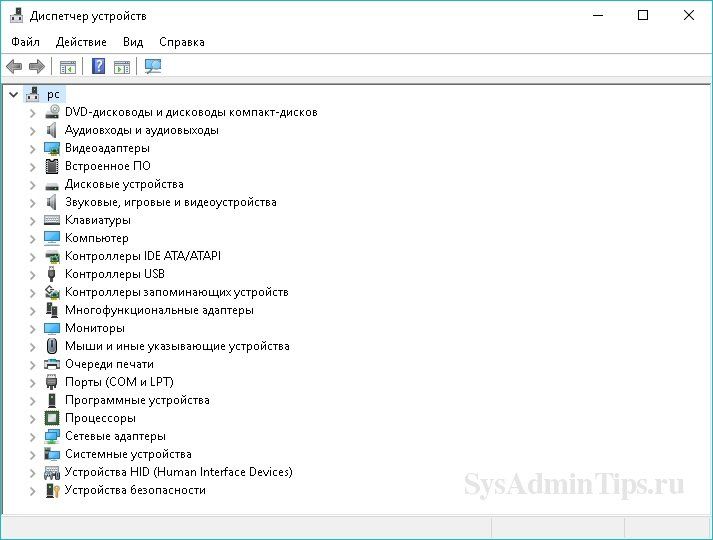
После этого выберите строчку, соответствующую нужному вам устройству, и кликните по ней правой кнопкой мыши. Выберите «Обновить драйвер».
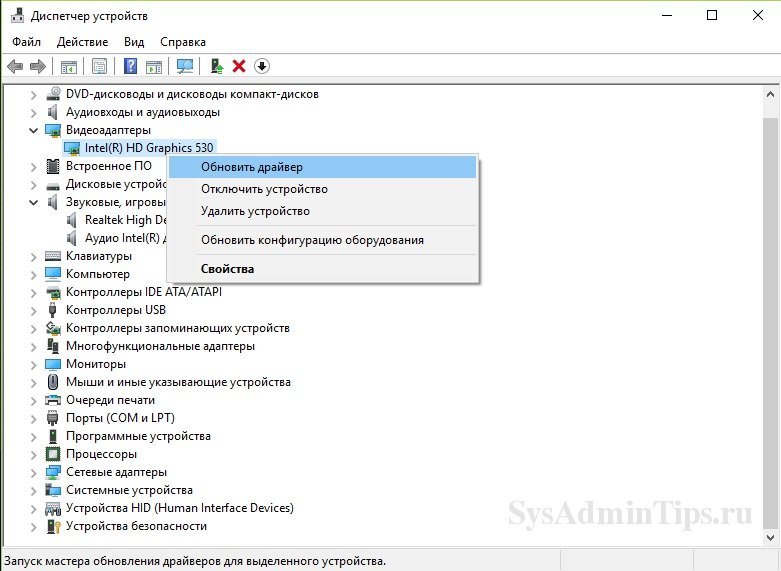
Далее вам нужно будет выбрать один из двух вариантов поиска — ручной или автоматический.

Примечание. Запуск диспетчера устройств нужно выполнять с правами администратора, так как иначе вы сможете только просматривать информацию об устройствах, без возможности внести изменения, о чем вас уведомит следующее предупреждение:
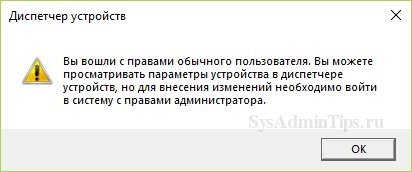
Автоматический поиск обновленных драйверов в Интернете
Рассмотрим автоматический способ.
Выбирайте его, если у вас доступен Интернет и вы хотите осуществить поиск драйверов в сети.

В том случае, если будет найдена подходящая версия драйвера, вам будет предложено обновить его. Действуйте согласно указаниям на экране, а когда установка завершится, то в зависимости от типа устройства, может понадобиться перезагрузка компьютера.
Второй вариант — это поискать в Центре обновления Windows. Здесь также нужно, чтобы у вас было подключение к Интернет.

Поиск обновленных драйверов в папке на ПК вручную
Альтернативный вариант обновления — поиск на компьютере вручную. Этот вариант может быть полезен, если вы точно знаете, что в конкретном каталоге у вас лежит свежее ПО драйвера — возможно на флэшке или оптическом диске, или, например, когда у вас отсутствует подключение ко всемирной сети.
Рассмотрим процесс подробнее.
Укажите в окне папку, в которой нужно начать поиск. Желательно с вложенными папками. После нажатия кнопки «Далее» система произведет поиск и предложит варианты драйверов.
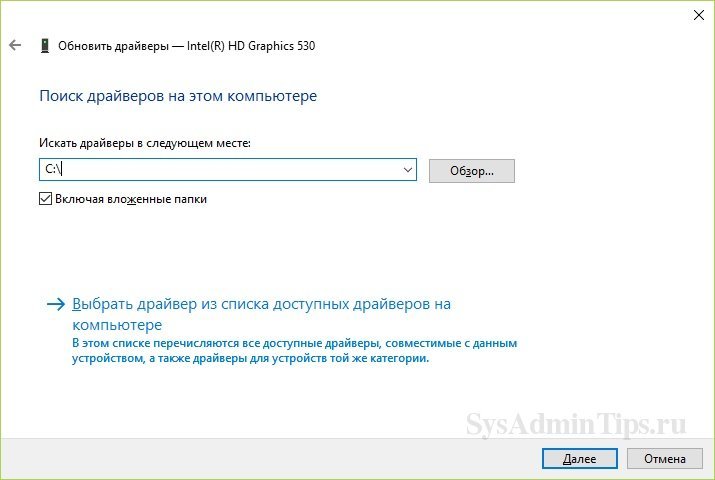
Альтернатива — это выбор внизу из списка доступных драйверов на ПК.
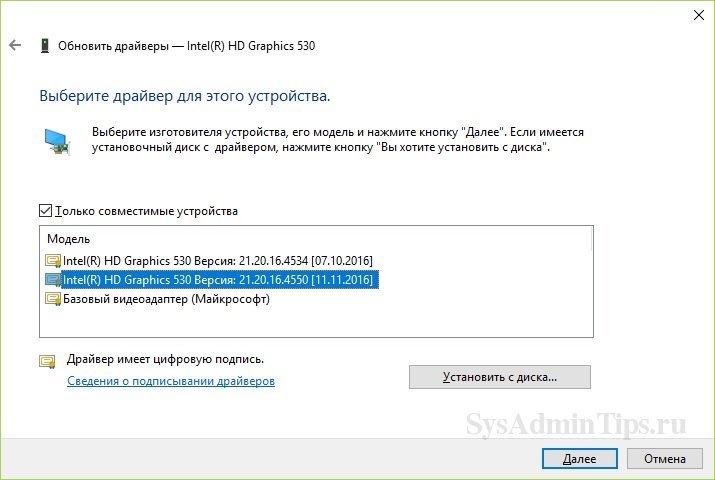
Далее система установит выбранную версию ПО.

В заключительном окне надо убедиться, что процесс обновления завершился успешно.

Способ 3: Сторонние программы для автоматического обновления
Обновление каждого устройства отдельно может занять очень много времени, да и к тому же этот способ не так практичен, как тот, о котором вы сейчас узнаете. Поэтому в некоторых случаях советуем вам использовать сторонние разработки. Такие программы отслеживают появления обновлений драйверов, а также имеют немало полезных фишек.
DriverPack Solution
Один из часто используемых бесплатных пакетов обновлений драйверов является DriverPack Soluton.

Инструкция по использованию DriverPack Solution:
- Скачайте программу с сайта разработчика;
- Запустите ее c админскими правами;


- Выберите «Режим эксперта»;
- Отключите дополнительный софт (по желанию);


- Отключите ПО для защиты и очистки (также по желанию);

- В боковом меню справа запустите создание резервной копии драйверов (рекомендуется);


- После завершения сканирования отметьте нужные драйвера для обновления;

- Запустите процесс обновления;


- Проверьте результат обновления и перегрузите ПК.

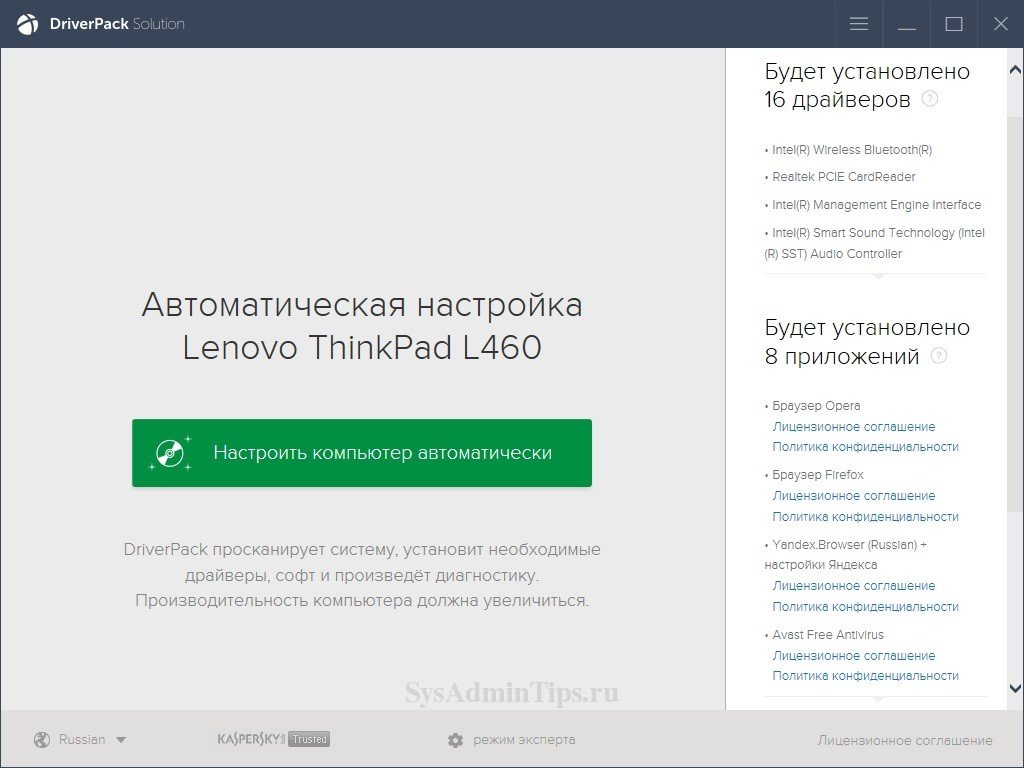
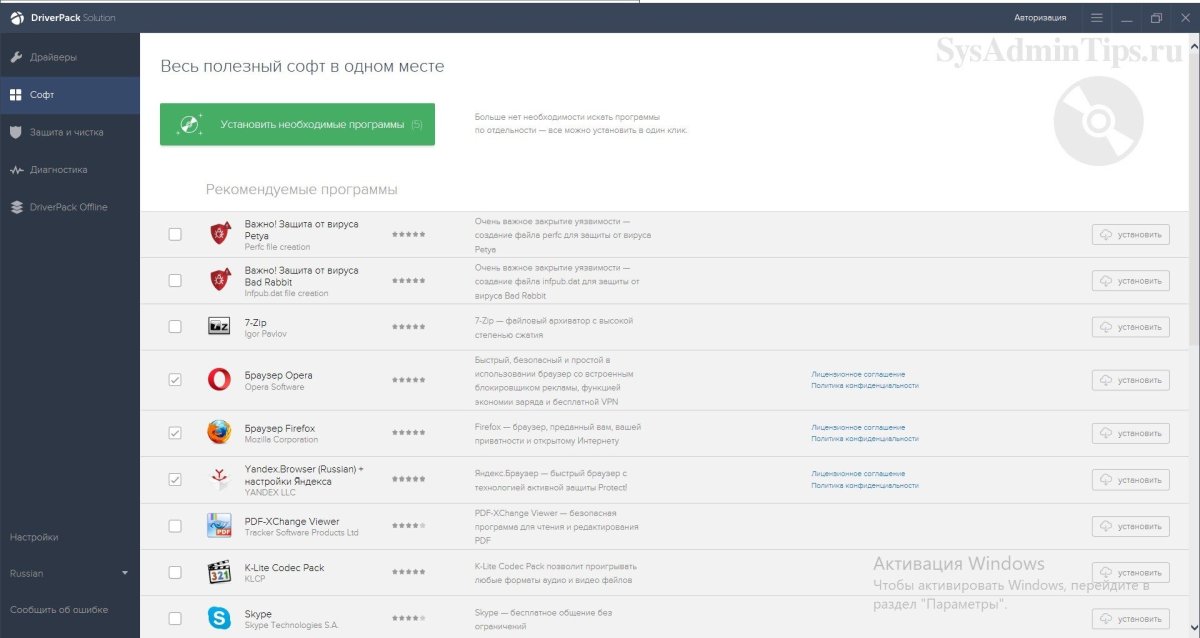
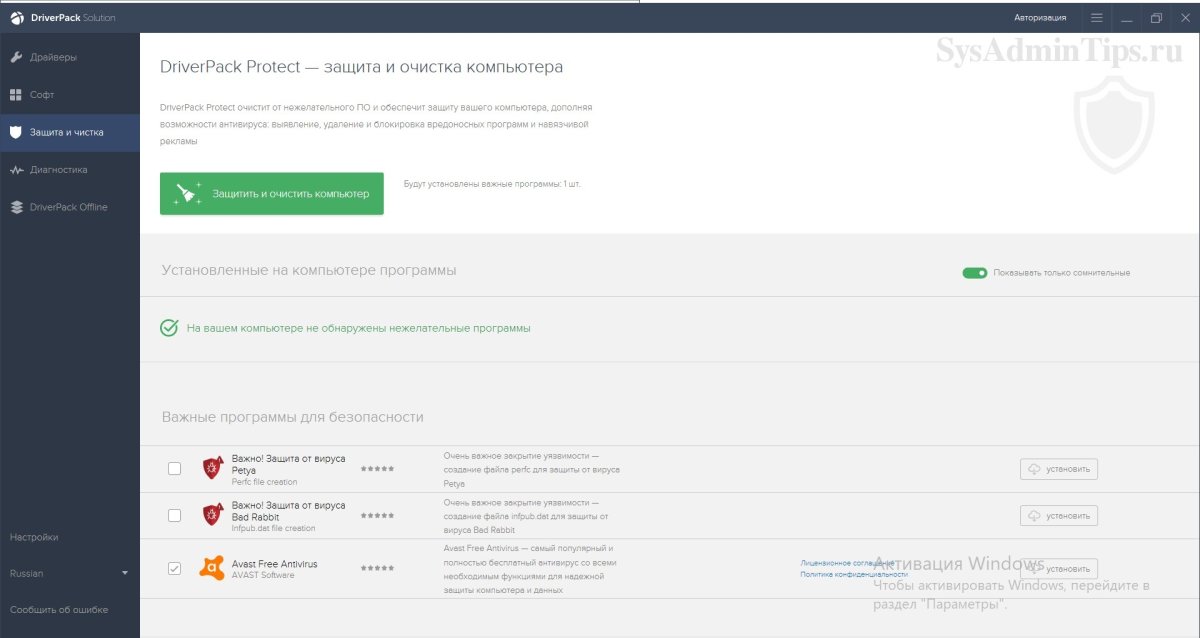

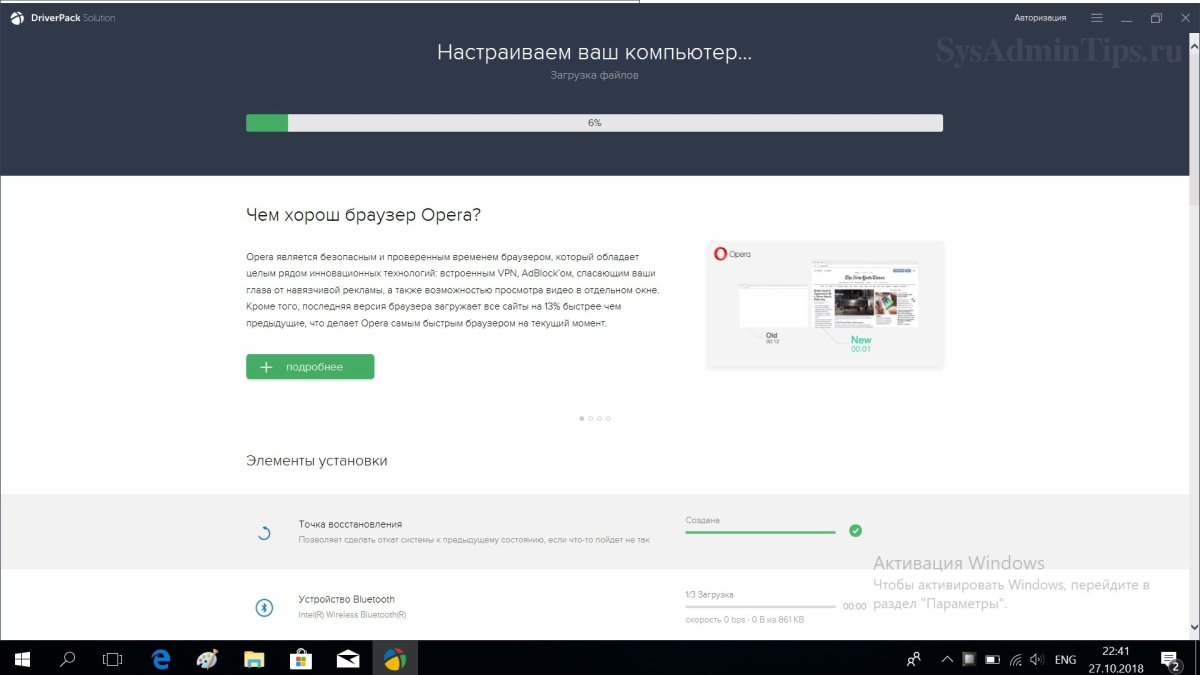
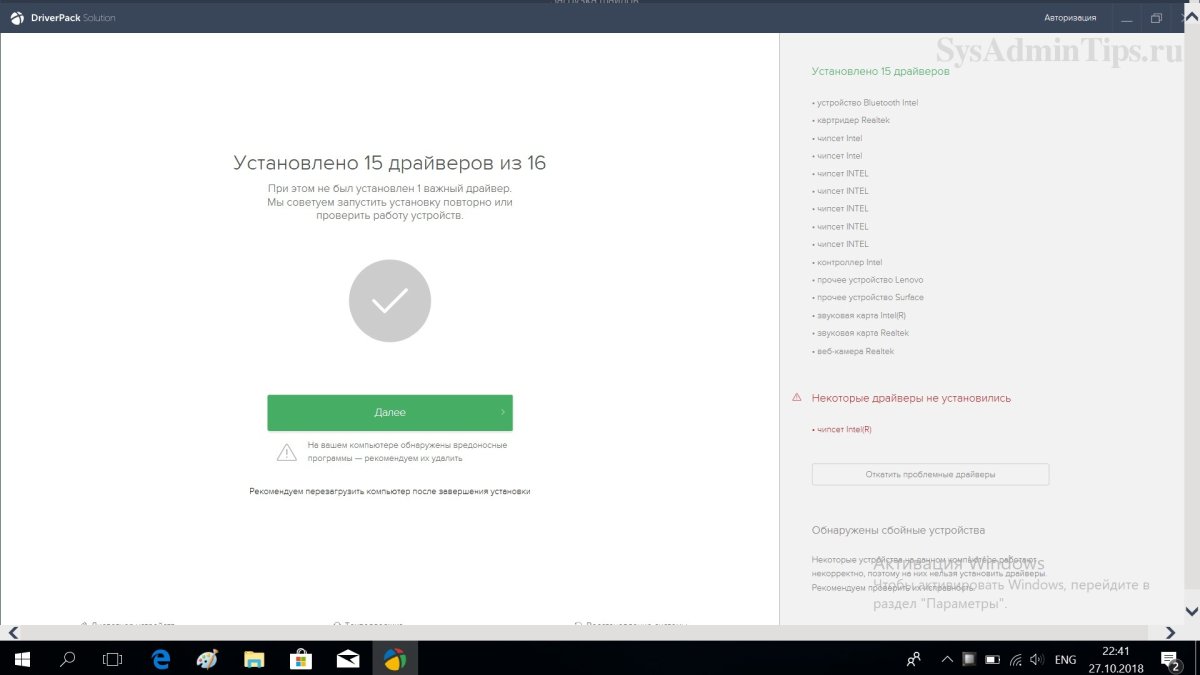
Главной особенностью приложения по праву можно считать наличие собственной обширной базы драйверов. Офлайн версия базы на текущий момент занимает более 17 Гб. Эта версия поставляется в виде образа, ее удобно использовать, если нужно обновить несколько компьютеров без доступа к Интернету.
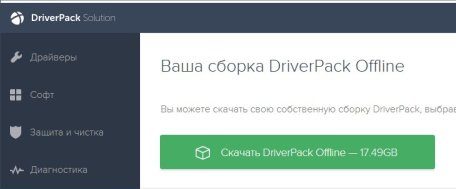
Образ необходимо смонтировать в виде виртуального дисковода. В Windows 10 это можно сделать, щелкнув правой кнопкой по файлу и выбрав пункт «Подключить». В результате появится дополнительный дисковод и с него уже нужно запустить Driverpack.
Еще полезные фичи DrivePack — это возможность сделать бэкап текущих драйверов и создать точку восстановления системы из меню (точка, кстати сказать, создается автоматически при запуске процесса обновления).
Driver Booster

Программу можно бесплатно скачать с сайта, однако полноценное ее использование с целью полного обновления драйверов не предоставляется возможным. Скорость загрузки также оставляет желать лучшего. Тем не менее, у программы есть ряд достоинств, с которыми необходимо ознакомиться перед выбором:
- работает даже если выключено автообновление;
- существует возможность автоматического создания точек восстановления системы;
- может найти драйвер даже для самого нового оборудования, чем могут похвастаться далеко не все программы.
Наиболее полный функционал реализован в версии Pro. Эта расширенная версия, по словам разработчиков, содержит более 3 млн. драйверов и обеспечивает стабильную производительность в играх.
Инструкция по использованию Driver Booster Free
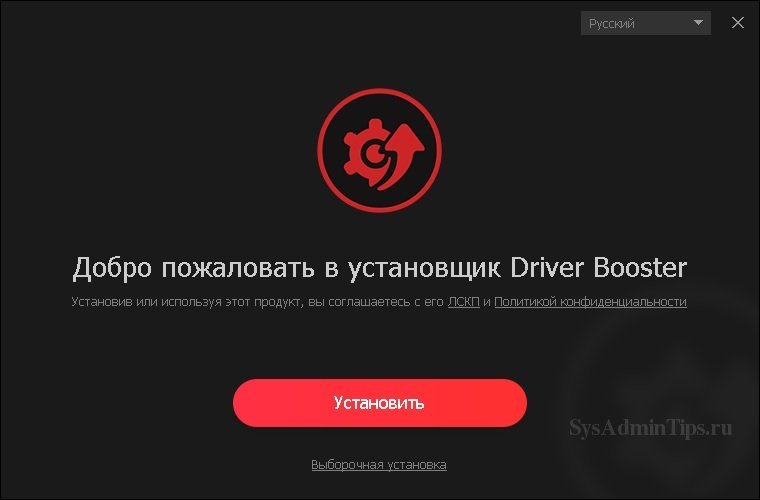
- Запустите скаченный исполняемый файл Driver Booster. Выберите выборочную установку;

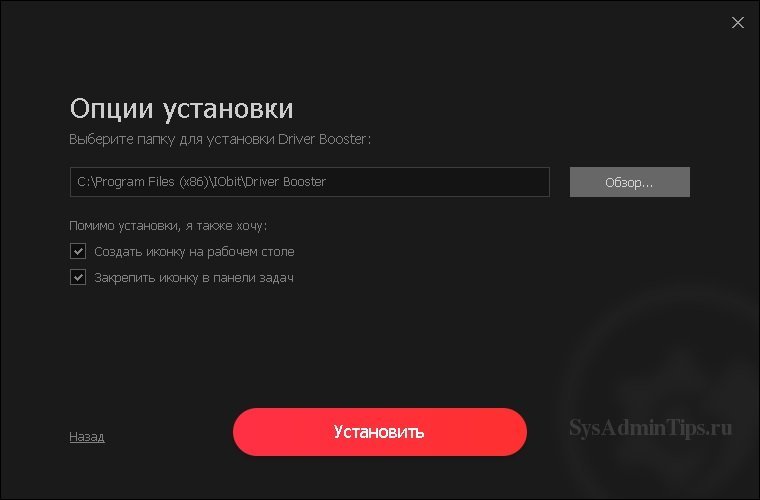
- Выберите каталог, отметьте дополнительные опции. Нажмите «Установить»:
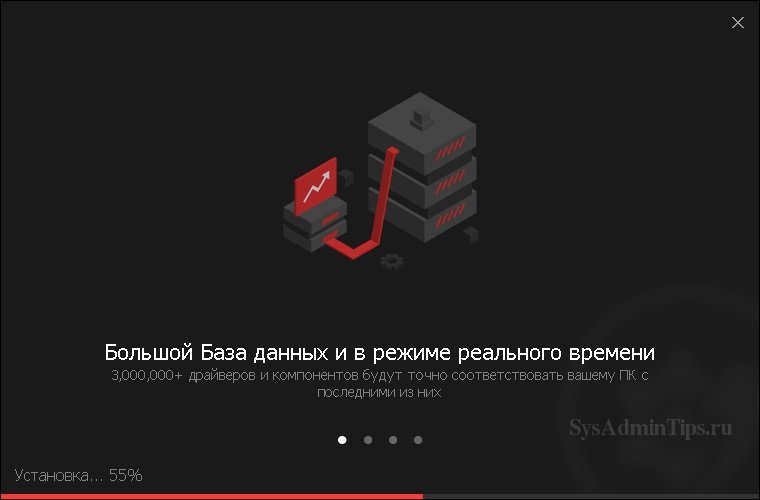
- Дождитесь окончания установки:
- Запустите ярлык программы. Выполните сканирование системы:
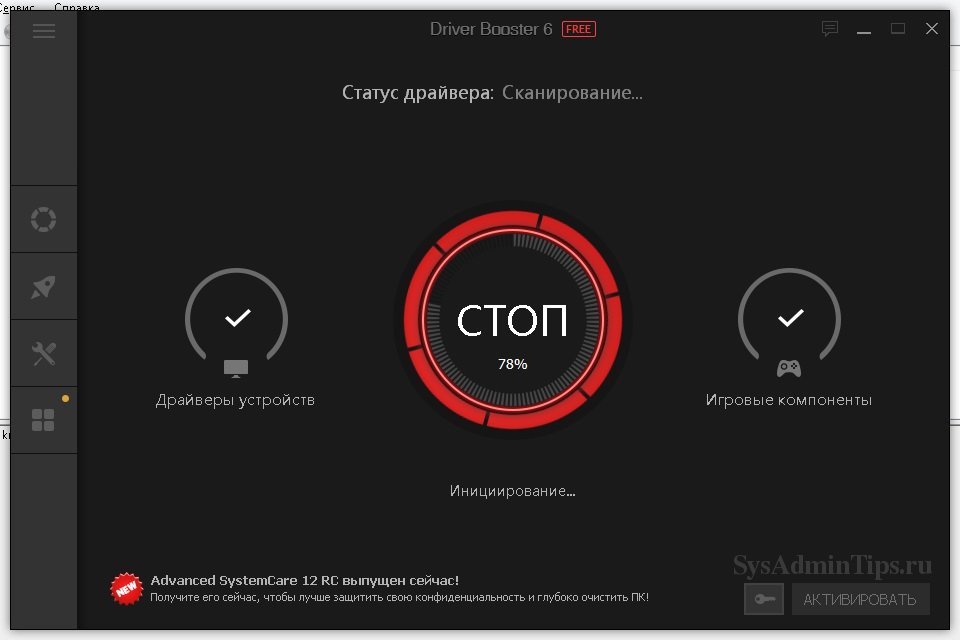

- Просмотрите результат сканирования:

- Обновите доступные в бесплатной версии драйвера.
Также хотелось бы отметить, Driver Booster не ограничивается обычными официальными обновлениями, а производит установку специальных, наиболее современных драйверов, увеличивающих производительность Windows 10, что благоприятно сказывается как на решении повседневных задач, так и во время игр, монтажа видео, редактирования фото и так далее.
Auslogics Driver Updater
Еще одна программа для обновления драйверов от одного из лидеров рынка ПО для оптимизации компьютеров компании Auslogics. Их продукт Driver Updater сертифицирован Microsoft, поэтому этот пакет включает в себя только официальные версии драйверов, что гарантирует полную совместимость с Windows. Из плюсов также обновление в один клик и резервные копии.

Доступна пробная версия на сайте.
Intel Driver & Support Assistant и AMD Driver Autodetect
Программы обновления драйверов от именитых брендов Intel и AMD. Скачать их можно прямо с сайтов производителей:
- Intel Driver & Support Assistant — https://www.intel.ru/content/www/ru/ru/support/detect.html
- AMD Driver Autodetect — https://www.amd.com/ru/support
Инструкция по использованию на примере Intel:
- Установить скаченные программы на компьютер.
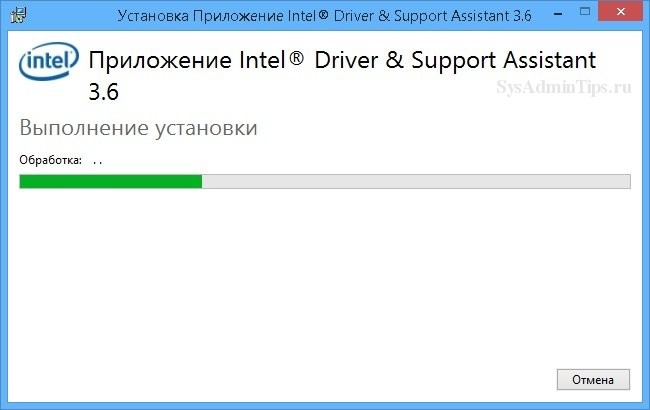

- После запуска установленных программ начнется самостоятельный поиск и определение всех устройств.
- Затем появится предложение обновить драйверы.
- Запросив разрешение пользователя, программа запустит автоматическую установку драйверов.
- После завершения установки перегрузите ПК.
NVIDIA Update
NVIDIA Update используется при работе с видеоадаптерами NVIDIA Geforce и ION.
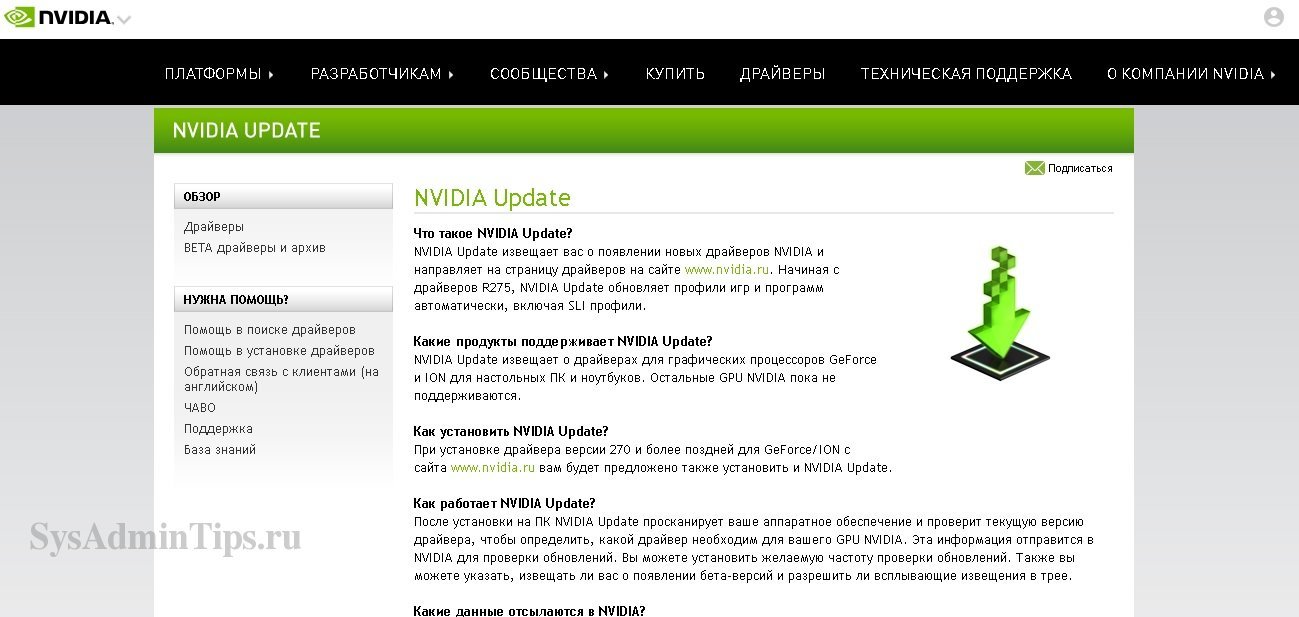
Запустить программу и вручную проверить обновления можно через старт Панели управления NVIDIA в контекстном меню рабочего стола Windows 10 или через правый клик мышью по логотипу NVIDIA в системном трее. В настройках программы можно задать следующие полезные опции:
- автоматическая проверка обновлений;
- частота проверки;
- включение оповещений в трее;
- извещение о выходе бета-версий.
Способ 4: Скачать драйвер с сайта производителя (NVIDIA, AMD, Intel)
Как правило, драйверы лучше скачивать напрямую с сайтов компаний, которые создали данное оборудование. Это позволит вам загружать самые последние версии софта. Но, конечно же, не стоит забывать о том, что для этого нужно будет немного изучить вашу операционную систему.
Windows 11: на сайтах NVIDIA и AMD при выборе ОС указывайте именно Windows 11 — драйверы для 10-ки установятся, но не получат оптимизаций под новый планировщик задач и DirectStorage.
Для начала выясните, кто является производителем вашего устройства (рассмотрим на примере видеокарты). Запустите «Диспетчер устройств»:
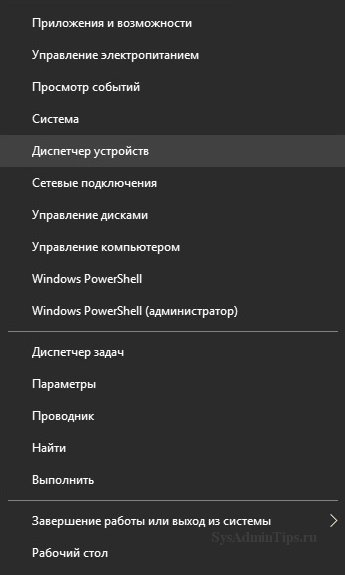
В появившемся окне найдите строчку «Видеоадаптеры» и разверните ее.
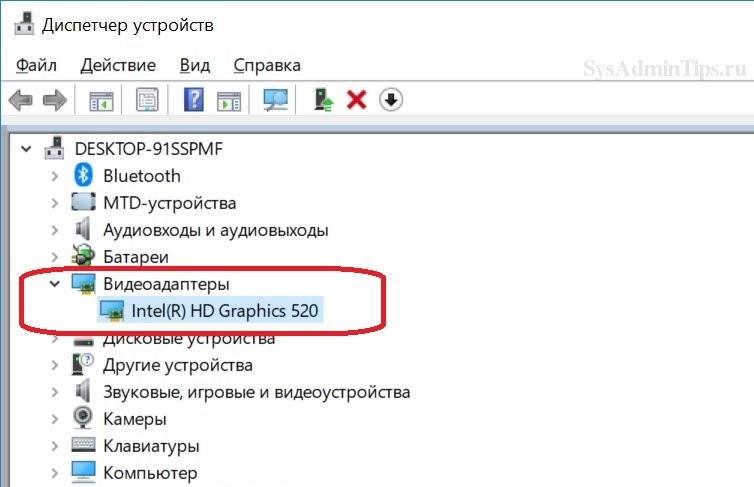
Так вы найдёте название производителя. Как правило, чаще всего это NVIDIA, AMD или Intel.
Далее нужно зайти в сведения о системе и определить разрядность Windows 10. Для этого нажмите клавиши Win+R и выполните команду «control system»:

Смотрите строчку «Тип системы»:
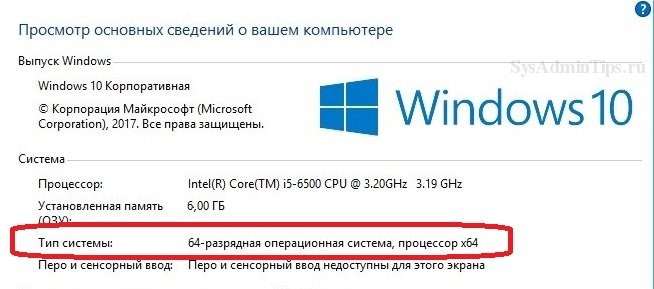
В заключении вам нужно в Интернете зайти на сайт производителя, указать модель устройства, параметры ОС, установленной на компьютере, скачать файл, запустить установку и перегрузиться.
Примечание. Не забывайте перед началом установки новых драйверов подстраховать себя и сделать хотя бы точку восстановления системы.
Что делать если обновление сломало систему: откат драйвера
Обновление драйвера — операция с элементом риска. По статистике Microsoft, около 3-5% обновлений драйверов вызывают конфликты: синий экран (BSOD), пропадание звука, чёрный экран после загрузки, зависания. Это не повод паниковать — в Windows 10 есть встроенные механизмы отката.
Первое правило: не перезагружайте компьютер несколько раз подряд, если появились проблемы. Это может усугубить ситуацию. Действуйте по алгоритму ниже.
Быстрая диагностика: это точно драйвер?
Прежде чем откатывать, убедитесь, что проблема именно в драйвере. Откройте Просмотр событий (eventvwr.msc) → Журналы Windows → Система и поищите ошибки с красным значком в момент появления проблемы.
Метод 1: Откат к предыдущей версии (основной)
Windows 10 хранит предыдущую версию драйвера автоматически. Это самый быстрый и безопасный путь.
Пошаговая инструкция:
- Нажмите Win + X → выберите «Диспетчер устройств» (или выполните devmgmt.msc).
- Найдите проблемное устройство (например, «Видеоадаптеры» → NVIDIA GeForce).
- Кликните правой кнопкой → «Свойства».
- Перейдите на вкладку «Драйвер».
- Нажмите кнопку «Откатить» (Roll Back Driver).
- В появившемся окне выберите причину отката (например, «Предыдущая версия драйвера работала стабильнее») → ОК.
- Перезагрузите компьютер.
Важно: если кнопка «Откатить» неактивна (серая), значит Windows не сохранила предыдущую версию. Переходите к Методу 3.
После отката Windows может попытаться снова установить новый драйвер через Центр обновления.
Чтобы это заблокировать, в редакторе реестра по пути HKLM\SOFTWARE\Policies\Microsoft\Windows\WindowsUpdate создайте DWORD:
ExcludeWUDriversInQualityUpdate = 1
Метод 2: Полное удаление драйвера (если откат не помог)
Иногда «хвосты» старого драйвера мешают корректной работе. Нужно удалить драйвер вместе с файлами.
- Откройте Диспетчер устройств → правый клик на устройстве → «Удалить устройство».
- Обязательно поставьте галочку «Удалить программы драйверов для этого устройства».
- Подтвердите удаление и перезагрузите ПК.
- После перезагрузки Windows установит стандартный драйвер Microsoft — он базовый, но стабильный.
Лайфхак: перед удалением сохраните ИД оборудования (Свойства → Сведения → ИД оборудования) — пригодится, если придётся искать драйвер вручную.
Метод 3: Восстановление системы через точку
Как это сделать:
- Нажмите Win + R → введите
rstrui.exe→ Enter. - В мастере восстановления нажмите «Далее».
- Выберите точку восстановления по дате — ту, что была создана до установки драйвера.
- Нажмите кнопку «Поиск затрагиваемых программ» — Windows покажет, какие драйверы и программы будут отменены.
- Подтвердите восстановление.
На заметку: Windows 10 автоматически создаёт точки восстановления перед установкой драйверов (если включена защита системы). Проверить можно так: правый клик на «Этот компьютер» → Свойства → Защита системы.
Метод 4: Если Windows не загружается вообще
Самый страшный сценарий — синий экран на этапе загрузки. Решение: Безопасный режим.
Как попасть в Безопасный режим
Вариант А — если есть экран входа:
- Зажмите Shift → нажмите кнопку перезагрузки на экране входа
- Выберите: Поиск и устранение неисправностей → Дополнительные параметры → Параметры загрузки → Перезагрузить
- Нажмите F5 для Безопасного режима с загрузкой сетевых драйверов
Вариант Б — принудительный вход через прерывание загрузки:
- Включите ПК → как только появится логотип Windows, зажмите кнопку питания на 5-10 секунд (принудительное выключение)
- Повторите 2-3 раза — Windows автоматически запустит среду восстановления
- Далее по пути: Поиск и устранение неисправностей → Дополнительные параметры → Параметры загрузки
Что делать в Безопасном режиме
- Открыть Диспетчер устройств и откатить/удалить проблемный драйвер (Метод 1 или 2).
- Если не помогло — запустить
rstrui.exeи откатиться через точку восстановления. - Перезагрузиться в обычный режим.
Шпаргалка: проблема → решение за 10 секунд
| Проблема | Что делать | Время |
|---|---|---|
| 🟡 Пропал звук / Wi-Fi / устройство | Откат через Диспетчер устройств: правый клик → Свойства → Драйвер → Откатить | 2 мин |
| 🔴 BSOD при загрузке | Безопасный режим (Shift + Перезагрузка) + откат проблемного драйвера | 10 мин |
| 🔴 Чёрный экран после входа | Безопасный режим + полное удаление драйвера видеокарты (с галочкой) | 10 мин |
| 🟡 Устройство работает нестабильно | Полное удаление драйвера через Диспетчер устройств с галочкой «Удалить программы драйверов» | 5 мин |
| 🔴 Ничего не помогает | Восстановление системы: Win+R → rstrui.exe → выбрать точку до обновления | 15-30 мин |
| ⚫ Система не грузится, нет точки восстановления | Сброс Windows 10 с сохранением файлов: Параметры → Обновление → Восстановление | 30-60 мин |
Какой способ обновления выбрать: коротко о главном
Универсального способа нет — всё зависит от ситуации.
Если нужно быстро обновить один конкретный драйвер — открывайте Диспетчер устройств. Если хотите разом привести в порядок всё железо — DriverPack Solution справится за 10 минут. Для видеокарты лучше идти напрямую на сайт NVIDIA, AMD или Intel: там всегда свежая версия и никакого лишнего софта в комплекте.
После обновления перезагрузите компьютер — часть драйверов применяется только после рестарта. И на всякий случай: перед установкой создайте точку восстановления. Если что-то пойдёт не так, откатиться займёт две минуты.
Если после обновления появились новые проблемы — смотрите раздел выше про откат драйвера.
Часто задаваемые вопросы (FAQ)
Нужно ли обновлять все драйверы подряд?
Нет. Если устройство работает нормально — не трогайте. Обновление ради обновления иногда приносит больше проблем, чем пользы. В первую очередь обновляйте драйверы видеокарты, сетевого адаптера и звука — они влияют на производительность заметнее всего.
Как часто нужно обновлять драйверы?
Жёсткого расписания нет. Имеет смысл проверять раз в 2–3 месяца, либо когда появились конкретные проблемы: тормоза, артефакты на экране, пропал звук, не работает Wi-Fi.
Можно ли обновить драйверы без интернета?
Да. Скачайте драйверы заранее с сайта производителя на другом устройстве, перенесите на флешке и установите вручную через Диспетчер устройств — «Обновить драйвер» → «Найти драйверы на этом компьютере». DriverPack Solution тоже есть в офлайн-версии весом около 17 Гб.
Безопасно ли использовать DriverPack Solution?
В целом да, но есть нюанс: при установке программа предлагает кучу стороннего софта — браузеры, антивирусы, утилиты. Всё это нужно вручную снять галочками в режиме эксперта, иначе установится автоматически.
Windows не находит драйвер автоматически — что делать?
Идите на сайт производителя напрямую. Для этого откройте Диспетчер устройств, найдите устройство с восклицательным знаком, кликните правой кнопкой → Свойства → вкладка «Сведения» → выберите «ИД оборудования». Скопируйте первую строку и вставьте в поиск — так найдёте точный драйвер даже для редкого железа.
Что делать если после обновления драйвера всё стало хуже?
Откатите драйвер: Диспетчер устройств → правый клик на устройстве → Свойства → вкладка «Драйвер» → кнопка «Откатить». Если кнопка неактивна — восстановите систему через точку восстановления, которую вы создали перед обновлением.
Обновление драйверов помогает в играх?
Да, особенно драйвер видеокарты. NVIDIA и AMD регулярно выпускают версии с оптимизациями под новые игры — прирост FPS может быть ощутимым. Драйверы других устройств на игровую производительность практически не влияют.
Нужно ли обновлять все драйверы подряд?
Не всегда.
Если компьютер работает стабильно, массовое обновление драйверов может не дать прироста производительности и иногда даже вызвать проблемы.
Обычно имеет смысл обновлять:
✔ видеокарту;
✔ сетевой адаптер;
✔ аудиодрайвер при проблемах со звуком;
✔ драйверы после установки нового оборудования.
