

По умолчанию Windows 10 присваивает первой созданной при установке учетной записи статус администратора, а всем последующим — права стандартного пользователя. Это базовая превентивная мера: она не дает ребенку случайно удалить системные файлы, а сотруднику — установить нелицензионный софт или подхватить шифровальщик.
Но когда возникает реальная необходимость настроить специфический драйвер, изменить параметры брандмауэра или развернуть среду разработки, стандартного профиля недостаточно. Ниже разобраны штатные методы эскалации привилегий, заложенные в архитектуру Windows NT.
- Частая ошибка: путаница между UAC и правами профиля
- Способ 1. Через Параметры Windows (GUI — самый простой)
- Способ 2. Через классическую Панель управления
- Способ 3. Через командную строку (CMD)
- Способ 4. Через PowerShell
- Способ 5. Через оснастку lusrmgr.msc
- Способ 6. Через утилиту netplwiz
- Бонус: Как включить скрытого встроенного Администратора
- Заключение: Какой способ выбрать и как сохранить безопасность системы
- Часто задаваемые вопросы (FAQ)
- Как выдать права администратора, если я сам не имею этих прав?
- Кнопка «Изменить тип учётной записи» неактивна или отсутствует. В чём причина?
- Работают ли эти способы в Windows 10 Home?
- Я сменил тип учетной записи, но пользователь по-прежнему не может установить программу. Почему?
- Сколько пользователей можно сделать администраторами? Есть ли технический лимит?
Частая ошибка: путаница между UAC и правами профиля
Прежде чем вносить изменения в SAM (диспетчер учетных записей), убедитесь, что вам действительно нужно менять тип профиля. В 80% случаев пользователи ищут эту инструкцию, когда сталкиваются с серым окном Контроля учетных записей (UAC) при попытке запустить конкретную программу, игру или установщик.
| Параметр | Разовый запуск (Обход UAC) | Постоянные права администратора |
|---|---|---|
| Зачем нужно | Запустить один .exe файл, старую игру или инсталлятор. | Установить системный драйвер, изменить службы, править ветки реестра HKLM. |
| Как реализовать | Правый клик по ярлыку → «Запуск от имени администратора». | Изменение типа учетной записи через GUI, CMD или PowerShell. |
| Влияние на ОС | Программа получает Elevated Token (повышенный токен) только на время своей работы. | Профиль получает постоянный полный доступ ко всем системным ресурсам. |
| Вектор риска | Минимальный (если исполняемый файл проверен антивирусом). | Критический: любой скрытый скрипт, запущенный в фоне, получит права на модификацию ядра ОС. |
Если ваша задача — просто запустить конкретное приложение, используйте правый клик мыши или настройте ярлык через вкладку «Совместимость». Если нужен постоянный доступ к системным настройкам — переходите к Способу 1.
Способ 1. Через Параметры Windows (GUI — самый простой)
Штатное приложение «Параметры» — базовый интерфейс, чтобы выдать права локальному или привязанному к Microsoft аккаунту. Метод не требует работы с консолью, безопасен и покрывает 90% типовых сценариев. Если задача — понять, как дать права администратора в Windows 10 без использования сторонних утилит или скриптов, достаточно выполнить следующие действия.
Пошаговая инструкция
- Нажмите комбинацию Win + I для запуска приложения «Параметры».
- Перейдите в раздел Учётные записи → вкладка Семья и другие люди (в сборках 20H2 и новее вкладка может называться просто Другие пользователи).
- В списке профилей выберите нужного пользователя, кликните по его имени и нажмите кнопку Изменить тип учётной записи.
- В открывшемся диалоговом окне в выпадающем списке замените «Стандартный пользователь» на Администратор. Подтвердите действие кнопкой ОК.

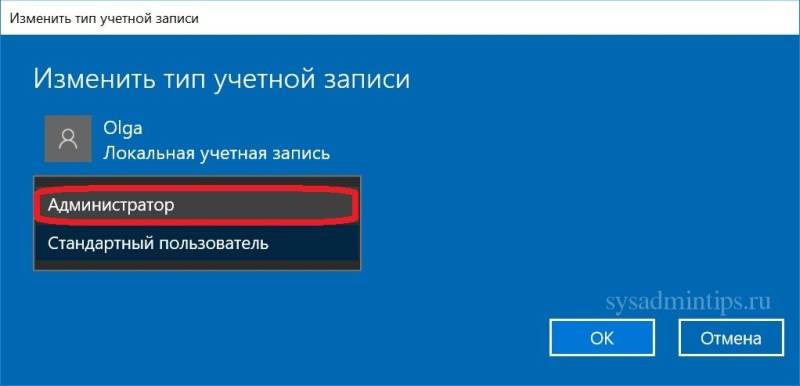
Важно:
- Для применения изменений система запросит пароль или PIN-код от учетной записи с действующими правами администратора. Без подтверждения действие будет отклонено контролем учетных записей (UAC).
- Новый токен безопасности применяется только при следующем входе в систему. Изменения не сработают, если пользователь просто свернет окна. Требуется полный выход из профиля (Выход) и повторная авторизация.
Способ 2. Через классическую Панель управления
Метод для тех, кто предпочитает классический интерфейс или работает на сборках Windows 10, где приложение «Параметры» работает некорректно. Панель управления (control.exe) обращается напрямую к оснастке учетных записей, минуя современный UWP-интерфейс. Это надежный способ сделать права администратора в Windows 10, если графическая оболочка «Параметров» вылетает или не отображает нужные пункты.
Инструкция для консерваторов
- Нажмите Win + R, введите команду control и нажмите Enter. Откроется классическая Панель управления.
- В правом верхнем углу переключите режим просмотра на Крупные значки (если установлен режим «Категория», нужный пункт будет скрыт в подменю).
- Найдите и откройте раздел Учётные записи пользователей.
- Нажмите на ссылку Управление другой учётной записью. Система отобразит список всех локальных профилей и привязанных аккаунтов Microsoft.
- Кликните по иконке пользователя, которому нужно выдать привилегии.
- В меню действий выберите пункт Изменение типа учётной записи.
- Переключите радиокнопку в положение Администратор и нажмите кнопку Изменить учётную запись для сохранения.
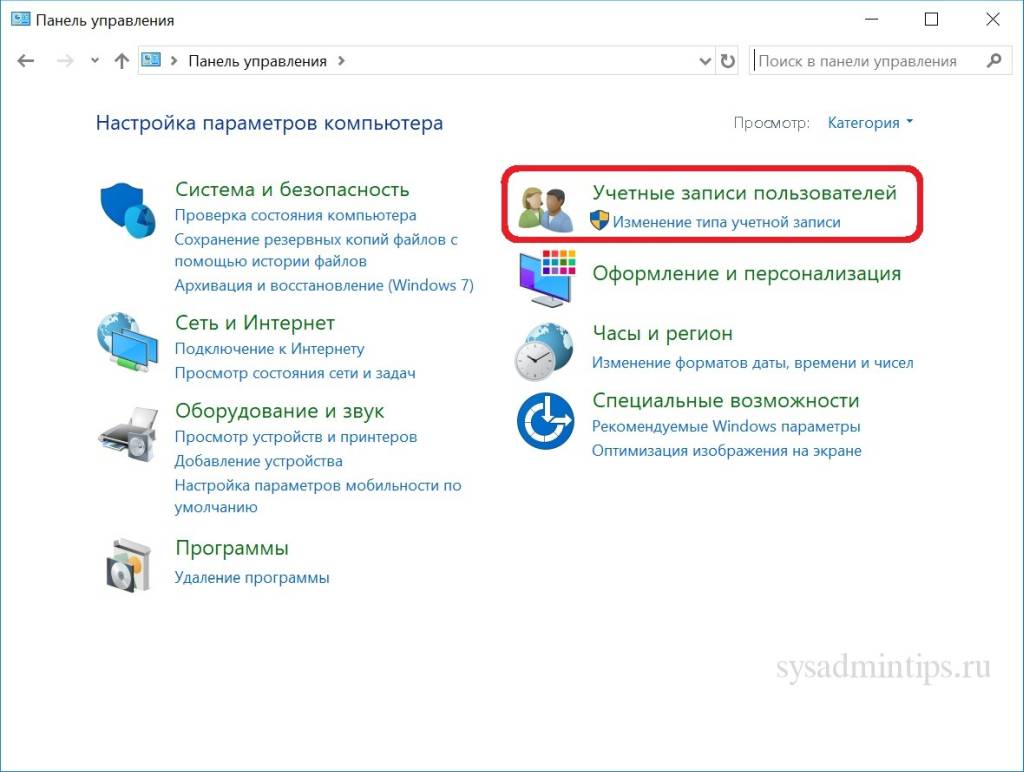
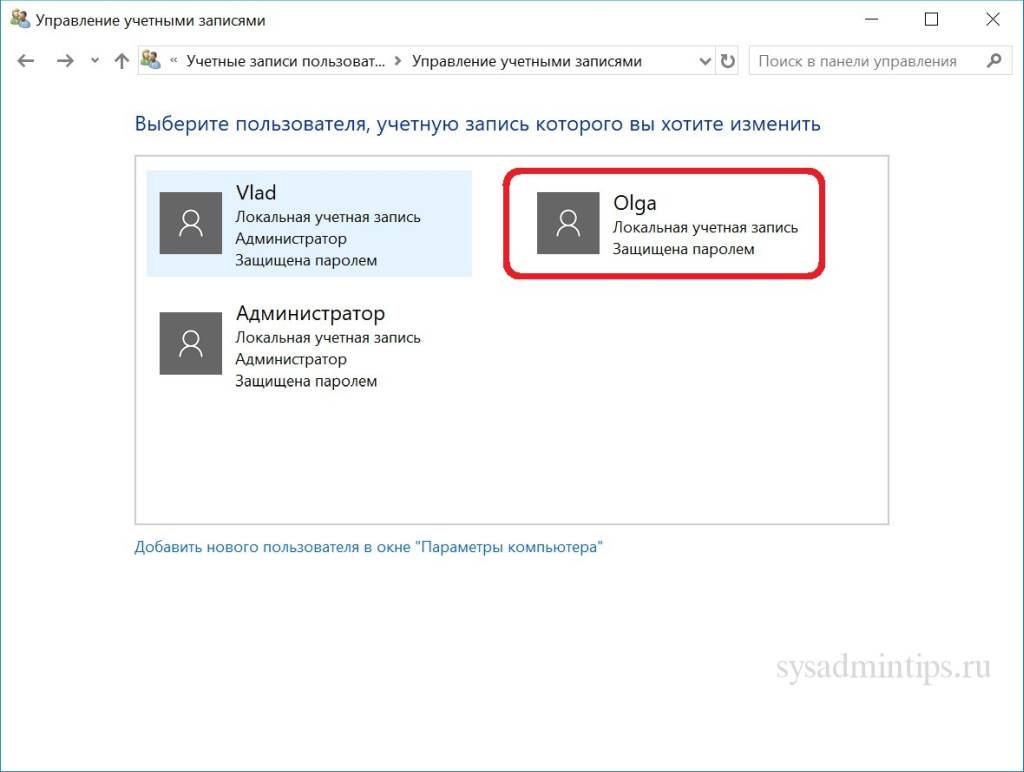
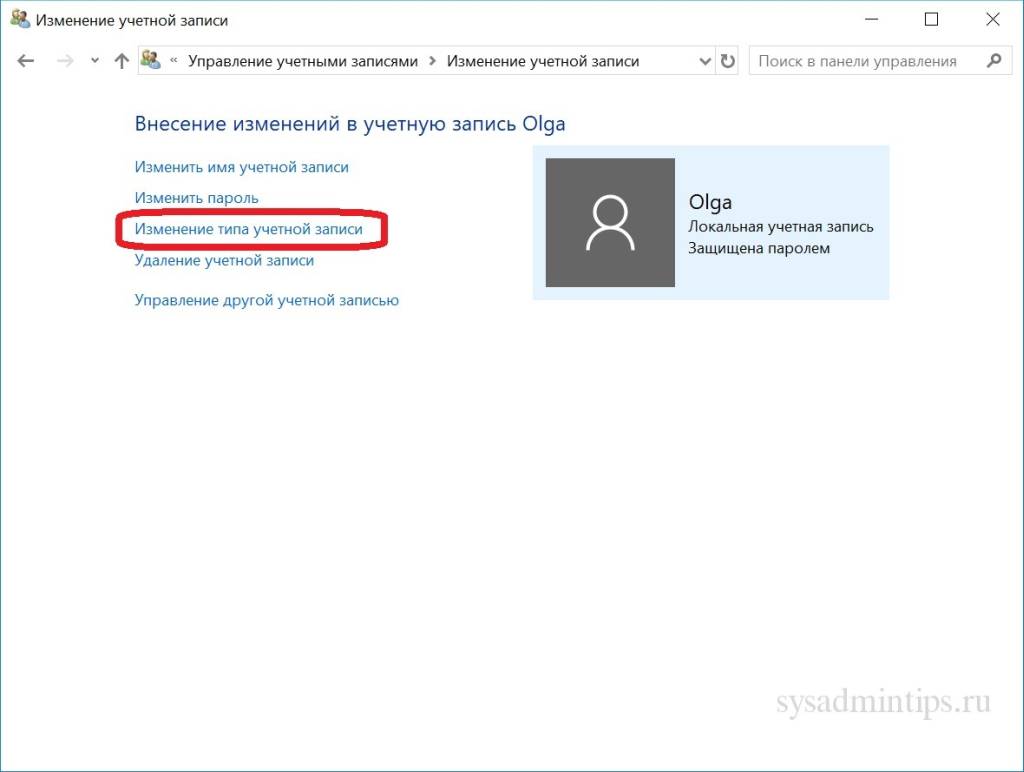
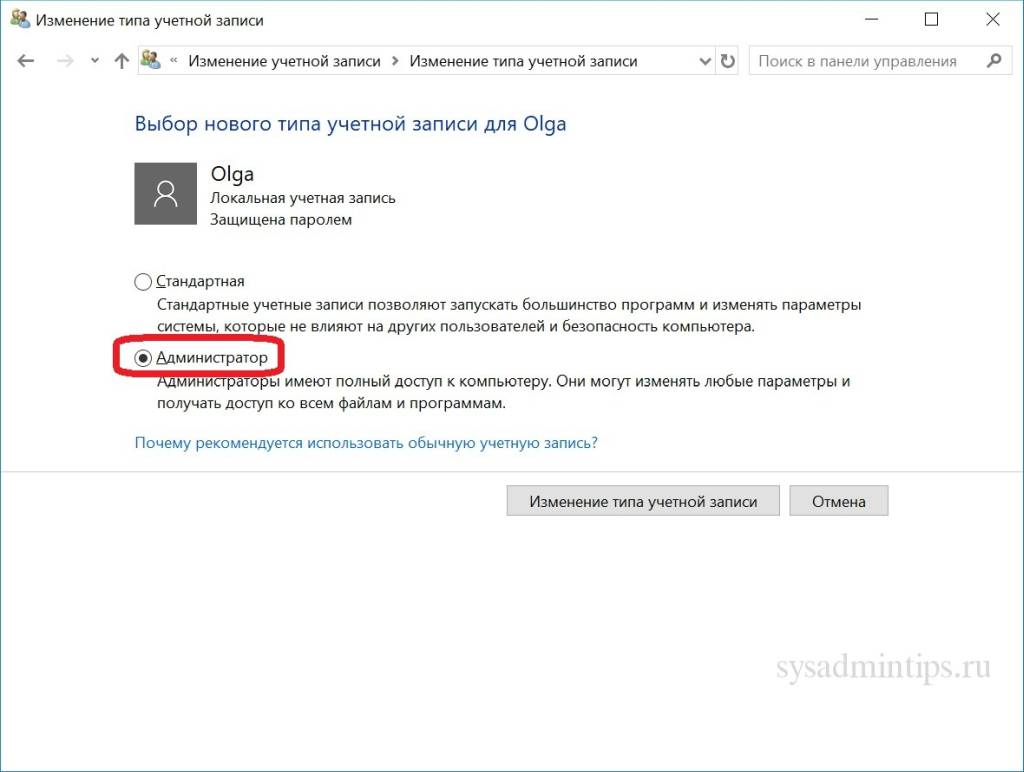
Нюансы работы с Панелью управления:
- Интерфейс: В отличие от современных меню, изменения применяются мгновенно, но, как и в предыдущем способе, пользователю потребуется перезайти в систему (Win + L → Вход), чтобы обновить токен доступа.
- Визуализация: Пункты меню могут незначительно отличаться в зависимости от версии сборки Windows 10 (1909, 21H2, 22H2), но логика control → Учётные записи → Смена типа остается неизменной во всех редакциях.
- Ограничения: Если компьютер входит в домен Active Directory, этот способ может отображать только локальные учетные записи. Для изменения прав доменных пользователей используйте оснастку
lusrmgr.msc(Способ 5) или групповые политики.
Способ 3. Через командную строку (CMD)
Консольный метод используется при удаленном администрировании, пакетном развертывании систем или когда графический интерфейс не отвечает. Утилита net.exe работает напрямую с базой SAM, минуя надстройки UWP. Это наиболее быстрый способ создать права администратора в Windows 10 для нового или существующего профиля через скрипты или прямое выполнение команд.
Пошаговая инструкция
- Запустите консоль с повышенными привилегиями. Нажмите Win + X и выберите Командная строка (администратор). Подтвердите запрос контроля учетных записей (UAC).
- Введите команду добавления пользователя в локальную группу администраторов:
net localgroup "Администраторы" "Имя_Пользователя" /add - Нажмите Enter. При успешном выполнении система вернет сообщение: Команда выполнена успешно.
- Чтобы изменения применились на уровне токена безопасности, пользователь должен завершить сеанс (Выход) и войти в систему повторно.
Локализация и синтаксис:
- Язык группы: Название группы зависит от локализации ОС. В русской Windows это «Администраторы», в английской — «Administrators». Ошибка Системная ошибка 2: Не удается найти указанный файл означает неверное имя группы.
- Пробелы в имени: Если учетная запись содержит пробелы, имя обязательно берется в двойные кавычки: «Иван Петров». Без кавычек CMD разделит строку по пробелу и вернет ошибку синтаксиса Системная ошибка 121.
- Запуск консоли: Для выполнения команды требуется cmd с правами администратора. В обычной пользовательской сессии выполнение завершится отказом: Системная ошибка 5. Отказано в доступе.
Проверка результата
Убедитесь, что привилегии назначены корректно, выполнив запрос профиля:
net user "Имя_Пользователя"
В выводе найдите строку Локальные группы. Она должна содержать *Администраторы (или *Administrators). Символ * подтверждает активное членство в группе на текущий момент.
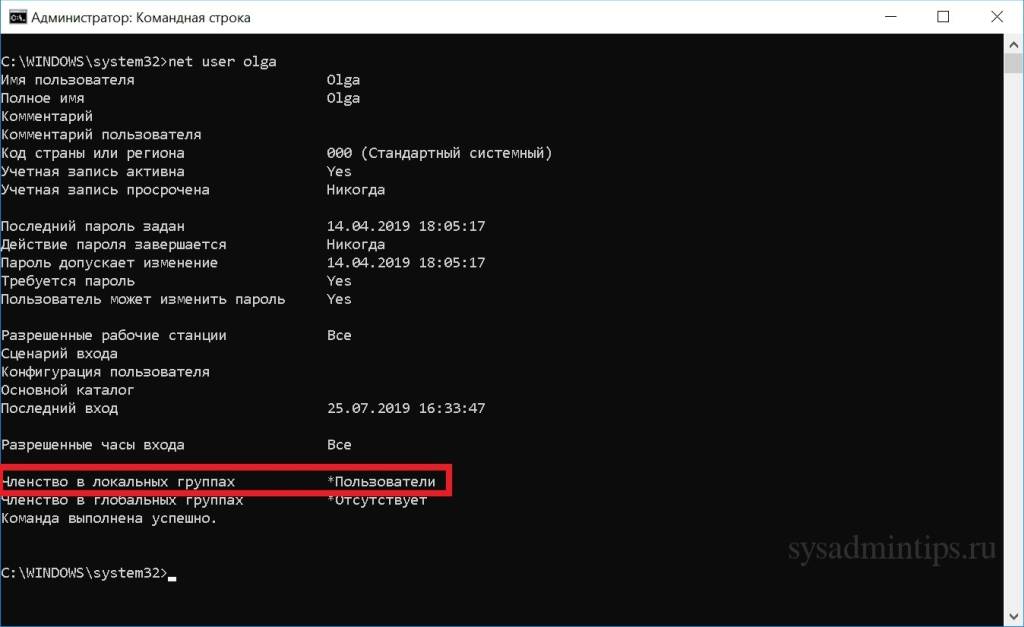
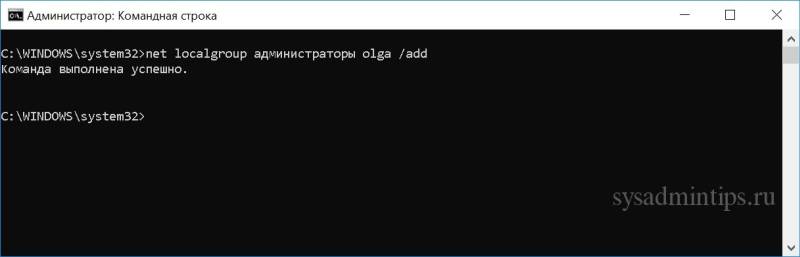

Способ 4. Через PowerShell
В Windows 10 управление учетными записями вынесено в отдельный модуль Microsoft.PowerShell.LocalAccounts. Командлеты этого модуля работают напрямую с API системы, без обертки net.exe, что исключает проблемы с парсингом вывода и упрощает логирование. Если вам требуется настроить права администратора в Windows 10 через PowerShell для скрипта развертывания или просто предпочитаете работать в синей консоли, выполните следующую последовательность.
Пошаговая инструкция
- Откройте PowerShell с повышенными правами. Нажмите Win + X и выберите Windows PowerShell (администратор). Подтвердите запрос контроля учетных записей (UAC). Откроется классическое окно консоли с синим фоном.
- Выполните добавление пользователя в локальную группу:
Add-LocalGroupMember -Group "Администраторы" -Member "Имя_Пользователя" - Нажмите Enter. PowerShell не выводит подтверждающих сообщений при успешном выполнении. Если курсор просто перешел на новую строку и появился приглашение PS C:\> без красных строк ошибки, операция прошла корректно.
- Пользователю потребуется завершить текущий сеанс (Выход) и войти заново для обновления токена безопасности.

Проверка назначения прав
Для верификации выполните запрос состава группы:
Get-LocalGroupMember -Group "Администраторы"
Командлет вернет таблицу со списком всех учетных записей, входящих в группу администраторов. Найдите целевой профиль в выводе. Если он присутствует в списке, права активны.
Особенности работы с PowerShell:
- Язык группы: Параметр -Group чувствителен к локали ОС. В англоязычной сборке используйте «Administrators«.
- Имя vs Отображаемое имя: Параметр -Member принимает SAM-имя учетной записи (логин для входа), а не полное имя, которое отображается на экране приветствия.
- Отсутствие вывода: Не ждите сообщения «Успешно». В PowerShell принцип работы строится на отсутствии вывода при успешном выполнении (Silent Success). Если видите текст ошибки — исправляйте синтаксис или проверяйте, запущена ли консоль от имени администратора.
- Windows 10 Home: В некоторых ранних сборках домашней редакции модуль LocalAccounts может отсутствовать. Если PowerShell возвращает The term ‘Add-LocalGroupMember’ is not recognized, используйте Способ 1 (Параметры) или Способ 3 (CMD).
Способ 5. Через оснастку lusrmgr.msc
Оснастка «Локальные пользователи и группы» предоставляет прямой доступ к диспетчеру учетных записей (SAM). Это штатный инструмент для администрирования локальных профилей, удобный, когда нужно выдать права локального администратора в Windows 10 с визуальным контролем состава групп и возможностью одновременно добавить пользователя в несколько привилегированных групп.
Пошаговая инструкция
- Нажмите Win + R, введите lusrmgr.msc и нажмите Enter. Важно: Запускать именно через диалог «Выполнить» (Win + R). Пункт в меню Win + X открывает оснастку «Управление компьютером», где путь к пользователям скрыт на два уровня глубже.
- В дереве консоли раскройте узел Пользователи. В правой панели отобразится список локальных учетных записей.
- Дважды кликните по нужному профилю или кликните по нему правой кнопкой → Свойства.
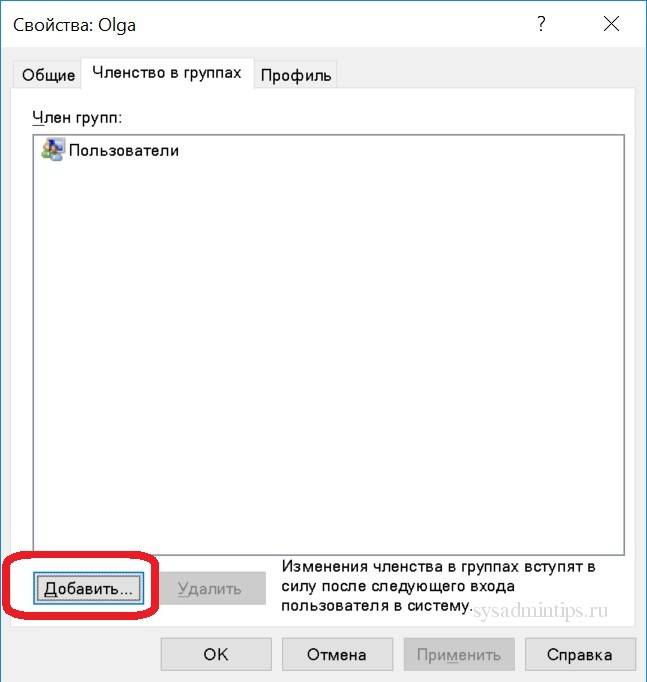
- Перейдите на вкладку Членство в группах. Нажмите кнопку Добавить.
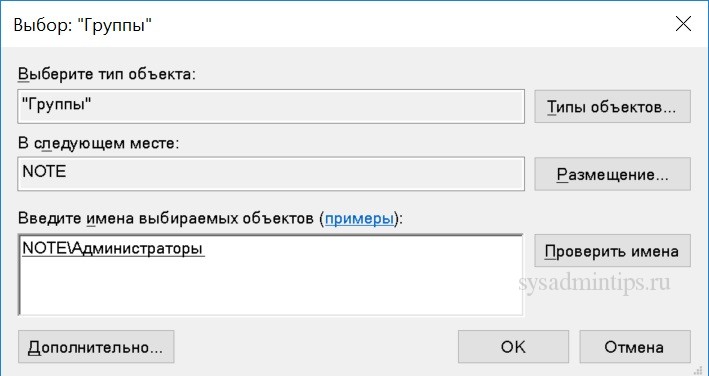
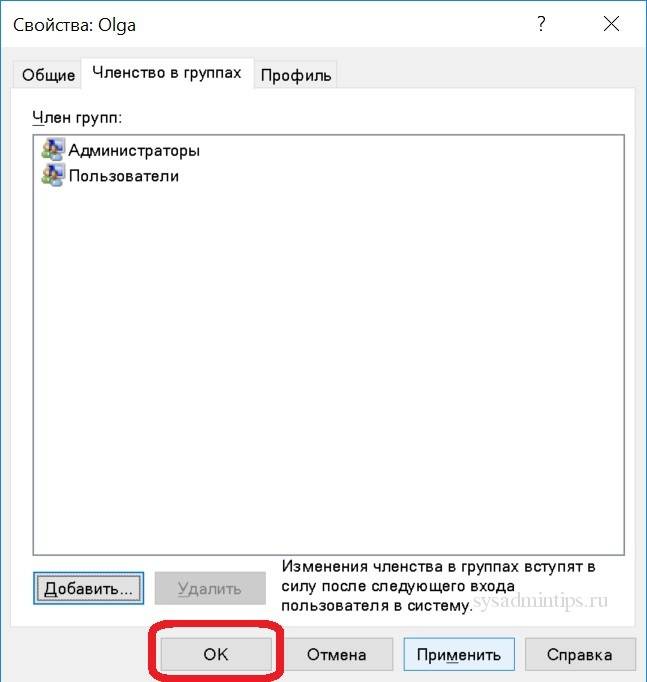
- В поле «Введите имена выделяемых объектов» впишите Администраторы и нажмите Проверить имена. Если название распознано системой, оно будет подчеркнуто и выделено жирным шрифтом. Нажмите ОК → Применить → ОК.
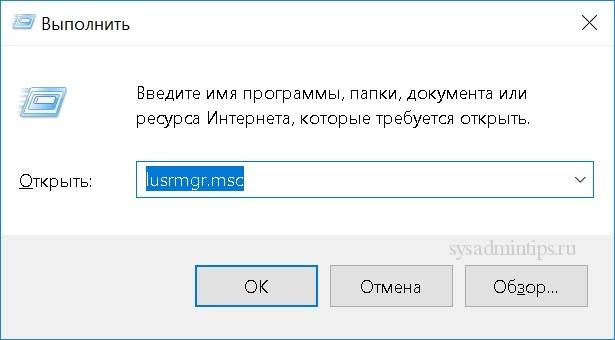

Проверка
Убедитесь, что пользователь успешно добавлен, вернувшись в список пользователей и открыв его свойства. На вкладке «Членство в группах» должна отображаться добавленная группа Администраторы.
Технические ограничения:
- Редакции ОС: Оснастка lusrmgr.msc полностью отсутствует в Windows 10 Home и Home Single Language. Для домашних редакций используйте Способ 1 (Параметры) или Способ 3 (CMD).
- Локализация: Название группы зависит от языка системы. В английской сборке введите Administrators. В корпоративных образах с кастомной локалью может потребоваться ввод через языковой префикс или SID (S-1-5-32-544).
- Microsoft Accounts: Оснастка управляет только локальными профилями. Если пользователь вошел через аккаунт Microsoft (email), его имя в списке будет обрезано или отображено как DefaultAccount/WDAGUtilityAccount. Для изменения прав доменных или облачных учеток используйте групповые политики или портал Entra ID.
- Применение: Изменения в SAM применяются мгновенно, но токен безопасности обновляется только при следующем входе в систему.
Способ 6. Через утилиту netplwiz
Утилита netplwiz.exe открывает классическое окно «Учетные записи пользователей». Это легаси-интерфейс, который напрямую обращается к подсистеме управления профилями SAM. В отличие от lusrmgr.msc, он доступен во всех редакциях Windows 10, включая Home, и выводит все локальные учетки на одном экране. Если вам нужно быстро сконфигурировать пользователя с правами администратора в Windows 10, минуя современные меню, этот метод работает безотказно.
Пошаговая инструкция
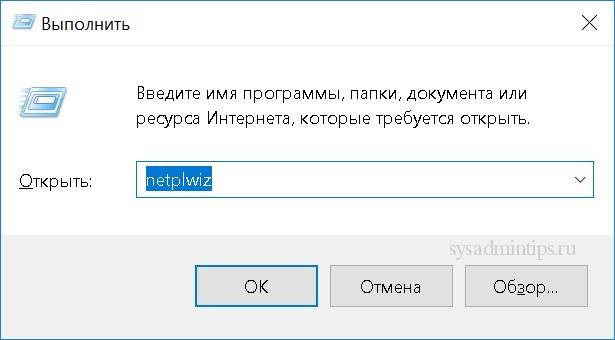
- Нажмите Win + R, введите netplwiz и нажмите Enter. Откроется окно «Учетные записи пользователей».
- В списке выберите целевой профиль. Нажмите кнопку Свойства (расположена над списком или доступна через правый клик).
- Перейдите на вкладку Членство в группах.
- Установите переключатель в положение Администратор. По умолчанию там обычно выбрано «Обычный доступ» или «Ограниченный доступ».
- Нажмите ОК для сохранения, затем ОК для закрытия главного окна утилиты.
.
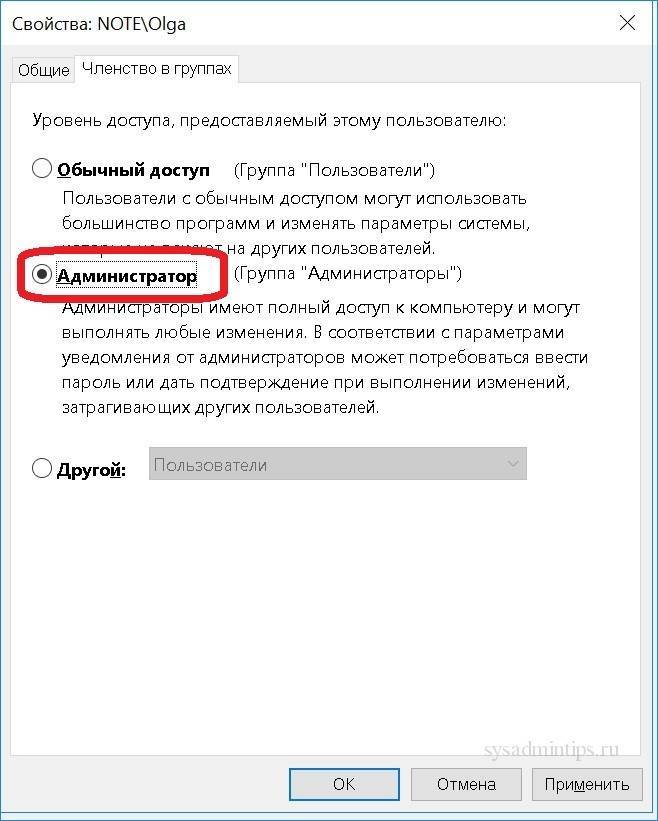
Технические нюансы:
- Доступность: Работает во всех редакциях Windows 10 (Home, Pro, Enterprise). Не требует установки дополнительных оснасток.
- Запрос UAC: При нажатии «ОК» система запросит подтверждение текущего администратора. Без подтверждения изменения не сохранятся.
- Обновление токена: Как и в предыдущих способах, смена группы требует полного завершения сеанса (Выход) и повторного входа. Простое сворачивание окон не обновит привилегии.
- Не путайте с авто-входом: На соседней вкладке «Пользователи» находится чекбокс отключения пароля при входе в систему. Он не имеет отношения к назначению прав и управляет только политикой аутентификации.
Бонус: Как включить скрытого встроенного Администратора
В ядре Windows 10 присутствует специальная учетная запись Administrator (в русской локализации — Администратор), которая создается при установке системы, но по умолчанию отключена и скрыта из интерфейса входа. В отличие от обычных профилей, этот аккаунт полностью обходит контроль учетных записей (UAC): любые программы, запущенные из-под него, получают наивысшие привилегии без запросов подтверждения. Это мощный инструмент для аварийного восстановления системы, отладки драйверов или развертывания ПО, но его постоянное использование категорически не рекомендуется из-за критических рисков безопасности.
Активация через командную строку
- Запустите командную строку с правами администратора: Win + X → Командная строка (администратор).
- Введите команду для активации встроенного профиля:
net user Администратор /active:yes - Нажмите Enter. При успешном выполнении появится сообщение: Команда выполнена успешно.
- Выйдите из текущего сеанса (Win + L → Вход) — в списке пользователей появится новая запись Администратор.
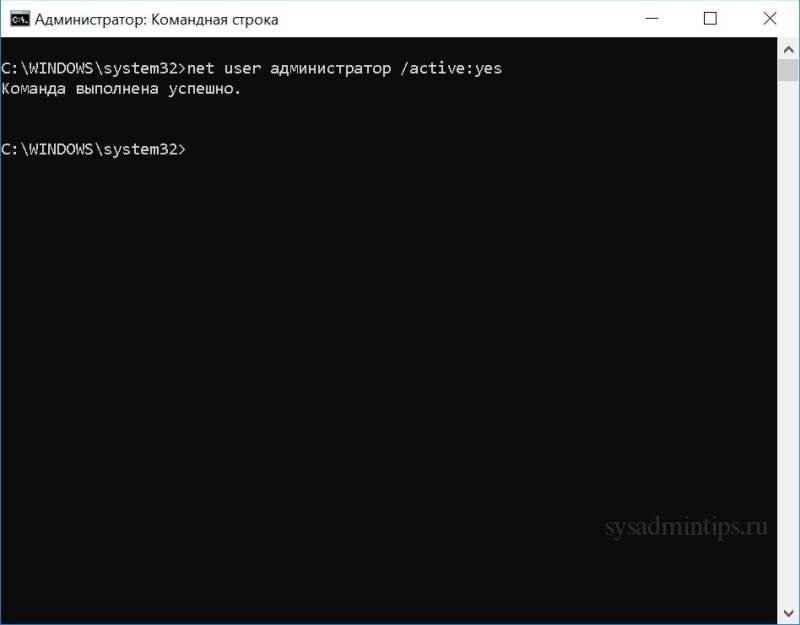
Альтернативный способ: через PowerShell
Enable-LocalUser -Name "Администратор"
Командлет не выводит подтверждения. Если консоль вернулась к приглашению без ошибок — аккаунт активирован.
Альтернативный способ: через Управление компьютером
- Запустите оснастку Управление компьютером (Win + R,
compmgmt.msc). - Зайдите в свойства учетной записи Администратора.
- Снимите чекбокс в строке Отключить учетную запись.
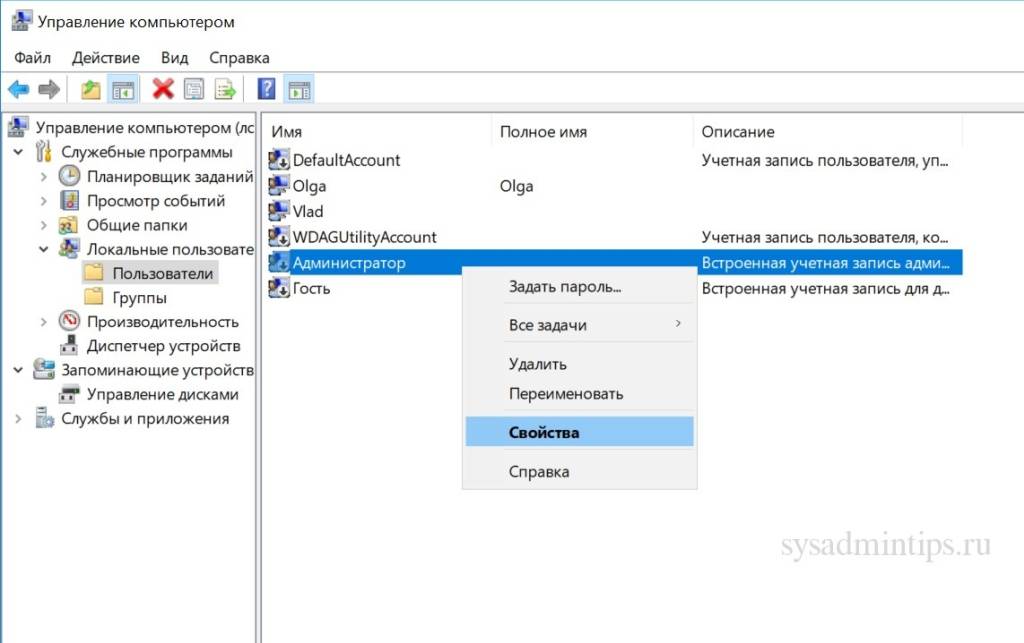
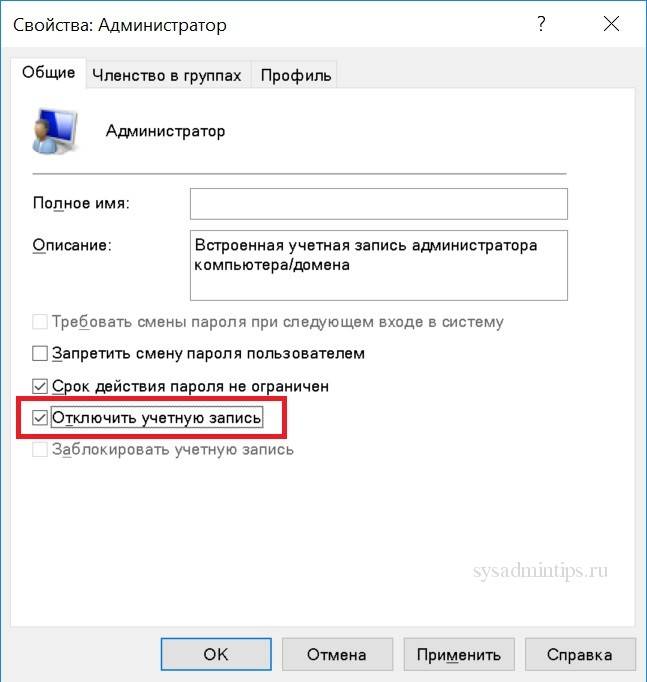
Для продвинутых: активация по SID через PowerShell
Если встроенная учётная запись Администратора была переименована через локальные политики (secpol.msc), ни команда net user Администратор, ни Enable-LocalUser -Name "Администратор" не сработают — система просто не найдёт запись по имени.
В этом случае используйте неизменяемый SID (Security Identifier). У встроенного Администратора последний сегмент SID всегда заканчивается на -500 — это константа архитектуры Windows NT, не зависящая от имени учётной записи, языка системы или переименований.
Найдите учётную запись по SID и активируйте её одной командой PowerShell (запуск от имени администратора):
Get-LocalUser | Where-Object { $_.SID -like '*-500' } | Enable-LocalUser
Команда работает независимо от того, как переименована запись. Проверьте результат:
Get-LocalUser | Where-Object { $_.SID -like '*-500' } | Select-Object Name, Enabled, SID
Вывод покажет текущее имя учётной записи, её статус (Enabled: True) и полный SID вида S-1-5-21-XXXXXXXXXX-XXXXXXXXXX-XXXXXXXXXX-500.
Настройка пароля (обязательно)
По умолчанию встроенный Администратор не имеет пароля.
Перед первым входом настоятельно рекомендуется задать надежный пароль:
net user Администратор *
Проверка статуса аккаунта
Убедитесь, что профиль активен или отключен, выполнив запрос:
net user Администратор
В выводе найдите строку Учетная запись активна. Значение Да означает, что профиль доступен для входа.
Как отключить встроенного Администратора после работы
Не оставляйте эту учетную запись активной без необходимости. Для деактивации выполните:
net user Администратор /active:no
Или через PowerShell:
Disable-LocalUser -Name "Администратор"
Критические предупреждения по безопасности:
- Отсутствие UAC: Встроенный Администратор работает без контроля учетных записей. Любой вредоносный скрипт, запущенный в фоне, получит полный доступ к ядру ОС, реестру и файловой системе без запросов.
- Целевое использование: Активируйте этот профиль только для экстренных сценариев: восстановление после сбоя прав доступа, отладка драйверов в безопасном режиме, массовое развертывание ПО через скрипты.
- Пароль обязателен: Никогда не оставляйте встроенного Администратора без пароля. Это одна из самых частых векторных атак для брутфорса в локальной сети.
- Аудит: В корпоративной среде вход под встроенным Администратором логируется отдельно. Убедитесь, что использование этой записи соответствует политикам безопасности вашей организации.
Заключение: Какой способ выбрать и как сохранить безопасность системы
Все описанные методы приводят к одному результату: добавление SID учетной записи в локальную группу Администраторы (S-1-5-32-544). Выбор инструмента диктуется не личными предпочтениями, а средой эксплуатации, редакцией ОС и требованиями к аудиту.
Ключевое архитектурное ограничение Windows 10, о котором часто забывают: токен безопасности формируется при логоне. Смена группы в SAM не обновляет привилегии текущей сессии. После применения любой команды или изменения в GUI пользователь обязан выполнить полный выход из системы (Пуск → Выход) и войти заново. Перезагрузка не обязательна, но logoff — обязателен.
Матрица выбора инструмента
| Сценарий | Оптимальный инструмент | Почему |
|---|---|---|
| Разовая смена прав для локального пользователя | Способ 1 (Параметры) | Минимум кликов, не требует синтаксиса, работает во всех сборках 20H2+ |
| Настройка прав на удаленном ПК или через скрипт | Способ 3 (CMD) | Команда `net localgroup` универсальна, легко автоматизируется в bat-файлах |
| Массовое развертывание или проверка статуса группы | Способ 4 (PowerShell) | Командлеты возвращают объекты, а не текст. Удобно для пайплайнов и логов |
| Тонкая настройка членства в нескольких группах | Способ 5 (lusrmgr.msc) | Визуальный контроль состава SAM. Не работает в Home |
| Быстрая смена роли без современных меню | Способ 6 (netplwiz) | Классическое окно, работает в Home/Pro, не зависит от версии сборки |
| Аварийный доступ или отладка драйверов | Бонус (Built-in Admin) | Обходит UAC. Только для временного использования с обязательным отключением |
Рекомендации по безопасности и поддержке
Назначение прав администратора — это не разовое действие, а изменение периметра безопасности. В производственной или домашней среде соблюдайте следующие правила:
- Принцип наименьших привилегий (PoLP)
Выдавайте статус администратора только тем учетным записям, которые требуют его для выполнения конкретных задач (установка драйверов, настройка служб, отладка). Для повседневной работы, браузера и офисных приложений достаточно стандартного профиля.
- Аудит состава группы
Регулярно проверяйте, кто входит в группу Администраторы. Заведенные «на всякий случай» профили или учетки уволенных сотрудников — прямой вектор для lateral movement при компрометации сети. Команда net localgroup Администраторы или Get-LocalGroupMember -Group "Администраторы" должна выполняться минимум раз в квартал.
- Отключение встроенного Администратора
Если вы активировали Administrator для восстановления, деактивируйте его сразу после завершения работ. Оставьте его включенным — и вы получите готовую цель для брутфорса и эксплойтов, обходящих UAC.
- Документирование изменений
В корпоративной среде фиксируйте выдачу прав в журнале инцидентов или тикет-системе. Указывайте причину, срок действия и ответственного. Это упрощает расследование инцидентов и соответствие требованиям информационной безопасности.
Следование этим правилам обеспечит баланс между функциональностью и безопасностью, исключив типичные ошибки конфигурации локальных учетных записей.
Часто задаваемые вопросы (FAQ)
Как выдать права администратора, если я сам не имею этих прав?
Технически — никак. Все штатные методы (Параметры, net localgroup, lusrmgr.msc) требуют подтверждения от учетной записи, уже входящей в группу Администраторы. Это фундаментальное ограничение архитектуры безопасности Windows: стандартный пользователь не может эскалировать привилегии самостоятельно.
Если пароль от администратора утерян, восстановление возможно только через загрузочный носитель: редактирование реестра SAM в офлайн-режиме или использование утилит сброса пароля (chntpw, Hiren’s BootCD). В доменной среде обратитесь к администратору домена — права назначаются через групповые политики (GPO).
Кнопка «Изменить тип учётной записи» неактивна или отсутствует. В чём причина?
Три наиболее вероятные причины:
Учетная запись Microsoft. Если пользователь вошел через email-аккаунт, изменение типа профиля выполняется не в локальных настройках, а на портале account.microsoft.com или через оснастку «Управление компьютером» для доменных аккаунтов.
Отсутствие прав на изменение. Вы пытаетесь внести правки из-под стандартного профиля. Запустите оснастку или консоль от имени действующего администратора.
Ограничения групповой политики. В корпоративных сборках администраторы могут заблокировать изменение состава локальных групп через secpol.msc или доменные политики. Проверьте раздел Конфигурация компьютера → Конфигурация Windows → Параметры безопасности → Локальные политики → Назначение прав пользователя
Работают ли эти способы в Windows 10 Home?
Да, но с одним исключением. Методы через Параметры, Панель управления, CMD, PowerShell и netplwiz полностью функциональны в домашней редакции.
Оснастка lusrmgr.msc (Способ 5) в Windows 10 Home отсутствует по умолчанию. Попытка запустить её вернет ошибку «Не удается найти указанный файл». Для тонкого управления группами в Home-редакции используйте командную строку: net localgroup "Администраторы" "Имя" /add.
Я сменил тип учетной записи, но пользователь по-прежнему не может установить программу. Почему?
Токен безопасности (access token) формируется при входе в систему. Изменение членства в группах в SAM не обновляет привилегии активной сессии.
Пользователь должен выполнить полный выход (Пуск → Выход) и авторизоваться заново. Блокировка экрана (Win + L) или переключение пользователя без завершения сеанса не обновляет токен. Если проблема сохраняется после перезагрузки, проверьте, не применяется ли к профилю ограничивающая групповая политика или настройки родительского контроля.
Сколько пользователей можно сделать администраторами? Есть ли технический лимит?
Технического ограничения на количество членов в локальной группе Администраторы нет. Вы можете добавить десятки учетных записей.
С точки зрения безопасности и лучших практик (PoLP — Principle of Least Privilege), количество администраторов должно стремиться к минимуму. Каждый профиль с повышенными привилегиями — это потенциальная точка входа для малвари, способной модифицировать ядро ОС, отключить защитные механизмы или зашифровать данные. Рекомендуемый подход: один-два администратора для обслуживания системы, все остальные — стандартные пользователи с возможностью запуска отдельных программ через UAC.
