

Стандартное удаление программы в Windows часто убирает только основные файлы. В системе могут остаться настройки, кэш, записи реестра, службы и другие компоненты, связанные с приложением. Обычно это незаметно, но иногда остатки мешают установить новую версию программы, вызывают ошибки или продолжают занимать место на диске.
Ниже покажем, как полностью удалить программу в Windows 10 и 11: через встроенные средства системы, PowerShell, специализированные деинсталляторы и ручную очистку в сложных случаях.
- Для повседневных задач:: Раздел Параметры → Приложения (или классическая appwiz.cpl).
- Для удаления без следов (с зачисткой реестра): Бесплатные комбайны BCUninstaller или Revo Uninstaller.
- Если программа зависла и выдает ошибку: Утилиты-анлокеры (например, IObit Unlocker) или удаление через Безопасный режим.
- Для сноса встроенных приложений Windows: Команды winget uninstall или скрипты PowerShell.
- Сравнительная таблица методов деинсталляции
- Способ 1. Базовое удаление (Стандартные средства Windows)
- Способ 2. Ручная зачистка «хвостов»
- Способ 3. Что делать, если программа НЕ удаляется? (Troubleshooting)
- Способ 4. Удаление встроенных приложений (Bloatware)
- Способ 5. Топ-3 сторонних деинсталлятора
- Заключение
- Часто задаваемые вопросы (FAQ)
- Чем отличается обычное удаление от полного?
- Что делать, если программа не удаляется стандартным способом?
- Можно ли удалить встроенные приложения Windows — «Почту», «Кино и ТВ», Xbox?
- Revo Uninstaller — платный или бесплатный?
- Удаление через реестр — это безопасно?
- Способы из статьи работают в Windows 11?
- Как проверить, не осталось ли следов после удаления?
- Как полностью удалить программу без следов?
Сравнительная таблица методов деинсталляции
Чтобы не гадать, какой инструмент пустить в ход, мы свели все рабочие способы в одну матрицу. Это поможет сэкономить время и не стрелять из пушки по воробьям, когда нужно просто снести ненужный мессенджер.
| Способ | Сложность | Зачистка «хвостов» | Когда применять |
|---|---|---|---|
| Параметры Windows / Панель управления | 🟢 Базовая | ❌ Нет | Рутинный снос обычных программ, игр и мессенджеров. |
Скрытый uninstall.exe | 🟡 Средняя | ❌ Нет | Софт пропал из списка установленных, но папка на диске C: осталась. |
| Комбайны (Revo, BCUninstaller) | 🟢 Базовая | ✅ Глубокий поиск | Полное вычищение кэша, папок AppData и битых ключей реестра. |
| Терминал (Winget / PowerShell) | 🔴 Продвинутая | ⚠️ Частично | Массовое удаление, снос встроенного bloatware Windows 11 без GUI. |
| Безопасный режим + Unlocker | 🔴 Продвинутая | ❌ Нет | Программа зависла, выдает ошибку «Файл занят» или защищена антивирусом. |
Способ 1. Базовое удаление (Стандартные средства Windows)
Начнем с фундамента. Если программа ведет себя адекватно, не завис ла и не требует танцев с бубном, встроенные инструменты Windows справятся за 30 секунд. Вопрос лишь в том, какой интерфейс вам ближе.
Через новые «Параметры» (Отличия Windows 10 и Windows 11)
Современный UI от Microsoft постепенно вытесняет классическую Панель управления, и для удаления софта это теперь основной путь.
Windows 10: Нажмите Win+I → раздел «Приложения» → «Приложения и возможности». Здесь можно сортировать программы по размеру, дате установки или искать по названию.
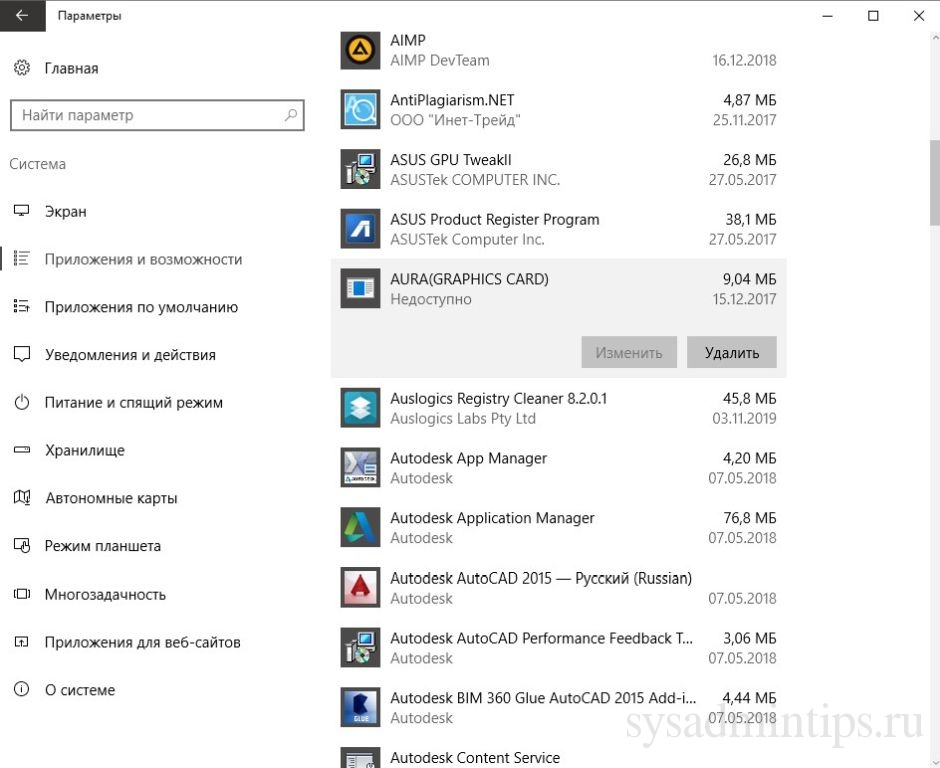
Windows 11: Тот же Win+I, но интерфейс переработан. Путь: «Приложения» → «Установленные приложения».

Что изменилось:
- Умный поиск теперь работает мгновенно и ищет даже по описанию программы
- Добавлены фильтры: можно показать только приложения из Microsoft Store или только классические Win32-программы
- Сортировка по диску, на котором установлена программа (удобно, если у вас несколько SSD)
Выбираете программу из списка → три точки справа (Win 11) или просто клик (Win 10) → «Удалить». Система запустит штатный деинсталлятор разработчика.
Через классическую «Панель управления» (Программы и компоненты)
Старая школа не подводит. Если вы привыкли к интерфейсу Windows 7 или работаете на корпоративном ПК с кастомными сборками, этот метод всё ещё актуален.
Лайфхак для профи: Забудьте про долгие клики через Пуск. Нажмите Win+R и введите: appwiz.cpl
Нажмите Enter — перед вами сразу откроется окно «Программы и компоненты». Быстро, четко, без лишних анимаций.
Выделяете программу → кнопка «Удалить/Изменить» сверху → следуете инструкциям мастера деинсталляции.

Самый быстрый способ для современного софта. Работает с UWP-приложениями из Microsoft Store и некоторыми классическими программами, которые корректно регистрируются в системе.
Откройте меню «Пуск», найдите программу в списке или через поиск, кликните правой кнопкой мыши → «Удалить». Если разработчик не поленился, система сразу предложит снести приложение без лишних переходов.
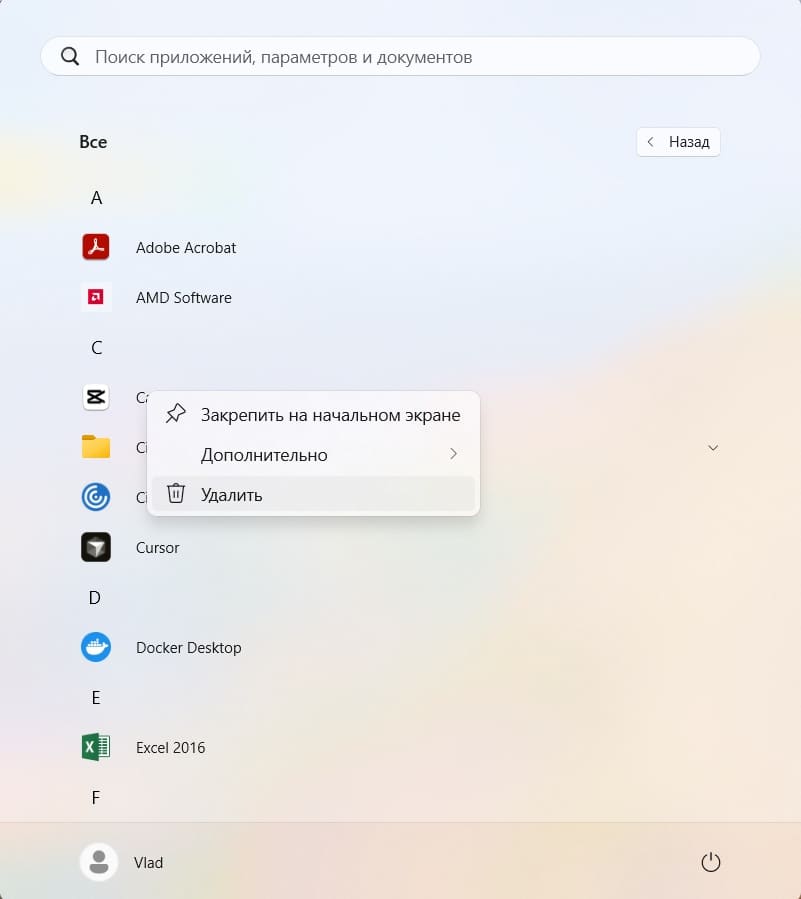
Нюанс: Этот метод не работает для старых Win32-программ, которые не интегрируются в современный UI Windows. Для них используйте «Параметры» или appwiz.cpl.
Способ 2. Ручная зачистка «хвостов»
Деинсталлятор отработал, программа исчезла из списка установленных. Но это лишь верхушка айсберга. Разработчики часто ленятся (или намеренно избегают) удалять пользовательские настройки, кэш, логи и временные файлы. Всё это оседает в системе мертвым грузом.
Вот где начинается настоящая работа. Пройдемся по трем ключевым точкам, где прячутся остатки.
Внимание: Ручное вмешательство в системные директории не прощает опечаток. Удаление чужой папки или ветки реестра может нарушить работу Windows.
- Точка восстановления: Нажмите Win, начните вводить Создание точки восстановления и откройте найденный параметр. Выберите системный диск (обычно C:) и кликните «Создать». Задайте понятное имя (например, «До чистки хвостов»).
- Бэкап реестра: Когда мы дойдем до regedit, первым делом жмите Файл → Экспорт. Выберите «Все» и сохраните .reg файл на рабочий стол. Это займет минуту, но спасет систему, если вы случайно удалите лишний ключ.
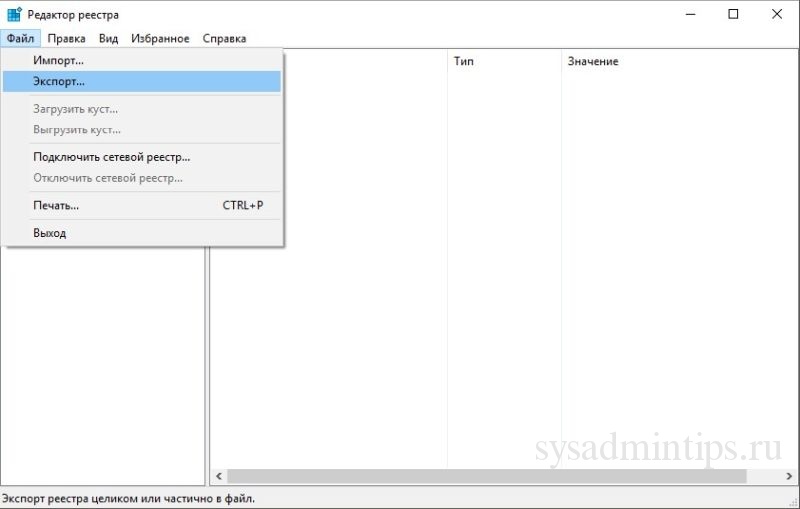
Шаг 1. Удаление остаточных папок
Откройте Проводник и проверьте следующие директории. Если папка с названием удаленной программы ещё существует — смело удаляйте.
Системные каталоги:
C:\Program Files— здесь живут 64-битные приложенияC:\Program Files (x86)— папки 32-битных программC:\ProgramData— скрытая системная папка с общими настройками (чтобы увидеть, включите отображение скрытых файлов: Вид → Скрытые элементы)
Пользовательские данные (самое важное): Большинство «хвостов» прячется в AppData. Нажмите Win+R и введите: %appdata%
Шаг 2. Очистка временных файлов
Программы часто распаковывают установщики, логи и промежуточные данные во временную директорию, но забывают её чистить.
Нажмите Win+R и введите: %temp%
Откроется папка C:\Users\ВашеИмя\AppData\Local\Temp. Выделите всё (Ctrl+A) и удалите. Система может ругнуться, что некоторые файлы заняты — это нормально, просто пропустите их.
Шаг 3. Безопасная чистка Реестра (Regedit)
Реестр — это база данных настроек Windows. После удаления программы там остаются осиротевшие ключи: пути к несуществующим файлам, устаревшие ассоциации, забытые параметры.
Нажмите Win+R, введите regedit и перейдите по следующим путям:
Пользовательские настройки: HKEY_CURRENT_USER\Software\
Ищите папку с названием программы или вендора.
Системные настройки (для всех пользователей): HKEY_LOCAL_MACHINE\SOFTWARE\
Аналогично — ищите знакомые названия.
Ключи деинсталляции (иногда остаются битые записи): HKEY_LOCAL_MACHINE\SOFTWARE\Microsoft\Windows\CurrentVersion\Uninstall

Именно здесь Windows хранит список для «Программы и компоненты». Если деинсталлятор был кривым, его запись может висеть тут годами.
Лайфхак: Если папки называются непонятным набором букв и цифр (GUID), кликайте по ним и смотрите на параметр DisplayName в правой части окна — там будет указано человеческое имя программы. А параметр UninstallString покажет путь к тому самому файлу uninstall.exe, о котором мы говорили в первом способе.
Нашли знакомое название? Кликайте правой кнопкой мыши по папке слева → «Удалить». После зачистки всех трех шагов обязательно перезагрузите компьютер. Теперь от программы не осталось и следа.
Способ 3. Что делать, если программа НЕ удаляется? (Troubleshooting)
Стандартные методы не сработали? Система выдает ошибки, деинсталлятор зависает или вообще отсутствует в списке? Это классические симптомы проблемного софта: кривых драйверов, антивирусов с самозащитой или программ, которые были удалены некорректно.
Разберем три сценария, когда Windows отказывается сотрудничать.
Ошибка «Файл занят» или «Нет доступа»
Система блокирует удаление, потому что какой-то процесс всё ещё использует файлы программы. Это может быть фоновая служба, драйвер или даже сам Проводник, который «держит» папку открытой.
Решение 1: Завершите процесс программы
Перед удалением полностью закройте приложение. Если это не помогает, откройте Диспетчер задач (Ctrl + Shift + Esc), найдите программу или связанные с ней процессы и завершите их вручную.
После этого попробуйте запустить удаление повторно.
Решение 2: Запустите удаление от имени администратора
Недостаток прав — частая причина ошибок деинсталляции.
Попробуйте:
- войти под учётной записью администратора;
- запустить деинсталлятор через «Запуск от имени администратора»;
- временно отключить защитное ПО, если оно блокирует изменения системы.
Решение 3: Использование утилиты Unlocker
Специализированные программы-анлокеры насильно завершают процессы и освобождают файлы. Самые рабочие варианты:
- IObit Unlocker (бесплатный, простой интерфейс)
- LockHunter (показывает, какой именно процесс блокирует файл)
Устанавливаете утилиту → кликаете правой кнопкой по проблемной папке или файлу → выбираете «Unlock & Delete». Программа принудительно завершит все связанные процессы и удалит объект.
Решение 4: Удаление через Безопасный режим
Если анлокеры не помогли, загружаемся в Safe Mode. В этом режиме Windows стартует с минимальным набором драйверов и служб, поэтому ничего не мешает удалению.
Как попасть в Безопасный режим:
- Нажмите Win+R, введите
msconfig→ вкладка «Загрузка» → галочка «Безопасный режим» → ОК → Перезагрузка. - После перезагрузки удалите программу любым способом (Параметры, Revo Uninstaller или вручную).
- Вернитесь в msconfig, снимите галочку «Безопасный режим» и перезагрузитесь в обычном режиме.
Запуск скрытого деинсталлятора (uninstall.exe)
Программа пропала из списка «Параметров» и «Программы и компоненты», но папка на диске всё ещё существует? Разработчики обычно кладут файл деинсталляции прямо в корневой каталог приложения.
Как найти:
- Кликните правой кнопкой по ярлыку программы (если он остался на рабочем столе или в меню Пуск) → «Расположение файла». Откроется папка с программой.
- Если ярлыка нет, используйте поиск в Проводнике (Win+E): введите название программы в строке поиска и найдите папку вручную.
В корневом каталоге ищите файлы с названиями:
- uninstall.exe
- unins000.exe (часто у программ на Inno Setup)
- uninstall_название.exe
Запустите найденный файл от имени Администратора (правая кнопка → «Запуск от имени администратора») и следуйте инструкциям мастера удаления.
Принудительное удаление через Командную строку (CMD и WMIC) и PowerShell
Примечание: WMIC устарел. В Windows 11 (21H2+) Microsoft постепенно отказывается от этой утилиты. Для новых систем предпочтительнее PowerShell или winget.
Для хардкорных случаев, когда графический интерфейс бессильен, используем встроенную утилиту WMIC (Windows Management Instrumentation Command-line). Она работает на низком уровне и может снести даже то, что Windows считает «системным».
Пошаговая для Windows 10 (через WMIC)
- Запустите Командную строку от имени Администратора:Нажмите Win, начните вводить cmd → правая кнопка на «Командная строка» → «Запуск от имени администратора».
- Войдите в режим WMIC:
wmic - Выведите список всех установленных программ (команда выполняется с задержкой 10-20 секунд, не паникуйте):
product get name - Найдите в списке точное название программы (скопируйте его, оно понадобится дальше).
- Выполните принудительное удаление:
product where name="Точное название программы" call uninstall /nointeractive
Параметр /nointeractive говорит системе удалить программу в фоновом режиме, без лишних диалоговых окон. После завершения команды перезагрузите компьютер.
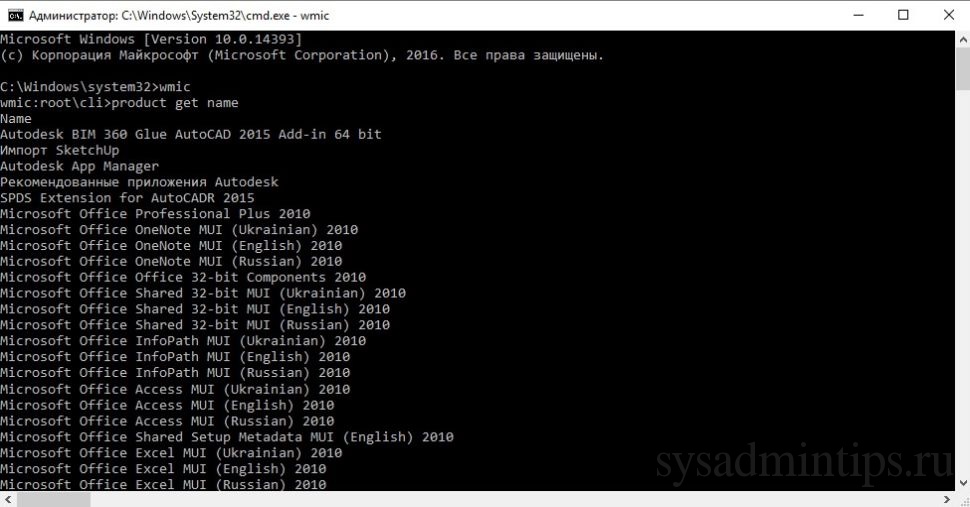
Внимание: WMIC работает только с программами, которые корректно зарегистрированы в системе через MSI-установщики. Если софт был установлен через портативный .exe без регистрации, WMIC его не увидит — используйте ручную зачистку из Способа 2 или сторонние деинсталляторы.
Современная альтернатива для Windows 11 (через PowerShell)
Если вы не хотите включать устаревший WMIC, используйте актуальный пакетный менеджер Get-CimInstance.
- Запустите Терминал (Администратор) или PowerShell (Администратор).
- Выведите список программ:
Get-CimInstance -ClassName Win32_Product | Select-Object Name - Удалите нужную программу одной командой (замените текст в кавычках на ваше название):
Get-CimInstance -ClassName Win32_Product | Where-Object Name -eq "Точное название программы" | Invoke-CimMethod -MethodName Uninstall
Нюансы для профи:
- Запросы к классу Win32_Product (как в WMIC, так и в CIM) работают медленно, так как система попутно проверяет целостность всех MSI-пакетов. Используйте метод только при необходимости.
- Если программа устанавливалась через обычный .exe (а не .msi), терминал её не увидит. В таком случае переходите к Способу 2 (поиск скрытого uninstall.exe в папке) или используйте сторонние деинсталляторы.
Способ 4. Удаление встроенных приложений (Bloatware)
Windows 10 и 11 поставляются с десятками предустановленных приложений: Xbox, Solitaire, 3D Builder, Карты, Погода и прочий софт, который Microsoft настойчиво продвигает. Проблема в том, что кнопку «Удалить» для них разработчики предусмотрительно спрятали — в «Параметрах» она просто неактивна.
Обойдем это ограничение тремя способами.
Современный метод для Windows 11: Пакетный менеджер Winget
Начиная с Windows 11 (и последних сборок Windows 10), Microsoft внедрила нативный пакетный менеджер Winget. Это официальный инструмент, который работает как apt в Linux или brew в macOS — позволяет управлять софтом через терминал без сторонних утилит.
Как использовать:
- Откройте Терминал или PowerShell (права администратора не обязательны, но желательны).
- Выведите список всех установленных пакетов:
winget list - Найдите ненужное приложение и удалите его:
winget uninstall "Microsoft Solitaire Collection"
Плюсы метода:
- Работает быстро и безопасно (Microsoft сама следит за корректностью удаления)
- Не требует запоминания сложных имен пакетов
- Можно удалять сразу несколько программ пакетно
Минусы:
- Не все встроенные приложения зарегистрированы в Winget (часть системных компонентов всё равно придется сносить через PowerShell)
- Требует знакомства с командной строкой
Классический метод: Windows PowerShell
Если Winget не видит нужное приложение или вы работаете на Windows 10, используем проверенный временем PowerShell. Это более низкоуровневый инструмент, который вырезает UWP-пакеты напрямую из системы.
Запуск: Нажмите Win, введите PowerShell, кликните правой кнопкой → «Запуск от имени администратора».
Шаг 1. Просмотр списка установленных пакетов: Get-AppxPackage | Select Name, PackageFullName
Команда выведет таблицу: слева краткое имя (например, Microsoft.XboxApp), справа полное (длинная строка с версией и хешем).
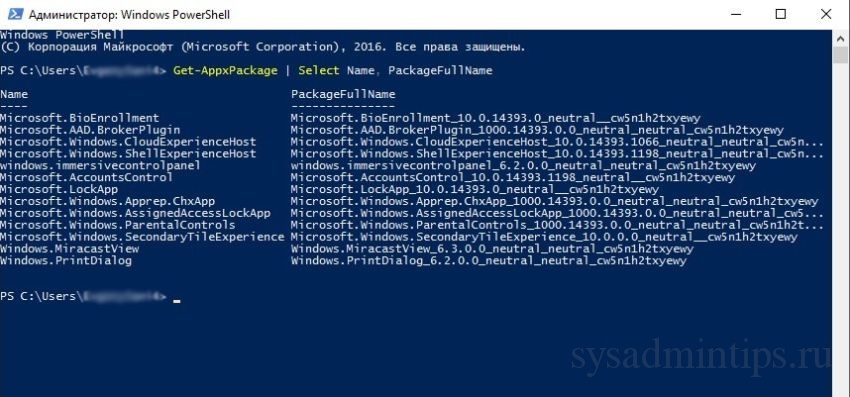
Шаг 2. Удаление конкретного приложения:
Вариант А — по полному имени (скопируйте из предыдущего вывода):
Get-AppxPackage Microsoft.XboxApp_12.58.25001.0_x64__8wekyb3d8bbwe | Remove-AppxPackage
Вариант Б — по маске (проще и быстрее):
Get-AppxPackage *xbox* | Remove-AppxPackage
Звездочки * работают как wildcards — команда найдет все пакеты, содержащие «xbox» в названии, и удалит их.
Шпаргалка по популярным bloatware-пакетам:
| Приложение | Маска | Команда PowerShell |
|---|---|---|
| 3D Builder | *3dbuilder* | Get-AppxPackage *3dbuilder* | Remove-AppxPackage |
| Solitaire Collection | *solitaire* | Get-AppxPackage *solitaire* | Remove-AppxPackage |
| Xbox (все компоненты) | *xbox* | Get-AppxPackage *xbox* | Remove-AppxPackage |
| Карты | *maps* | Get-AppxPackage *maps* | Remove-AppxPackage |
| Калькулятор | *calculator* | Get-AppxPackage *calculator* | Remove-AppxPackage |
| Камера | *camera* | Get-AppxPackage *camera* | Remove-AppxPackage |
| OneNote | *onenote* | Get-AppxPackage *onenote* | Remove-AppxPackage |
| Люди (контакты) | *people* | Get-AppxPackage *people* | Remove-AppxPackage |
| Погода, Новости, Финансы | *bing* | Get-AppxPackage *bing* | Remove-AppxPackage |
Шаг 3. Радикальный метод (удаление ВСЕХ UWP-приложений):
Get-AppxPackage | Remove-AppxPackage
Внимание: Эта команда вырежет вообще все современные приложения, включая Microsoft Store, Калькулятор, Фотографии и системные компоненты. Используйте только если понимаете последствия.
Как восстановить удаленное (включая Магазин Windows):
Если вы перестарались и нужно вернуть всё обратно:
Get-AppxPackage -allusers | foreach {Add-AppxPackage -register "$($_.InstallLocation)\appxmanifest.xml" -DisableDevelopmentMode}
Команда перерегистрирует все UWP-пакеты из системного кэша. Процесс займет 2-5 минут, в терминале могут появляться ошибки — это нормально, игнорируйте их.
Утилита O&O AppBuster (Альтернатива без кода)
Для тех, кто предпочитает графический интерфейс и не хочет возиться с терминалом. O&O AppBuster — бесплатная портативная утилита от немецкой компании O&O Software, которая специализируется на системных инструментах.
Как работает:
- Скачиваете с официального сайта (установка не требуется, просто распакуйте архив).
- Запускаете от имени Администратора.
- Видите список всех установленных UWP-приложений с галочками.
- Отмечаете ненужное → кнопка «Remove».
Плюсы:
- Наглядный интерфейс, всё в одном окне
- Показывает размер каждого приложения
- Позволяет удалять пакеты для всех пользователей системы сразу
- Можно создавать точки восстановления перед удалением
Минусы:
- Сторонний софт (хотя и от проверенного вендора)
- Не обновляется так часто, как нативные инструменты Microsoft
Альтернативы: Если O&O AppBuster не устраивает, аналогичный функционал есть в CCleaner (раздел Tools → Startup → Windows Apps) и BCUninstaller (о котором подробнее в следующем разделе).
Способ 5. Топ-3 сторонних деинсталлятора
Если вам лень каждый раз вручную копаться в AppData и реестре, доверьте рутину специализированному софту. Сторонние деинсталляторы делают ровно то же самое, что и мы в Способе 2, но автоматически: запускают штатный uninstaller, а затем сканируют систему на предмет оставшихся файлов, папок и ключей реестра.
На рынке их десятки, но 90% — это либо рекламный мусор, либо платные клоны друг друга. Мы выбрали три инструмента, которые реально работают и которым доверяют системные администраторы.
Revo Uninstaller (Разбор «Режима охотника» и принудительного удаления)
Старичок рынка, который с годами только хорошеет. Бесплатной версии (Revo Free) хватает для большинства задач, Pro-версия добавляет мониторинг установок и поддержку браузерных расширений.
Что внутри, кроме базового удаления:
- Режим охотника. На экране появляется мишень-прицел. Наводите её на окно зависшей программы, ярлык на рабочем столе или иконку в трее — и одним кликом запускаете деинсталляцию, убиваете процесс или удаляете файл из автозагрузки. Спасение для случаев, когда программа даже не отображается в списке установленных.
- Принудительное удаление. Работает, когда штатный деинсталлятор поврежден или отсутствует. Revo сканирует файловую систему и реестр по имени программы, даже если её нет в базе Windows.
- Мониторинг установок (только Pro). Записывает все изменения, которые делает установщик. При удалении откатывает систему ровно в то состояние, которое было до инсталляции — ни одного лишнего ключа не останется.
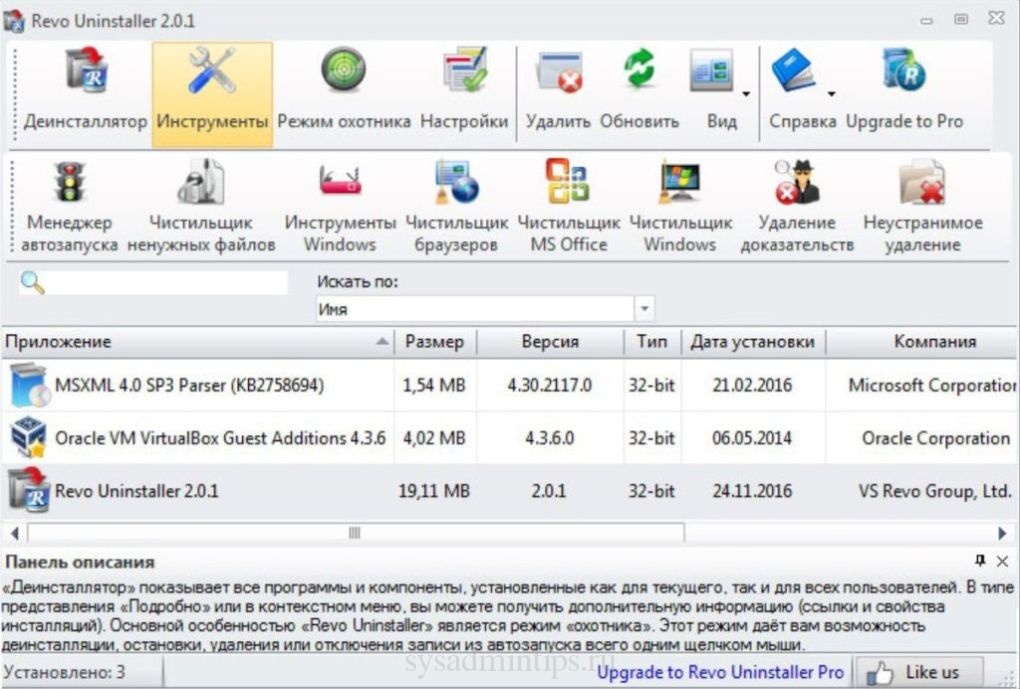
Дополнительно в комплекте идут чистильщик мусора, менеджер автозагрузки и анализатор дисков. По сути, это не просто деинсталлятор, а полноценный комбайн для обслуживания Windows.


Кому подойдет: тем, кто хочет «поставил и забыл», и пользователям, регулярно тестирующим новый софт.
BCUninstaller (Bulk Crap Uninstaller)
OpenSource-жемчужина, которую обожают на Reddit, GitHub и профильных IT-форумах. Разработчик (Marcin Szeniak) поддерживает проект уже больше десяти лет, и за это время BCU стал стандартом для массовых зачисток системы.
Главные фишки:
- Массовое удаление. Отмечаете галочками 20 программ → жмете одну кнопку → идете пить кофе. BCU сам пройдет по всем диалоговым окнам деинсталляторов, где это возможно, и применит тихий режим (silent uninstall).
- Детекция orphan-приложений. Находит софт, который отсутствует в списке Windows, но физически всё ещё лежит на диске. Идеально для зачистки «забытых» портативных утилит.
- Цветовая маркировка. В списке сразу видно: зеленые — проверенные и безопасные, оранжевые — с подозрительными сертификатами, красные — системные компоненты, которые лучше не трогать.
- Автоматическая верификация. После удаления BCU проверяет, остались ли «хвосты», и предлагает их вычистить.
Особенность, о которой нужно знать: BCUninstaller может показаться агрессивным. При первом запуске он отметит к удалению кучу системных компонентов, которые вам не нужны. Внимательно смотрите на цветовые подсказки и не снимайте галочки с того, в чем не уверены. Правило простое: красное не трогаем, оранжевое — только если понимаем, что это.
Кому подойдет: продвинутым пользователям, сисадминам и тем, кто готовит чистый образ Windows для тиражирования.
Ссылка на официальный сайт.
Geek Uninstaller (Для тех, кому нужна портативная программа без установки)
Минимализм, возведенный в абсолют. Один .exe файл весом меньше 10 МБ, который можно носить на флешке и запускать на любом компьютере без инсталляции.
Что умеет:
- Показывает список программ с датой установки и занимаемым местом
- Запускает принудительное удаление для поврежденных приложений
- Автоматически сканирует реестр и файловую систему на наличие остатков
- Отдельный режим для UWP-приложений из Microsoft Store (переключение через меню «Вид»)
Интерфейс — одна таблица, контекстное меню и ничего лишнего. Никаких анимаций, рекламных баннеров и предложений «улучшить производительность ПК». Открыл → выбрал программу → удалил → закрыл.
Ограничения: Geek Uninstaller не умеет массовое удаление и не ведет журнал установок, как Revo Pro. Это инструмент для точечных операций, а не для генеральной уборки.
Кому подойдет: мастерам выездного ремонта, пользователям флешек с портативным софтом и всем, кто не любит устанавливать лишнее.
Скачать можно тут.
Краткий вердикт по троице
Для повседневного использования на домашнем ПК — Revo Free. Для зачистки свежекупленного ноутбука от предустановленного мусора — BCUninstaller. Для флешки в кармане на всякий случай — Geek Uninstaller. А для тех, кто хочет максимального контроля без стороннего софта, — ручная зачистка из Способа 2.
Заключение
Полное удаление программы в Windows 10 и Windows 11 не всегда сводится к нажатию кнопки «Удалить». После стандартной деинсталляции могут оставаться остаточные файлы, настройки, записи реестра, службы и другие компоненты приложения.
Для большинства программ достаточно встроенных средств Windows и проверки папок AppData или ProgramData. Если приложение не удаляется, оставляет «хвосты» или вызывает ошибки при повторной установке, могут потребоваться PowerShell, безопасный режим или специализированные деинсталляторы вроде Revo Uninstaller.
Правильно выполненное удаление помогает избежать конфликтов, освободить место на диске и поддерживать систему в рабочем состоянии без накопления лишнего мусора.
Часто задаваемые вопросы (FAQ)
Чем отличается обычное удаление от полного?
Стандартный деинсталлятор убирает основные файлы программы, но оставляет записи в реестре, папки в AppData и временные файлы. Полное удаление подчищает всё это — система работает чище, а диск не засоряется «мусором» от старых программ.
Что делать, если программа не удаляется стандартным способом?
Попробуйте Revo Uninstaller в режиме «Охотник» — он находит и удаляет даже то, чего нет в списке установленных программ. Если не помогает, запустите деинсталлятор вручную из папки с программой (файл uninstall.exe) или удалите через реестр по пути HKLM\SOFTWARE\Microsoft\Windows\CurrentVersion\Uninstall.
Можно ли удалить встроенные приложения Windows — «Почту», «Кино и ТВ», Xbox?
Да, через PowerShell. Стандартный интерфейс эту возможность скрывает, но команда Get-AppxPackage *zunevideo* | Remove-AppxPackage справляется за секунды. Список ключевых имён всех встроенных приложений есть в статье выше.
Revo Uninstaller — платный или бесплатный?
Базовая версия бесплатная и закрывает большинство задач: деинсталляция, сканирование остатков, управление автозагрузкой. Платная версия (Pro) добавляет принудительное удаление и работу в реальном времени — нужна далеко не всем.
Удаление через реестр — это безопасно?
Если не трогать чужие ключи — да. Перед любыми правками обязательно экспортируйте ветку реестра через «Файл → Экспорт»: это займёт 10 секунд и даст возможность откатиться, если что-то пойдёт не так.
Способы из статьи работают в Windows 11?
Да, все восемь. Интерфейс «Параметров» в Windows 11 немного изменился — раздел называется «Приложения → Установленные приложения», — но логика и командные инструменты идентичны Windows 10.
Как проверить, не осталось ли следов после удаления?
Откройте реестр и поищите название программы через Ctrl+F. Проверьте папки C:\Users\ИмяПользователя\AppData\Local и AppData\Roaming — там часто остаются директории с настройками. Revo Uninstaller делает это автоматически после деинсталляции.
Как полностью удалить программу без следов?
Запустите штатное удаление через «Параметры» или appwiz.cpl, затем проверьте остаточные папки в AppData, ProgramData и Program Files. Если программа оставила записи в реестре, службы или не удаляется обычным способом, используйте PowerShell либо деинсталляторы с поиском «хвостов», например Revo Uninstaller или BCUninstaller.
