

Ошибка «USB-устройство не опознано» появляется в самый неподходящий момент — нужно срочно распечатать документ, скинуть файлы или зарядить телефон, а Windows 10 показывает уведомление и игнорирует устройство. Порт рабочий, кабель целый, раньше всё работало — и непонятно, за что хвататься.
Причин у этой ошибки несколько: слетевший драйвер, сбой дескриптора (Code 43), настройки энергосбережения, которые отключают порт, или банально перегруженный USB-концентратор. Иногда достаточно вытащить и вставить в другой порт, иногда придётся лезть в Диспетчер устройств.
Ниже приведены способы исправить ошибку, от самых простых к сложным. Начните с первого и идите по списку: большинство решает проблему на 2–3 шаге.
- Что означает ошибка «USB-устройство не опознано» в Windows 10
- Быстрые способы — попробуйте в первую очередь
- Аппаратные причины: порт, кабель, концентратор
- Сбой дескриптора USB: что делать (Code 43)
- Программные способы исправить ошибку
- Шаг 1. Средство устранения неполадок USB
- Шаг 2. Откат драйвера USB
- Шаг 3. Обновление драйвера USB
- Шаг 4. Отключение USB Selective Suspend
- Шаг 5. Обновление Windows 10
- Шаг 6. Обновление драйверов чипсета материнской платы
- Шаг 7. Сброс USB-контроллеров через Диспетчер устройств
- Шаг 8. Проверка через командную строку
- Шаг 9. Просмотр журнала ошибок Windows
- Почему ошибка выскакивает постоянно
- Ошибка для конкретных устройств
- Заключение
- Часто задаваемые вопросы (FAQ)
- Почему компьютер не видит USB-устройство, хотя раньше всё работало?
- Что значит «последнее подключённое USB-устройство не опознано»?
- Что делать, если ошибка появляется сама по себе, без подключения устройств?
- Как исправить сбой дескриптора USB (Code 43)?
- Почему телефон не опознаётся как USB-устройство?
- Почему iPhone не опознаётся в Windows 10?
- Можно ли восстановить данные с флешки, которую Windows не опознаёт?
- Помогает ли переустановка Windows при ошибке USB?
- Влияет ли версия Windows 10 на работу USB?
Что означает ошибка «USB-устройство не опознано» в Windows 10
Когда вы подключаете устройство через USB, Windows 10 пытается его идентифицировать — найти подходящий драйвер и установить соединение. Если что-то пошло не так на любом из этих этапов, в правом нижнем углу экрана появляется уведомление с текстом «Устройство USB не опознано» или «Последнее подключённое USB-устройство не опознано и не работает» — это одна и та же ошибка, просто Windows показывает разные формулировки в зависимости от ситуации.

В Диспетчере устройств такое устройство отображается как «Неизвестное устройство» с жёлтым восклицательным знаком. Иногда его нет даже там — Windows не смогла опознать его настолько, что не знает, в какой раздел поместить.
Причины делятся на два типа. Аппаратные — проблема в самом порту, кабеле, концентраторе или устройстве. Программные — слетел драйвер, Windows не обновлена, неверные настройки питания USB. Чтобы не тратить время, важно понять с какой стороны проблема — именно поэтому начинаем с простых проверок, а не с переустановки драйверов.
Быстрые способы — попробуйте в первую очередь
Прежде чем лезть в настройки и драйверы, проверьте простые вещи. На них приходится добрая треть всех случаев, когда USB-устройство не опознаётся.
Вставьте в другой порт. Возьмите устройство и подключите его в другой USB-разъём — желательно на задней панели системного блока, а не на передней. Передние порты нередко подключены к материнской плате через внутренний удлинитель, который может давать нестабильное питание или вовсе не работать. Если устройство опозналось в другом порту — проблема в конкретном разъёме.
Перезагрузите компьютер. Не «завершение работы» с последующим включением, а именно перезагрузка — через меню Пуск. При завершении работы в Windows 10 по умолчанию включён быстрый запуск, который не сбрасывает состояние драйверов полностью. Перезагрузка сбрасывает. После неё переподключите устройство заново.
Отключите остальные USB-устройства. Если к компьютеру подключено много всего — мышь, клавиатура, флешки, хаб — попробуйте отключить всё лишнее и оставить только проблемное устройство. Иногда порты не справляются с нагрузкой по питанию, и Windows не может корректно инициализировать устройство.
Подождите 10 секунд после подключения. Звучит странно, но некоторые устройства — особенно телефоны и внешние диски — требуют времени на инициализацию. Windows показывает ошибку раньше, чем устройство успело представиться системе. Просто подождите и посмотрите, изменится ли статус в трее.
Если ни один из этих шагов не помог — переходите к следующему разделу. Проблема глубже.
Аппаратные причины: порт, кабель, концентратор
Если быстрые способы не помогли, проверяем железо. Делайте это по порядку — от простого к сложному.
Проверьте кабель
Кабели выходят из строя чаще, чем кажется — особенно те, которые постоянно сгибаются и разгибаются. Возьмите другой кабель того же типа и попробуйте подключить устройство заново. Если заменить нечем — подключите устройство напрямую без кабеля, если это позволяет конструкция (например, флешку или USB-адаптер).
Проверьте порт на другом устройстве
Подключите то же USB-устройство к другому компьютеру или ноутбуку. Если там оно работает — проблема на стороне вашего ПК. Если не работает нигде — проблема в самом устройстве, и дальнейшая диагностика компьютера смысла не имеет.
Проверьте USB-концентратор
Если устройство подключено через хаб — отключите хаб и подключите напрямую в порт материнской платы. Концентраторы с питанием от USB не всегда обеспечивают достаточный ток для требовательных устройств — внешних дисков, телефонов, геймпадов. Если без хаба устройство заработало, проблема в концентраторе: либо он неисправен, либо ему не хватает питания.
Проверьте физическое состояние порта
Осмотрите USB-разъём на компьютере. Погнутые контакты внутри, мусор, следы окисления — всё это мешает нормальному соединению. Если порт болтается или устройство держится в нём нежёстко — скорее всего, разъём механически повреждён. В этом случае поможет только ремонт или использование другого порта.
Обесточьте компьютер полностью
Выключите ПК через меню Пуск, затем отключите кабель питания от розетки и подождите 2–3 минуты. За это время конденсаторы на материнской плате разряжаются, и USB-контроллер сбрасывается полностью — это не то же самое, что обычная перезагрузка. После включения переподключите устройство.
Проверьте настройки USB в BIOS
Если ничего из перечисленного не помогло — зайдите в BIOS (обычно клавиша Del или F2 при старте) и проверьте, включены ли USB-порты. В разных версиях BIOS этот пункт называется по-разному: USB Configuration, USB Support, XHCI Hand-off. Убедитесь, что все параметры включены, а XHCI Hand-off установлен в Enabled — это особенно важно для USB 3.0 устройств.
Если все аппаратные проверки пройдены и устройство по-прежнему не опознаётся — проблема программная. Переходите к следующему разделу.
Сбой дескриптора USB: что делать (Code 43)
Если в Диспетчере устройств рядом с USB-устройством стоит жёлтый восклицательный знак, а в свойствах написано «Работа этого устройства не может быть продолжена, так как Windows не может загрузить драйверы, необходимые для этого устройства (Code 43)» — это сбой дескриптора. Проблема неприятная, но решаемая.
Code 43 означает, что устройство сообщило Windows об ошибке и та заблокировала его работу. Чаще всего это происходит по одной из трёх причин: драйвер повреждён, устройство не получает достаточно питания, или сам USB-контроллер работает нестабильно.
Шаг 1. Перезагрузка и смена порта
Первым делом просто перезагрузите компьютер и переподключите устройство в другой порт — желательно сразу в материнскую плату, минуя концентраторы и удлинители. Звучит банально, но в трети случаев это снимает ошибку.
Шаг 2. Удаление и переустановка драйвера
Откройте Диспетчер устройств — нажмите Win + X и выберите его из списка. Найдите устройство с жёлтым восклицательным знаком, кликните правой кнопкой мыши и выберите «Удалить устройство». Если появится галочка «Удалить программы драйверов для этого устройства» — поставьте её. После этого в верхнем меню нажмите «Действие» → «Обновить конфигурацию оборудования». Windows попробует установить драйвер заново.
Шаг 3. Установка драйвера вручную
Если Code 43 вернулся после переустановки — скачайте драйвер с сайта производителя устройства. Для мыши или клавиатуры это сайт Logitech, Microsoft, Razer и т.д., для телефона — страница поддержки Samsung, Xiaomi или другого бренда. Устанавливайте именно тот драйвер, который указан для вашей модели, а не универсальный.
Шаг 4. Если Code 43 на контроллере, а не на устройстве
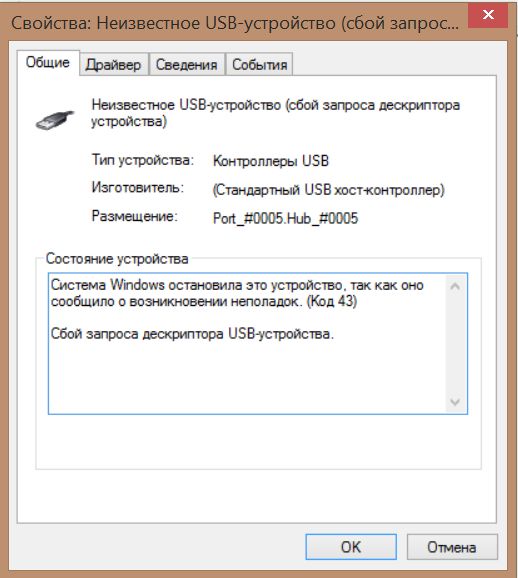
Отдельный случай — когда жёлтый знак стоит не на конкретном устройстве, а на USB-контроллере. Разверните в Диспетчере устройств раздел «Контроллеры универсальной последовательной шины», найдите записи с восклицательным знаком и удалите их таким же способом. После перезагрузки Windows установит стандартные драйверы контроллера заново.
Шаг 5. Проверка питания
Если ничего не помогает — проверьте блок питания, особенно на стационарных ПК. Слабый или деградировавший блок питания не выдаёт нужное напряжение по линии 5V, и USB-порты начинают работать нестабильно именно под нагрузкой — когда подключаете требовательное устройство.
Проверить можно утилитой HWiNFO: в разделе питания посмотрите, не проседает ли напряжение ниже 4.75V при подключении устройства.
Программные способы исправить ошибку
Если аппаратная часть в порядке и Code 43 не ваш случай — проблема в программной части. Идём по шагам от простого к сложному.
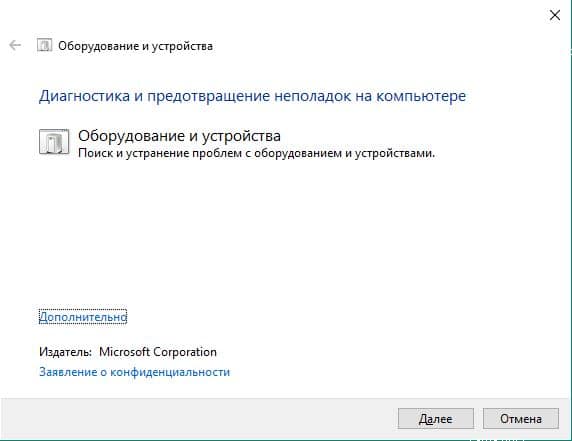
Шаг 1. Средство устранения неполадок USB
Windows 10 умеет диагностировать USB-проблемы автоматически. Нажмите Win + I, откройте «Обновление и безопасность» → «Устранение неполадок» → «Дополнительные средства устранения неполадок». Найдите в списке «Оборудование и устройства» и запустите. Либо быстрый способ — откройте командную строку и выполните команду:
msdt.exe -id DeviceDiagnostic
Windows просканирует USB-систему и предложит исправления автоматически. Не самый мощный инструмент, но занимает две минуты и иногда решает проблему без дальнейших шагов.
Шаг 2. Откат драйвера USB
Если устройство работало раньше и перестало после обновления Windows или установки нового драйвера — попробуйте откат. Откройте Диспетчер устройств (Win + X), найдите нужное устройство, кликните правой кнопкой → «Свойства» → вкладка «Драйвер» → «Откатить драйвер». Если кнопка неактивна — откатываться не к чему, предыдущей версии драйвера нет.
Шаг 3. Обновление драйвера USB
Если откат недоступен или не помог — попробуйте обновить драйвер. В том же окне свойств нажмите «Обновить драйвер» → «Автоматический поиск». Windows проверит актуальность через Windows Update. Если система говорит, что драйвер актуален, но проблема есть — скачайте драйвер вручную с сайта производителя и установите через «Обновить драйвер» → «Поиск драйверов на этом компьютере».

Подробнее про драйверы читайте в нашей подробной инструкции про обновление драйверов в Windows 10.
Шаг 4. Отключение USB Selective Suspend
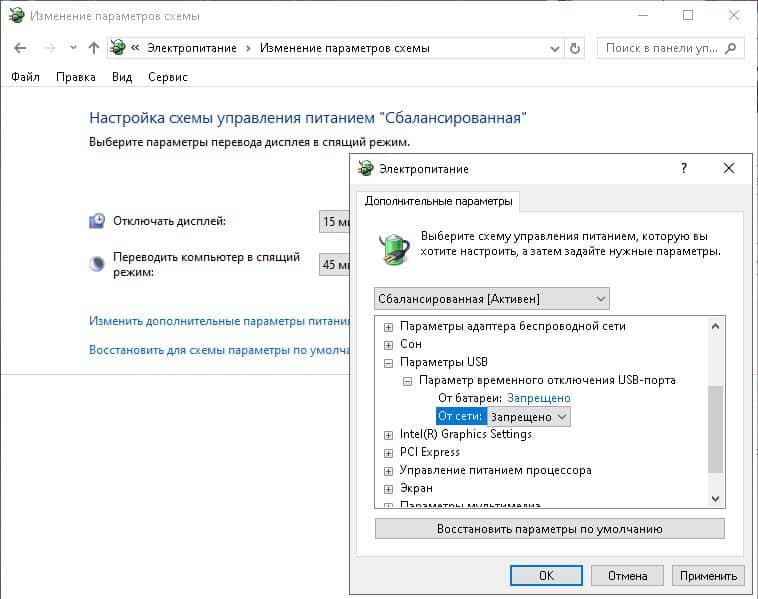
Windows 10 по умолчанию отключает USB-порты для экономии энергии — и иногда не включает обратно. Это называется USB Selective Suspend и особенно часто срабатывает на ноутбуках.
Чтобы отключить: откройте Панель управления → «Электропитание» → «Настройка схемы электропитания» → «Изменить дополнительные параметры питания». В открывшемся окне найдите раздел «Параметры USB» → «Параметр временного отключения USB-порта» и установите значение «Запрещено» для обоих режимов — от сети и от батареи.
Шаг 5. Обновление Windows 10
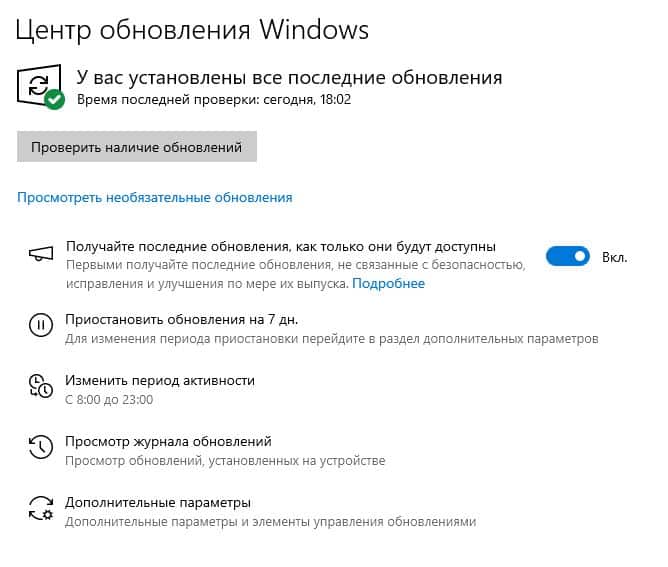
Устаревшая версия Windows — частая причина проблем с USB, особенно с новыми устройствами. Нажмите Win + I → «Обновление и безопасность» → «Центр обновления Windows» → «Проверить наличие обновлений». Установите все доступные обновления и перезагрузите компьютер.
Шаг 6. Обновление драйверов чипсета материнской платы
USB-контроллер — часть чипсета материнской платы, и его работа зависит от драйверов чипсета. Зайдите на сайт производителя вашей материнской платы (ASUS, MSI, Gigabyte, ASRock), найдите страницу вашей модели и скачайте актуальные драйверы чипсета. Устанавливайте именно с официального сайта, а не через сторонние утилиты вроде DriverPack Solution — они нередко ставят несовместимые версии.
Шаг 7. Сброс USB-контроллеров через Диспетчер устройств
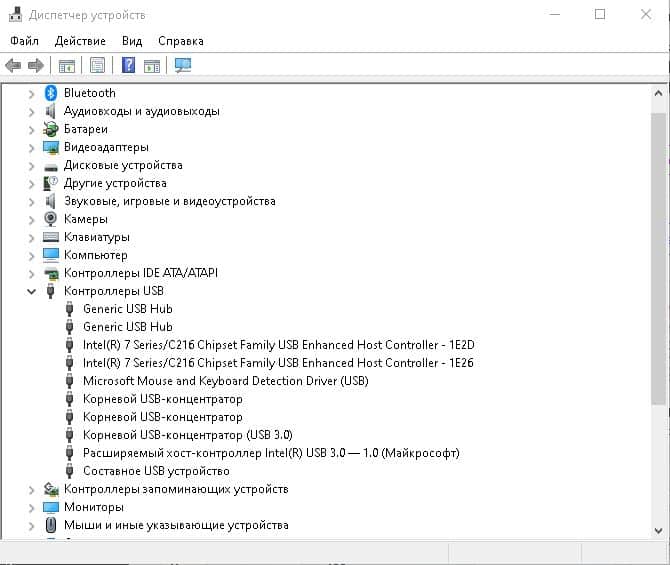
Разверните в Диспетчере устройств раздел «Контроллеры USB». Удалите поочерёдно все устройства в этом разделе — они называются «Корневой USB-концентратор», «USB-контроллер хоста» и подобное. После перезагрузки Windows обнаружит их заново и установит стандартные драйверы. Это один из самых эффективных способов при ситуации, когда не работают сразу несколько USB-портов.
Шаг 8. Проверка через командную строку
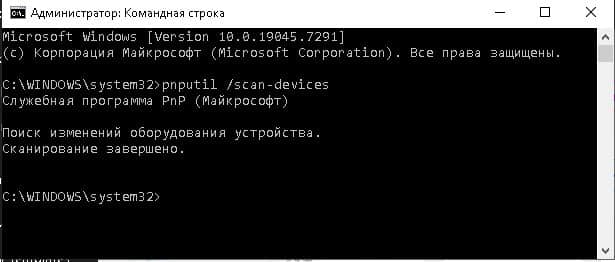
Откройте командную строку от имени администратора — нажмите Win + S, введите «cmd», кликните правой кнопкой и выберите «Запуск от имени администратора». Выполните команду:
pnputil /scan-devices
Она принудительно запускает сканирование всего подключённого оборудования. После завершения переподключите USB-устройство.
Если подозреваете повреждение флешки или внешнего диска — выполните проверку (где X — буква вашего USB-накопителя):
chkdsk X: /f
Шаг 9. Просмотр журнала ошибок Windows
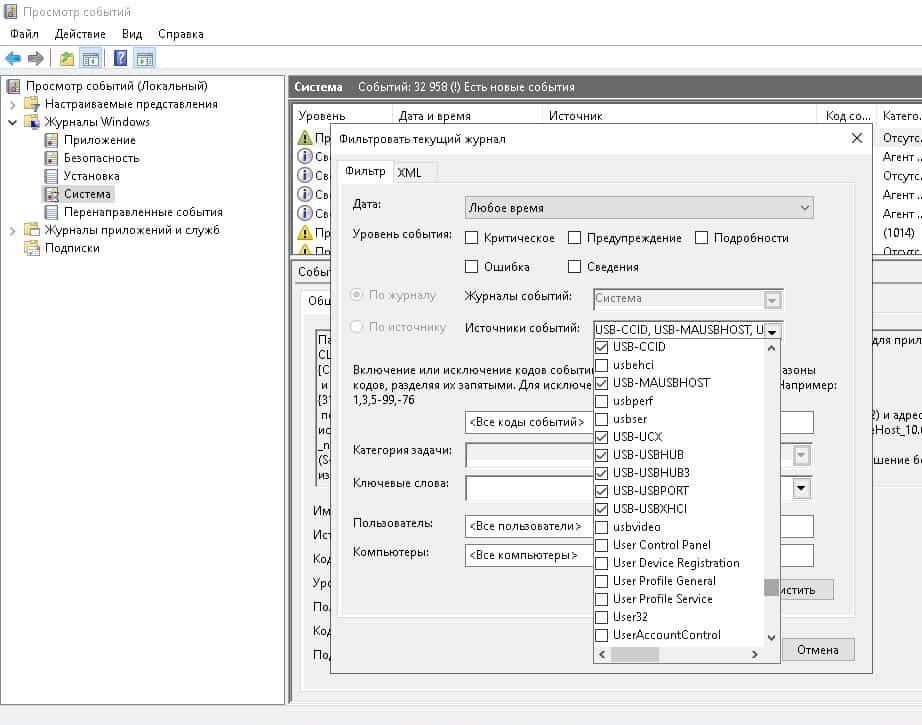
Если ни один способ не помог и непонятно, что происходит — откройте журнал событий. Нажмите Win + R, введите eventvwr.msc и нажмите Enter. Перейдите в «Журналы Windows» → «Система» и в правой колонке нажмите «Фильтр текущего журнала». Укажите источники «USB-» и посмотрите на ошибки в момент подключения устройства. Там часто есть конкретный код ошибки, который даёт понять, в чём именно проблема.
Совет: Вы можете ознакомиться с рекомендациями Microsoft для решения этой проблемы по данной ссылке.
Почему ошибка выскакивает постоянно
Если уведомление «USB-устройство не опознано» появляется само по себе — без того, чтобы вы что-то подключали — это отдельная ситуация. Windows реагирует на какое-то устройство, которое уже подключено, но периодически пропадает из поля зрения системы. Разбираемся, почему так происходит.
Плохой контакт в порту или кабеле
Самая частая причина. Устройство физически подключено, но контакт нестабильный — кабель чуть погнут, порт разболтался, штекер не до конца вставлен. Windows видит устройство, теряет его, снова видит — и каждый раз показывает уведомление. Попробуйте пошевелить кабель при подключённом устройстве: если уведомление появляется в момент движения — проблема именно в контакте.
USB Selective Suspend
Если уведомление появляется через несколько минут после того, как вы перестали пользоваться устройством — это почти наверняка USB Selective Suspend. Windows отключает порт для экономии энергии, устройство пропадает, система это фиксирует и показывает ошибку. Как отключить эту функцию — описано в пятом разделе, шаг 4.
Конфликт устройств на одном хабе
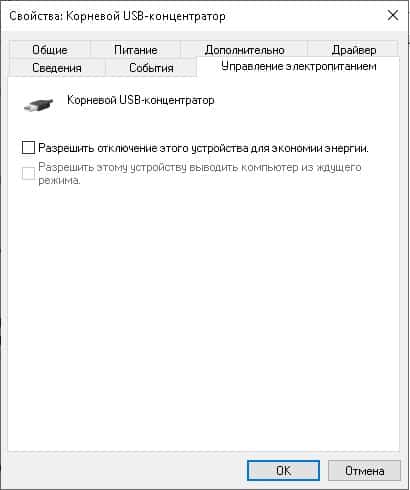
Если к компьютеру подключено много USB-устройств одновременно — особенно через концентратор — они могут конфликтовать по питанию. Контроллер не справляется, одно из устройств периодически отваливается. Откройте Диспетчер устройств, разверните «Контроллеры универсальной последовательной шины», найдите «Корневой USB-концентратор», кликните правой кнопкой → «Свойства» → вкладка «Управление электропитанием». Снимите галочку «Разрешить отключение этого устройства для экономии энергии».
Повреждённый драйвер устройства
Иногда драйвер работает нестабильно — загружается, падает, перезагружается. Внешне это выглядит как постоянно выскакивающее уведомление. Откройте Диспетчер устройств и посмотрите, нет ли устройства, которое то появляется в списке, то исчезает. Если есть — удалите его драйвер и установите заново, как описано в разделе про Code 43.
Проблема с материнской платой или контроллером
Если уведомление появляется без каких-либо подключённых устройств вообще — скорее всего, один из USB-портов физически повреждён или контроллер на материнской плате работает нестабильно. В этом случае в журнале событий (eventvwr.msc → «Журналы Windows» → «Система») будут регулярные ошибки с источником «USB». Если ошибки есть и они повторяются с одинаковым интервалом — это аппаратная проблема, которую не решить программными методами.
Вирусы и сторонний софт
Редкий, но реальный случай. Некоторые программы и вредоносный софт имитируют USB-устройство на программном уровне или вмешиваются в работу USB-стека. Если ни одна из перечисленных причин не подходит — проверьте компьютер антивирусом и просмотрите список автозагрузки через диспетчер задач на предмет подозрительных программ.
Ошибка для конкретных устройств
У каждого типа устройств есть своя специфика — то, что работает для флешки, не поможет с принтером. Разбираем отдельно.
Флешка
Если Windows не опознаёт флешку, первым делом попробуйте её на другом компьютере. Если там тоже не работает — скорее всего, флешка физически повреждена или её контроллер вышел из строя. Если на другом ПК работает — проблема на вашей стороне.
Частая ситуация с флешками: Windows видит устройство в Диспетчере устройств, но оно не появляется в Проводнике. Это не ошибка опознавания — это проблема с разделами. Откройте «Управление дисками» (Win + R → diskmgmt.msc), найдите флешку в списке и посмотрите, есть ли у неё буква диска. Если нет — кликните правой кнопкой на разделе и выберите «Изменить букву диска или путь к диску».
Если флешка отображается в Управлении дисками как нераспределённое пространство — файловая система повреждена. Попробуйте восстановить через командную строку от имени администратора (где X — буква флешки):
chkdsk X: /f /r
Если не помогло — придётся форматировать, данные при этом будут потеряны.
Мышь и клавиатура
Мышь и клавиатура — устройства, которые не требуют отдельных драйверов в большинстве случаев. Если Windows не опознаёт мышь — почти всегда это либо неисправный порт, либо сам девайс вышел из строя. Проверьте на другом компьютере.
Исключение — игровые мыши и клавиатуры с собственным ПО: Logitech G HUB, Razer Synapse, ASUS Armory Crate и подобные. Если после переустановки Windows или обновления системы мышь не опознаётся — установите фирменное ПО с сайта производителя, оно подтянет нужные драйверы автоматически.
Ещё один момент: если беспроводная мышь подключается через USB-приёмник и не опознаётся — попробуйте вставить приёмник в другой порт и заново выполнить сопряжение согласно инструкции к устройству. Кнопка сопряжения обычно есть на нижней части мыши.
Телефон Android
Android-устройства не опознаются по одной из двух причин: либо на телефоне не выбран режим подключения, либо не установлен драйвер ADB.
После подключения кабеля на телефоне должно появиться уведомление с вопросом, для чего используется подключение — зарядка, передача файлов (MTP), передача фото (PTP). Если выбрать «Только зарядка» — компьютер устройство не увидит как накопитель, это нормальное поведение, не ошибка. Выберите «Передача файлов» и подождите несколько секунд.
Если уведомление на телефоне не появляется вообще — попробуйте другой кабель. Многие дешёвые кабели поддерживают только зарядку и не имеют проводов данных.
Если телефон не опознаётся даже в режиме передачи файлов — установите драйвер ADB. Для большинства Android-устройств подходит универсальный пакет от Google: Android SDK Platform Tools. Для Samsung дополнительно нужен Samsung USB Driver.
iPhone
iPhone не опознаётся Windows 10 почти всегда по одной причине — не установлен или повреждён Apple Mobile Device Support. Это компонент iTunes, который отвечает за связь iPhone с Windows.
Если iTunes не установлен — скачайте его с официального сайта Apple или из Microsoft Store и установите. После установки перезагрузите компьютер и переподключите iPhone.
Если iTunes уже установлен, но iPhone всё равно не опознаётся — откройте «Программы и компоненты» (Win + R → appwiz.cpl), найдите «Apple Mobile Device Support» и переустановите его отдельно. После переустановки зайдите в службы (Win + R → services.msc), найдите «Apple Mobile Device Service» и убедитесь, что она запущена и тип запуска стоит «Автоматически».
Не забудьте разблокировать iPhone и нажать «Доверять» на экране телефона при подключении — без этого Windows устройство не увидит.
Принтер
Принтеры — одни из самых капризных USB-устройств, потому что почти всегда требуют фирменного драйвера. Стандартный драйвер Windows в большинстве случаев не даёт полного функционала или не работает вообще.
Если принтер не опознаётся — зайдите на сайт производителя (Canon, HP, Epson, Brother), найдите страницу вашей модели и скачайте полный пакет драйверов для Windows 10. Не отдельный INF-файл, а именно полный пакет — он включает и драйвер, и утилиту установки, которая правильно регистрирует устройство в системе.
Перед установкой нового драйвера удалите старый: откройте «Устройства и принтеры» через Панель управления, найдите ваш принтер, кликните правой кнопкой → «Удалить устройство». После этого в Диспетчере устройств удалите драйвер принтера из раздела «Очереди печати». Только затем устанавливайте новый драйвер.
Наушники и микрофон
USB-наушники и микрофоны часто не опознаются после обновления Windows или переключения между несколькими аудиоустройствами. Windows иногда переключает аудиовыход на другое устройство и перестаёт видеть USB-гарнитуру как активное.
Откройте параметры звука: правой кнопкой на значке динамика в трее → «Параметры звука» → «Управление звуковыми устройствами». Убедитесь, что ваши наушники не отключены — они могут быть в списке, но в статусе «Отключено». Нажмите на устройство и включите его.
Если наушники не появляются в этом списке вообще — переустановите драйвер аудиоустройства в Диспетчере устройств. Раздел называется «Звуковые, видео и игровые устройства».
Геймпад
Большинство геймпадов на базе Xbox работают в Windows 10 без дополнительных драйверов — система опознаёт их автоматически. Если не опознаёт — откройте Центр обновления Windows и проверьте обновления: драйвер Xbox Controller обычно приходит именно оттуда.
Для геймпадов сторонних производителей — PS4 DualShock, PS5 DualSense, а также китайские клоны — ситуация сложнее. DualShock 4 и DualSense Windows 10 опознаёт как HID-устройство, но для полноценной работы в играх нужен DS4Windows или аналог. Китайские клоны часто требуют драйвер с диска из комплекта или с сайта производителя.
Рутокен
Рутокен — это криптографический USB-токен, который используется для электронной подписи и работы с госпорталами. Стандартными средствами Windows его не опознать — нужен фирменный драйвер.
Зайдите на официальный сайт Рутокен (rutoken.ru), скачайте и установите «Драйверы Рутокен для Windows». После установки перезагрузите компьютер — токен должен появиться в системном трее в виде иконки. Если не появился — откройте «Панель управления Рутокен» из установленных программ и проверьте, видит ли утилита устройство.
Если токен не опознаётся даже после установки драйвера — проверьте, не заблокирован ли USB-порт групповой политикой. Это актуально для корпоративных компьютеров: администратор мог закрыть определённые классы USB-устройств. В этом случае обращайтесь в IT-отдел.
Заключение
Если прошли все шаги и ничего не помогло — скорее всего, проблема аппаратная: повреждён USB-контроллер на материнской плате или сам разъём. В этом случае программными методами не обойтись, и стоит обратиться в сервисный центр.
Если же ошибка появилась впервые — в большинстве случаев достаточно другого порта, перезагрузки или отключения USB Selective Suspend. Три четверти проблем решаются именно на этом уровне, без погружения в драйверы и командную строку.
Если у вас Windows 11 — часть шагов будет отличаться: интерфейс настроек питания и средство устранения неполадок там другие. Скоро выйдет отдельная инструкция: USB-устройство не опознано в Windows 11.
Часто задаваемые вопросы (FAQ)
Почему компьютер не видит USB-устройство, хотя раньше всё работало?
Чаще всего причина в одном из трёх: обновление Windows изменило драйвер, USB Selective Suspend отключил порт для экономии энергии, или физически ухудшился контакт в порту или кабеле. Начните с перезагрузки и смены порта — это решает половину таких случаев. Если не помогло — проверьте драйвер в Диспетчере устройств и отключите USB Selective Suspend в настройках электропитания.
Что значит «последнее подключённое USB-устройство не опознано»?
Это та же ошибка «USB-устройство не опознано», просто другая формулировка. Windows показывает её, когда не может идентифицировать устройство, которое только что подключили. Решение одинаковое — попробуйте другой порт, перезагрузите компьютер, проверьте драйвер.
Что делать, если ошибка появляется сама по себе, без подключения устройств?
Значит, одно из уже подключённых устройств периодически теряет контакт с системой. Чаще всего виноват нестабильный контакт в кабеле или порту, реже — USB Selective Suspend. Пошевелите кабели подключённых устройств и посмотрите, при движении какого из них появляется уведомление. Подробнее — в разделе «Почему ошибка выскакивает постоянно».
Как исправить сбой дескриптора USB (Code 43)?
Откройте Диспетчер устройств (Win + X), найдите устройство с жёлтым восклицательным знаком, кликните правой кнопкой → «Удалить устройство», поставьте галочку удаления драйвера. Затем «Действие» → «Обновить конфигурацию оборудования». Если ошибка вернулась — скачайте драйвер вручную с сайта производителя устройства. Подробная инструкция — в разделе про Code 43.
Почему телефон не опознаётся как USB-устройство?
Скорее всего, на телефоне не выбран режим подключения. После того как вставили кабель, разблокируйте телефон — должно появиться уведомление с выбором режима USB. Выберите «Передача файлов» (MTP). Если уведомления нет — попробуйте другой кабель, многие дешёвые кабели не имеют проводов данных и поддерживают только зарядку.
Почему iPhone не опознаётся в Windows 10?
Почти всегда причина в отсутствии или повреждении компонента Apple Mobile Device Support. Установите или переустановите iTunes с сайта Apple, перезагрузите компьютер. При подключении iPhone разблокируйте его и нажмите «Доверять» на экране — без этого Windows телефон не увидит.
Можно ли восстановить данные с флешки, которую Windows не опознаёт?
Зависит от причины. Если флешка отображается в Управлении дисками (Win + R → diskmgmt.msc), но не в Проводнике — попробуйте назначить ей букву диска или выполнить chkdsk X: /f /r. Если в Управлении дисками её нет вообще — контроллер флешки скорее всего вышел из строя. В этом случае поможет только специализированное ПО для восстановления данных — например, Recuva или R-Studio — или обращение в сервис.
Помогает ли переустановка Windows при ошибке USB?
В большинстве случаев нет смысла. Переустановка решит проблему только если причина в глубоком повреждении системных файлов, отвечающих за USB-стек — а это редкость. Сначала попробуйте все программные способы из этой статьи. Если ничего не помогает и ошибка воспроизводится на нескольких устройствах — возможно, проблема аппаратная, и переустановка Windows её не исправит.
Влияет ли версия Windows 10 на работу USB?
Да. В старых версиях Windows 10 были известные баги с USB 3.0 и некоторыми классами устройств, которые исправлялись в обновлениях. Если у вас давно не обновлялась система — проверьте наличие обновлений через Win + I → «Обновление и безопасность». Актуальная версия Windows 10 на момент написания статьи — 22H2.
