
Раскладка клавиатуры в Windows 10 настраивается через «Параметры», и занимает это пару минут. Но у многих возникают вопросы: куда именно нажать, как убрать лишний язык, который появился при установке, почему не работает привычный Ctrl+Shift. В этой статье разберём всё по порядку — от добавления нового языка до исправления ситуации, когда переключение перестало работать.
- Как добавить раскладку клавиатуры в Windows 10
- Как удалить лишнюю раскладку клавиатуры в Windows 10
- Как поменять сочетание клавиш для переключения раскладки
- Раскладка клавиатуры при установке Windows 10
- Раскладка по умолчанию и экран входа в систему
- Автоматическое переключение раскладки в Windows 10
- Раскладка клавиатуры не переключается — решение проблем
- Заключение
- Часто задаваемые вопросы (FAQ)
- Почему после перезагрузки раскладка сбивается на английскую?
- Можно ли назначить отдельное сочетание клавиш для каждого языка?
- Как убрать британскую раскладку, которую Windows добавил сам?
- Punto Switcher мешает — переключает раскладку там, где не надо. Как настроить?
- Раскладка переключается, но иконка языка в трее не меняется — как исправить?
Как добавить раскладку клавиатуры в Windows 10
Откройте «Параметры» — проще всего нажать Win+I. Перейдите в «Время и язык» → «Язык».
В разделе «Предпочтительные языки» вы увидите уже установленные языки. Здесь два сценария:
Если нужного языка нет в списке — нажмите «Добавить язык», найдите нужный в поиске и установите. Windows скачает языковой пакет и автоматически добавит стандартную раскладку для этого языка.
Если язык уже есть, но нужна другая раскладка — нажмите на язык в списке, затем «Параметры». Прокрутите до раздела «Клавиатуры» и нажмите «Добавить клавиатуру». Выберите нужный вариант из списка.
После добавления новый язык появится в переключателе на панели задач — в правом нижнем углу экрана. Переключаться между раскладками можно через Win+Пробел или кликом по иконке языка в трее.
Как удалить лишнюю раскладку клавиатуры в Windows 10
Лишняя раскладка чаще всего появляется при установке Windows — система автоматически добавляет английскую (США) или британскую раскладку в качестве второй. Убрать её можно двумя способами, в зависимости от ситуации.
Если хотите удалить язык полностью — откройте «Параметры» → «Время и язык» → «Язык». В списке «Предпочтительные языки» нажмите на ненужный язык и выберите «Удалить». Вместе с языком удалятся все его раскладки.
Если язык нужен, а лишняя раскладка — нет — нажмите на язык в списке, затем «Параметры». В разделе «Клавиатуры» найдите ненужную раскладку, нажмите на неё и выберите «Удалить».
Два момента, на которые стоит обратить внимание:
- Удалить единственный язык в списке не получится — Windows не даст остаться системе совсем без раскладки. Сначала убедитесь, что в списке есть хотя бы один другой язык.
- Если лишняя раскладка снова появляется после удаления — проверьте настройки синхронизации. Откройте «Параметры» → «Учётные записи» → «Синхронизация параметров» и отключите синхронизацию языковых настроек. Windows может восстанавливать удалённые раскладки с других устройств, привязанных к той же учётной записи Microsoft.
Как поменять сочетание клавиш для переключения раскладки
По умолчанию в Windows 10 переключение раскладки назначено на Alt+Shift. Многие привыкли к Ctrl+Shift — поменять несложно, но путь к настройке спрятан глубже, чем можно ожидать.
Через языковую панель
Откройте «Параметры» → «Время и язык» → «Язык» → «Дополнительные параметры клавиатуры». Прокрутите вниз до раздела «Горячие клавиши» и нажмите «Параметры языковой панели». В открывшемся окне перейдите на вкладку «Переключение клавиатуры» и нажмите «Сменить сочетание клавиш». Здесь можно выбрать Alt+Shift, Ctrl+Shift или отключить горячую клавишу совсем.

Через реестр
Если стандартный способ не помог или нужно применить настройку сразу на несколько компьютеров — удобнее использовать reg-файл. Создайте текстовый файл, вставьте нужный код и сохраните с расширением .reg.
Для Ctrl+Shift:
Windows Registry Editor Version 5.00

[HKEY_CURRENT_USER\Keyboard Layout\Toggle]
"Language Hotkey"="2"
"Hotkey"="2"
"Layout Hotkey"="2"
Для Alt+Shift:
Windows Registry Editor Version 5.00

[HKEY_CURRENT_USER\Keyboard Layout\Toggle]
"Language Hotkey"="1"
"Hotkey"="1"
"Layout Hotkey"="1"
После запуска файла изменения вступят в силу при следующем входе в систему или после перезагрузки системы.
Раскладка клавиатуры при установке Windows 10
При установке Windows 10 система дважды спрашивает про язык и раскладку — и здесь легко запутаться.
Первый экран — выбор языка интерфейса, формата даты и времени. Для русскоязычных пользователей выбираем «Русский».
Второй экран — выбор раскладки клавиатуры. Здесь Windows предложит добавить основную и дополнительную раскладку. Основную выбирайте «Русская» — это стандартная ЙЦУКЕН. В качестве второй Windows по умолчанию предлагает «Английская (США)» — её можно оставить или пропустить, нажав «Пропустить».
Частая ошибка — на этом экране случайно выбирают «Английская (Великобритания)» вместо «Английская (США)». Внешне раскладки почти одинаковые, но символы @ и » меняются местами, что потом сбивает с толку при наборе.
Если при установке выбрали не ту раскладку — ничего страшного, это легко исправить уже в работающей системе. Откройте «Параметры» → «Время и язык» → «Язык», найдите ненужный язык и удалите его, как описано в предыдущем разделе.
Какую вторую раскладку выбрать — если работаете только с русским и английским, достаточно «Английская (США)». Дополнительные раскладки нужны только если регулярно пишете на других языках — их всегда можно добавить позже через «Параметры».
Раскладка по умолчанию и экран входа в систему
После настройки раскладок Windows 10 использует в качестве основного тот язык, который стоит первым в списке «Предпочтительные языки». Именно он будет активен при запуске любого приложения.
Как сделать нужный язык основным
Откройте «Параметры» → «Время и язык» → «Язык». В разделе «Предпочтительные языки» нажмите на нужный язык и используйте стрелку вверх, чтобы переместить его на первое место в списке. Теперь именно эта раскладка будет загружаться по умолчанию.
Отдельная история — экран входа в систему
Многие замечают, что после всех настроек на экране приветствия по-прежнему стоит не тот язык. Это не баг — языковые настройки пользователя и настройки экрана входа в Windows 10 хранятся отдельно и не синхронизируются автоматически.
Чтобы применить свои настройки к экрану входа:
Откройте «Параметры» → «Время и язык» → «Язык». Прокрутите вниз и нажмите «Административные языковые параметры». В открывшемся окне «Регион» перейдите на вкладку «Администрирование» и нажмите «Копировать параметры». Поставьте галочку напротив «Экран приветствия и системные учётные записи» и нажмите ОК.
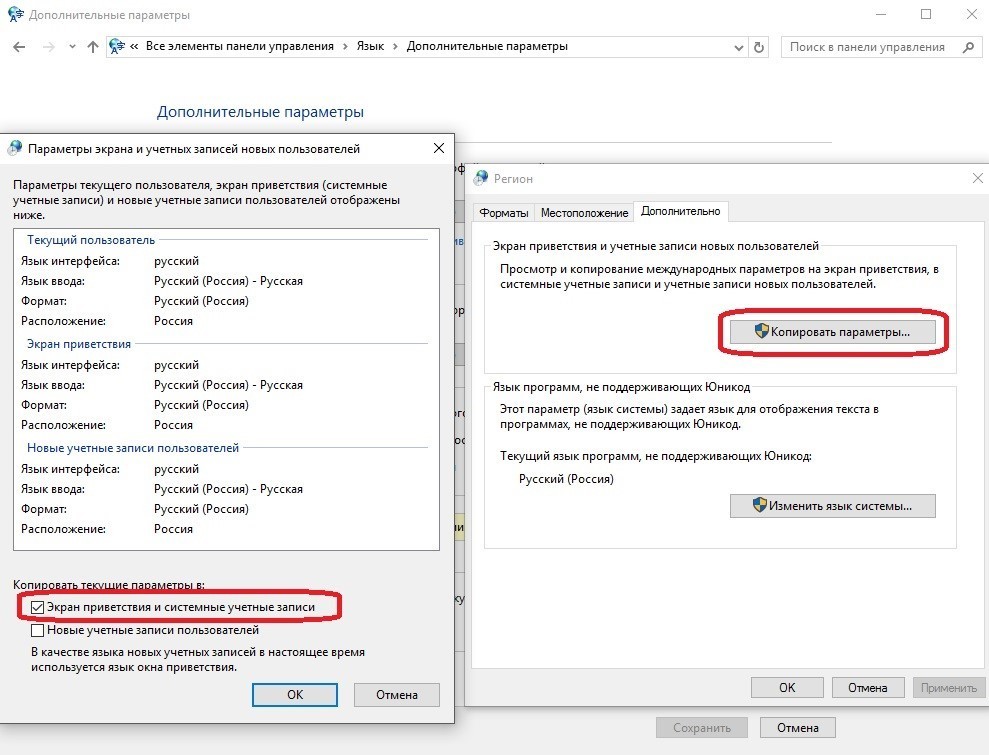
После этого экран входа будет использовать те же языковые настройки, что и ваша учётная запись.
Автоматическое переключение раскладки в Windows 10
Автопереключение — это когда система сама меняет язык ввода в зависимости от приложения. Открыли браузер — включился английский, переключились в Word — встал русский. Удобно, если для разных программ используете разные языки постоянно.
Встроенная функция Windows 10
Откройте «Параметры» → «Время и язык» → «Язык» → «Дополнительные параметры клавиатуры». Включите переключатель «Позволить выбирать метод ввода для каждого окна приложения». После этого Windows будет запоминать, какой язык вы использовали в каждой программе, и автоматически переключаться на него при смене окна.
Работает это так: первый раз вы сами выбираете язык в приложении вручную, дальше Windows его запоминает и подставляет автоматически. Функция простая и без лишних настроек — подойдёт большинству пользователей.
Punto Switcher
Встроенная функция запоминает язык по приложению, но не умеет определять язык по контексту — то есть сама не поймёт, что вы начали печатать по-русски в английской раскладке, и не исправит. С этим справляется Punto Switcher от Яндекса.
Программа анализирует набираемый текст и автоматически переключает раскладку, если обнаруживает несоответствие. Например, если вы начали набирать «ghbdtn» — Punto Switcher переключит раскладку и заменит текст на «привет».
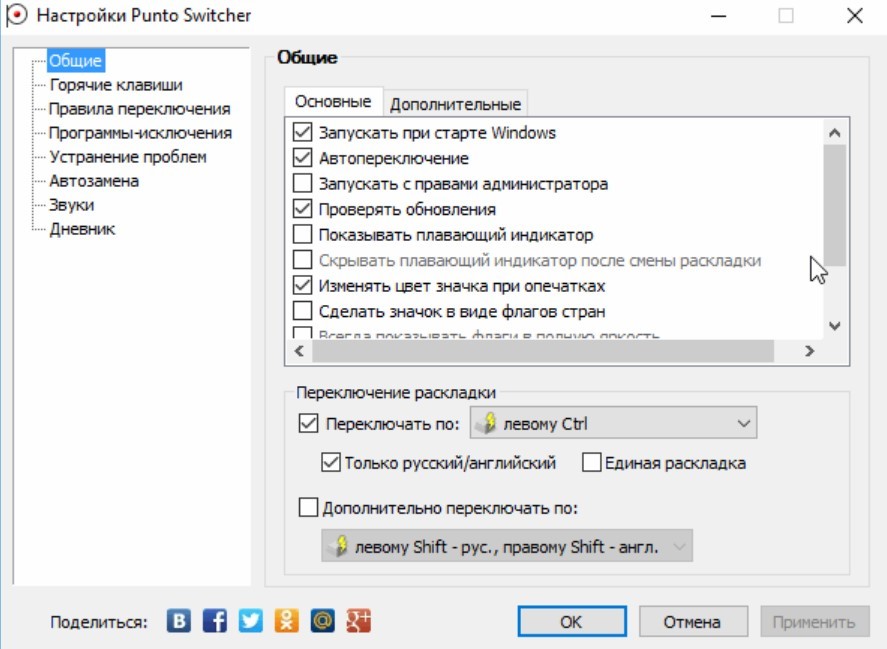
Установка стандартная, после запуска программа висит в трее. Основные настройки, которые стоит проверить сразу:
- «Автоматически переключать раскладку» — должно быть включено
- «Минимальная длина слова для переключения» — рекомендуем поставить 3–4 символа, иначе программа будет срабатывать слишком агрессивно
- «Исключения» — сюда можно добавить программы, в которых автопереключение мешает (терминалы, IDE, игры).
Раскладка клавиатуры не переключается — решение проблем
Не меняется раскладка — Alt+Shift или Ctrl+Shift не работает
Первым делом проверьте, не конфликтует ли сочетание клавиш с другой программой. Alt+Shift и Ctrl+Shift часто перехватывают игры, менеджеры буфера обмена, мессенджеры и антивирусы. Закройте лишние программы из трея и проверьте, появилось ли переключение.
Если не помогло — зайдите в «Параметры» → «Время и язык» → «Язык» → «Дополнительные параметры клавиатуры» → «Параметры языковой панели» → вкладка «Переключение клавиатуры». Убедитесь, что сочетание клавиш там назначено, а не стоит «Нет».
Ещё одна частая причина — в списке языков остался только один язык. Переключаться просто не между чем. Проверьте, что в «Предпочтительных языках» минимум два пункта.
Пропала языковая панель в трее
Иконка языка в правом нижнем углу исчезает после некоторых обновлений Windows или при смене настроек панели задач.
Чтобы вернуть: откройте «Параметры» → «Время и язык» → «Язык» → «Параметры клавиатуры». В разделе «Переключение методов ввода» включите «Использовать языковую панель на рабочем столе, если она доступна». Затем нажмите «Параметры языковой панели» и выберите «Закреплена в панели задач».
Если иконка всё равно не появилась — нажмите правой кнопкой на панель задач, выберите «Параметры панели задач» и убедитесь, что в области уведомлений включён показ системных значков.
Слетела раскладка после обновления Windows
После крупных обновлений Windows 10 иногда сбрасывает языковые настройки до значений по умолчанию. Если это произошло — заново добавьте нужные языки и раскладки через «Параметры» → «Время и язык» → «Язык», затем повторно примените настройки к экрану входа, как описано в разделе выше.
Чтобы избежать повторения — отключите синхронизацию языковых параметров: «Параметры» → «Учётные записи» → «Синхронизация параметров» → «Языковые настройки» → выключить.
Не совпадает раскладка — буквы не те
Нажимаете одну клавишу, печатается другая. Чаще всего это означает, что активна неожиданная раскладка — например, вместо «Русской» включилась «Русская (машинопись)» или вместо «Английской (США)» — «Английская (Великобритания)».
Откройте «Параметры» → «Время и язык» → «Язык», зайдите в параметры каждого языка и проверьте, какие раскладки там установлены. Лишние — удалите, оставьте только стандартные: «Русская ЙЦУКЕН» и «Английская (США) QWERTY».
Заключение
Большинство вопросов с раскладкой в Windows 10 решаются через «Параметры» → «Время и язык» за пару минут. Если что-то пошло не так — чаще всего виноват конфликт горячих клавиш, синхронизация учётной записи или лишняя раскладка, добавленная при установке системы. Всё это поправимо без переустановки Windows и сторонних утилит.
Часто задаваемые вопросы (FAQ)
Почему после перезагрузки раскладка сбивается на английскую?
Скорее всего, английский язык стоит первым в списке «Предпочтительные языки». Откройте «Параметры» → «Время и язык» → «Язык» и переместите русский на первое место стрелкой вверх. Если проблема повторяется — проверьте синхронизацию параметров, она может восстанавливать старый порядок с другого устройства.
Можно ли назначить отдельное сочетание клавиш для каждого языка?
Да. В «Параметрах языковой панели» на вкладке «Переключение клавиатуры» можно назначить отдельный хоткей для переключения на конкретный язык — например, Ctrl+1 для русского и Ctrl+2 для английского.
Как убрать британскую раскладку, которую Windows добавил сам?
Откройте «Параметры» → «Время и язык» → «Язык». Найдите «Английский (Великобритания)» в списке и нажмите «Удалить». Если языка нет в списке, но лишняя раскладка есть — зайдите в параметры английского языка и удалите британскую раскладку оттуда, оставив только «Английская (США)».
Punto Switcher мешает — переключает раскладку там, где не надо. Как настроить?
Зайдите в настройки Punto Switcher и увеличьте «Минимальную длину слова для переключения» до 4–5 символов — программа станет срабатывать реже. Для проблемных приложений добавьте исключения во вкладке «Приложения». Там же можно полностью отключить автопереключение и использовать Punto только для исправления уже набранного текста по горячей клавише.
Раскладка переключается, но иконка языка в трее не меняется — как исправить?
Это визуальный баг, который иногда появляется после обновлений. Попробуйте перезапустить проводник: откройте Диспетчер задач (Ctrl+Shift+Esc), найдите «Проводник» в списке процессов, нажмите правой кнопкой и выберите «Перезапустить». Если не помогло — выйдите из системы и войдите снова.
