

Спящий режим в Windows 10 — функция крайне неоднозначная. С одной стороны, он позволяет мгновенно вернуться к работе, сохраняя открытые программы, документы и вкладки браузера. С другой — на стационарных ПК и современных ноутбуках он чаще создает проблемы: система предательски уходит в спящий режим во время фоновых загрузок, прерывает удаленное подключение, а скрытый файл гибернации (hiberfil.sys) годами «съедает» гигабайты драгоценного места на SSD-диске.
Кроме того, пользователи всё чаще сталкиваются с аппаратными и программными сбоями: компьютер сам выходит из сна, после пробуждения показывает черный экран, или в меню «Пуск» попросту пропадает кнопка перехода в сон.
Быстрое решение: Чтобы полностью отключить спящий режим в Windows 10, перейдите в Пуск ➔ Параметры ➔ Система ➔ Питание и спящий режим и в выпадающем списке «Сон» выберите «Никогда». Но это решит лишь базовую задачу. Ниже мы разберем, как отключить гибернацию через командную строку, чтобы освободить место на диске, и как исправить ошибки пробуждения.
В этом гайде мы отойдем от шаблонных инструкций и разберем тему электропитания с точки зрения системного администрирования. Вы узнаете:
- В чем принципиальная разница между спящим режимом, гибернацией и гибридным сном (и почему Microsoft навязывает Modern Standby).
- 4 надежных способа убрать спящий режим: от графического интерфейса до отключения через реестр и cmd.
- Как назначить горячие клавиши для мгновенного ухода в сон, если он вам всё же иногда нужен.
- Что делать, если Windows 10 сама выходит из спящего режима или не просыпается вовсе.
- Чем отличается спящий режим от гибернации и гибридного сна
- Как отключить спящий режим в Windows 10
- Горячие клавиши для спящего режима в Windows
- Некоторые проблемы и нюансы спящего режима
- Заключение
- Часто задаваемые вопросы (FAQ)
- Почему компьютер сам выходит из спящего режима (по ночам или когда меня нет за ПК)?
- В меню «Пуск» пропала кнопка «Спящий режим». Как ее вернуть?
- После выхода из сна появляется черный экран, и система не реагирует. Что делать?
- Можно ли удалить файл hiberfil.sys, чтобы освободить место на SSD, и не сломает ли это систему?
Чем отличается спящий режим от гибернации и гибридного сна
Три режима, одна цель — сохранить сеанс работы. Но механика у каждого своя, и путать их не стоит: от выбора зависит и скорость пробуждения, и расход батареи, и даже свободное место на системном диске.
Спящий режим (Sleep, S3) — это «пауза» с минимальным энергопотреблением. Система копирует состояние сеанса в оперативную память, отключает монитор, диски и переводит процессор в режим низкого энергопотребления. Пробуждение занимает 2–5 секунд. Минус: при отключении питания или разряде батареи несохраненные данные пропадут — ОЗУ требует постоянного питания.
Гибернация (Hibernate, S4) — полное выключение с сохранением сеанса. Перед отключением система записывает содержимое оперативной памяти в скрытый файл hiberfil.sys на системном диске (обычно 40–75% от объема ОЗУ). После этого ПК можно обесточить хоть на неделю. Пробуждение дольше — 10–25 секунд, зато сеанс восстанавливается даже после скачка напряжения.
Гибридный спящий режим (Hybrid Sleep) — компромисс для стационарных ПК. Система одновременно сохраняет данные и в ОЗУ, и на диск. Если питание не прервалось — быстрое пробуждение из памяти. Если свет моргнул — восстановление из файла гибернации. По умолчанию включен в схеме «Сбалансированная» на десктопах, но часто отключен на ноутбуках.
| Параметр | Спящий режим (Sleep) | Гибернация (Hibernate) | Гибридный сон |
|---|---|---|---|
| Куда сохраняются данные | Оперативная память (ОЗУ) | Файл hiberfil.sys на диске | ОЗУ + hiberfil.sys |
| Потребление энергии | Минимальное (1–5 Вт) | Нулевое | Минимальное до отключения питания |
| Скорость пробуждения | 2–5 сек | 10–25 сек | 2–5 сек (или 10–25 при сбое) |
| Безопасность при отключении питания | ❌ Данные пропадут | ✅ Сеанс сохранится | ✅ Сеанс сохранится |
| Место на диске | Не занимает | ~40–75% от объема ОЗУ | ~40–75% от объема ОЗУ |
| Идеально для | Короткие перерывы, работа от сети | Ноутбуки в дороге, долгий простой | Стационарные ПК с риском скачков напряжения |
А что с Modern Standby?
На многих новых ноутбуках с Windows 10/11 классический сон (S3) заменен на Modern Standby (S0 Low Power Idle) — архитектура, похожая на смартфоны. Устройство не «засыпает» полностью: фоновые задачи продолжают работать, почта синхронизируется, уведомления приходят.
Это удобно, но создает специфичные проблемы:
- Ноутбук греется в сумке, потому что не уходит в глубокий сон;
- Батарея разряжается за ночь, хотя крышка закрыта;
- Команда powercfg /a показывает: «Спящий режим (S3) не поддерживается».
Если вы наблюдаете такое поведение — дело не в настройках электропитания, а в аппаратной поддержке. Отключить Modern Standby программно сложно (требуется правка реестра или прошивки), но можно ограничить фоновую активность через Параметры > Конфиденциальность > Фоновые приложения.
Какой режим выбрать вам?
- Стационарный ПК, работает от сети → отключите сон и гибернацию, если не используете их. Освободите место на диске и исключите ложные пробуждения.
- Ноутбук, носите с собой → оставьте спящий режим для коротких пауз, гибернацию — для долгих перерывов.
- Сервер или ПК для рендеринга/загрузок → отключайте все режимы сна, иначе задачи прервутся.
Дальше покажем, как отключить каждый из режимов точечно — через интерфейс, реестр и командную строку.
Как отключить спящий режим в Windows 10
Три пути к одной цели. Выбирайте тот, что ближе по уровню комфорта — результат будет идентичным. Но для полноты картины разберем все три, чтобы вы понимали, где и что именно меняется в системе.
Способ 1: Через «Параметры» Windows 10
Самый быстрый путь, если вы привыкли к современному интерфейсу «десятки».
Пошаговая инструкция:
- Откройте меню Пуск и кликните по значку шестеренки ⚙️ (или нажмите Win + I)
- Перейдите в раздел Система
- В левом меню выберите Питание и спящий режим
- В блоке Сон вы увидите два выпадающих списка:
- При питании от сети — перевести компьютер в спящий режим через…
- При питании от батареи — перевести компьютер в спящий режим через…
- В обоих списках выберите значение Никогда
Нюанс: Если у вас стационарный ПК без батареи, будет только один пункт — «При питании от сети». На ноутбуках — два, чтобы можно было гибко настроить поведение: от сети пусть спит через час, а от батареи — через 15 минут.
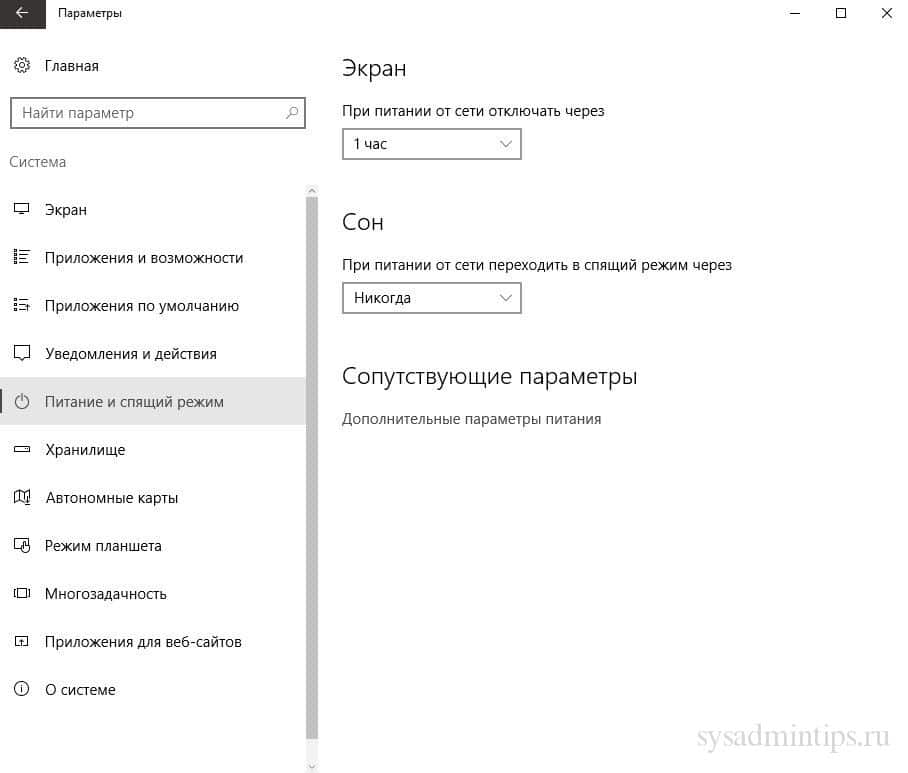
После выбора «Никогда» изменения применяются мгновенно, перезагрузка не требуется. Система больше не будет автоматически уходить в сон по таймеру.
Но учтите: этот метод отключает только автоматический переход в сон по таймеру. Кнопка «Сон» в меню Пуск и горячие клавиши продолжат работать — вы по-прежнему сможете отправить ПК в сон вручную, когда захотите.
Способ 2: Через Панель управления (Электропитание)
Классический метод, знакомый еще со времен Windows 7. Если вы предпочитаете старый интерфейс или вам нужны дополнительные настройки схемы электропитания — вам сюда.
Пошаговая инструкция:
- Откройте Панель управления:
- Нажмите Win + R, введите control и нажмите Enter
- Или найдите через поиск в меню Пуск
- Переключите режим просмотра (справа сверху) на Крупные значки или Мелкие значки
- Найдите и откройте раздел Электропитание
- Напротив активной схемы электропитания (обычно «Сбалансированная» или «Высокая производительность») кликните по ссылке Настройка схемы электропитания
- В строке Переводить компьютер в спящий режим выберите Никогда для обоих пунктов (от сети и от батареи)
- Нажмите Сохранить изменения
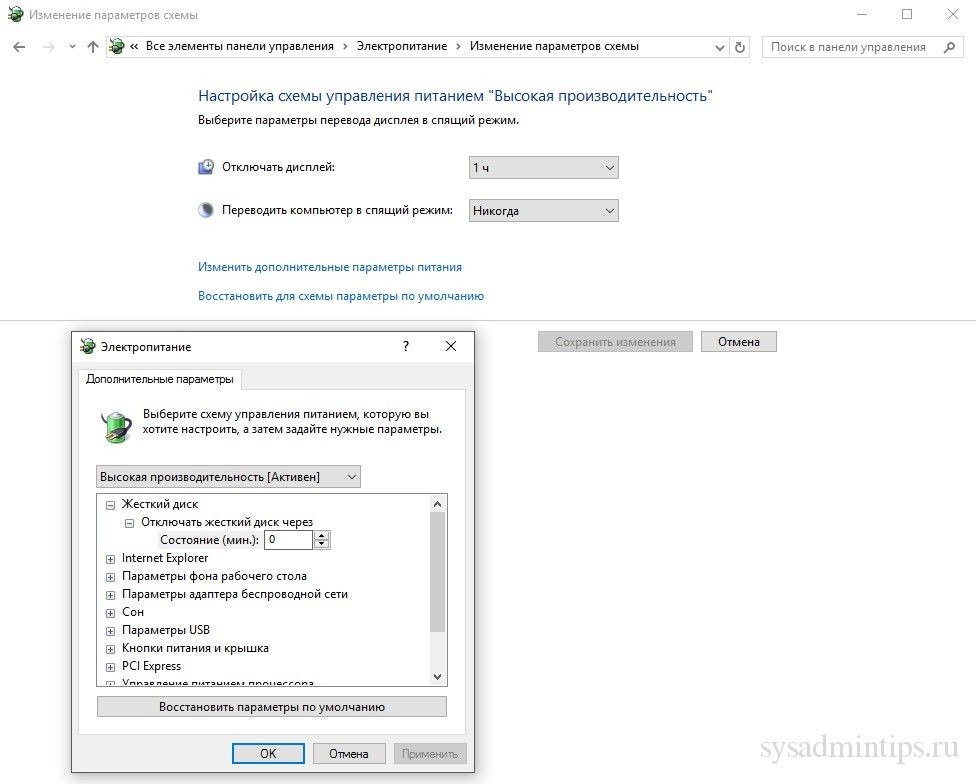
Что еще можно настроить в этом окне:
- Через сколько минут отключать дисплей
- Настроить дополнительные параметры питания (кнопка «Изменить дополнительные параметры питания») — там можно отключить гибернацию, настроить спящий режим для USB-устройств, жестких дисков и т.д.
Если кликнете по ссылке Дополнительные параметры питания в нижней части окна «Настройка схемы электропитания», вы попадете в то же окно «Электропитание», что описано выше — интерфейс в «десятке» дублирует функционал.
Способ 3: Через командную строку (для продвинутых)
Если вы не любите кликать мышкой или вам нужно массово отключить сон на нескольких машинах через скрипт — командная строка ваш инструмент. Метод быстрый, тихий и не требует лишних движений.
Пошаговая инструкция:
- Откройте командную строку от имени администратора:
- Нажмите Win + X и выберите Командная строка (администратор) или Windows PowerShell (администратор)
- Или введите cmd в поиске Пуск, кликните правой кнопкой мыши по найденному элементу и выберите «Запуск от имени администратора»
- Введите первую команду (для питания от сети):
powercfg -change standby-timeout-ac 0 - Введите вторую команду (для питания от батареи):
powercfg -change standby-timeout-dc 0
Что делают эти команды:
- powercfg — утилита управления питанием
- -change standby-timeout-ac 0 — устанавливает таймер перехода в сон при питании от сети (ac = alternating current) в 0 минут, то есть отключает его
- -change standby-timeout-dc 0 — то же самое для питания от батареи (dc = direct current)
Команда не выдает сообщений об успехе, если всё прошло нормально. Просто вернется приглашение командной строки. Чтобы проверить текущие настройки, введите: powercfg /query
В выводе найдите разделы Sleep → Standby idle timeout — там должно быть значение 0x00000000 (что означает «Никогда»).
Бонус: как полностью отключить гибернацию и удалить файл hiberfil.sys
Если вам не нужна гибернация и вы хотите освободить место на диске (файл hiberfil.sys может занимать 5–15 ГБ в зависимости от объема ОЗУ), выполните команду: powercfg -h off
Эта команда:
- Отключает гибернацию
- Удаляет скрытый файл hiberfil.sys с системного диска
- Убирает пункт «Гибернация» из меню Пуск
Чтобы вернуть гибернацию обратно, используйте: powercfg -h on
Все три способа дают одинаковый результат — система перестанет автоматически уходить в сон по таймеру. Разница лишь в интерфейсе и дополнительных возможностях. Выбирайте тот, что удобнее.
Горячие клавиши для спящего режима в Windows
Сразу проясним важный момент: в Windows по умолчанию нет единой встроенной горячей клавиши (вроде Win + S) для мгновенного ухода в сон. Microsoft оставила эту функцию за кнопкой питания или меню «Пуск».
Однако, если вы хотите укладывать компьютер в сон без использования мыши, есть три проверенных рабочих метода. От штатных комбинаций до создания собственной настоящей горячей клавиши.
Способ 1: Универсальная комбинация через рабочий стол (без мыши)
Этот метод работает в любой языковой раскладке и не зависит от версии Windows (10 или 11).
- Нажмите Win + D, чтобы свернуть все окна и перевести фокус на рабочий стол.
- Нажмите Alt + F4. Откроется классическое окно завершения работы.
- С помощью клавиш ↑ или ↓ выберите пункт «Спящий режим».
- Нажмите Enter.
Минус: Требует 4 нажатия. Для разовых действий подходит, но для ежедневного использования избыточен.
Способ 2: Создание собственной горячей клавиши (Рекомендуемый)
Если вы хотите отправлять ПК в сон одним нажатием (например, Ctrl + Alt + S), можно создать специальный системный ярлык. Это самый быстрый и надежный способ.
Пошаговая инструкция:
- Кликните правой кнопкой мыши на пустом месте рабочего стола → Создать → Ярлык.
- В поле «Укажите расположение объекта» вставьте следующую команду точно как написано:
rundll32.exe powrprof.dll,SetSuspendState 0,1,0 - Нажмите Далее, назовите ярлык, например, Сон, и нажмите Готово.
- Теперь кликните по созданному ярлыку правой кнопкой мыши и выберите Свойства.
- Перейдите на вкладку Ярлык.
- Кликните в поле Быстрый вызов и нажмите желаемую букву на клавиатуре (например, S или К). Windows автоматически добавит к ней Ctrl + Alt. В поле будет отображено, например, Ctrl + Alt + S.
- Нажмите Применить и ОК.
Важный нюанс: Эта команда принудительно отправляет систему в спящий режим. Если у вас включена гибернация, в некоторых сборках Windows эта команда может отправить компьютер именно в гибернацию. Если вам нужен строго сон, убедитесь, что гибернация отключена (см. раздел про командную строку выше).
Способ 3: Переназначение физической кнопки питания
Не совсем горячая клавиша клавиатуры, но часто самый эргономичный вариант. Вы можете настроить большую кнопку на корпусе системного блока (или ноутбука) так, чтобы она отправляла ПК в сон, а не выключала его полностью.
- Нажмите Win + R, введите control и нажмите Enter.
- Переключите вид на «Крупные значки» и откройте Электропитание.
- В левом меню нажмите Действие кнопок питания.
- В строке Действие при нажатии кнопки питания для пунктов «От сети» и «От батареи» выберите в выпадающем списке Спящий режим.
- Нажмите Сохранение изменений.
Теперь для быстрого перехода в сон достаточно коротко нажать физическую кнопку включения на корпусе. Система корректно сохранит сеанс и отключит питание.
Профессиональный совет: Если вы используете ноутбук, самый естественный «горячий метод» — просто закрыть крышку. Убедитесь, что в том же меню «Действие кнопок питания» (пункт 4 выше) для действия При закрытии крышки также выбран «Спящий режим». Это работает безотказно и не требует запоминания комбинаций.
Некоторые проблемы и нюансы спящего режима
В подавляющем большинстве опция сна для компьютера не нужна. Особенно это касается стационарных ПК. Бывают обстоятельства на производстве или индивидуальные случаи, когда необходимо оставлять компьютер задействованным постоянно, и для экономии электроэнергии пользуются им. Есть и другие причины отказаться от спящего режима. Например, иногда компьютер отказывается приходить в себя после сна. Достаточно редкий случай и имеет две причины появления.
Первая причина – поставленная заставка (скринсейвер) конфликтует. Ее необходимо просто убрать, набрав в поле поиска «заставка» и далее отправиться в окно настройки ее параметров.

Вторая причина – слетевшие драйверы на видеокарту. Возможно, придется зайти в безопасный режима, чтобы переустановить их.
Также существует скрытая функция «Время ожидания автоматического перехода системы в режим сна». Чтобы включить ее, потребуется отправиться в реестр — комбинация «Win+R», затем «regedit». По адресу HKEY_LOCAL_MACHINE\SYSTEM\CurrentControlSet\Control\Power\PowerSettings\238C9FA8-0AAD-41ED-83F4-97BE242C8F20\7bc4a2f9-d8fc-4469-b07b-33eb785aaca0 находится такой параметр, как «Attributes». В нем выставляем значение «2», и теперь в «Электропитании» Панели управления появится тот самый скрытый параметр.

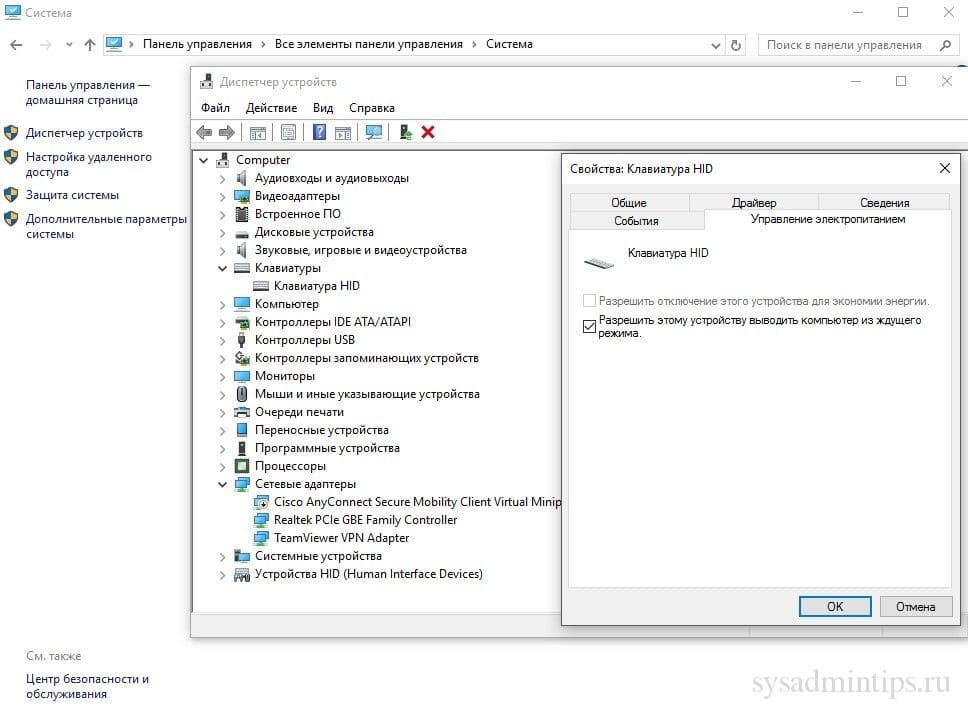
Также, выйти из сна могут не позволить устройства ввода, т.е. клавиатура или мышь. Если есть желание использовать сон, убедитесь, что клавиатура и мышка для этого готовы. Чтобы это сделать, необходимо зайти в «Панель управления», далее «Система» и «Диспетчер устройств».
Правым щелчком по клавиатуре следует выбрать «Свойства» и посмотреть, разрешено ли выводить ПК из сна. Тоже самое нужно проделать и с мышью.
Заключение
Мы разобрали все основные аспекты работы со спящим режимом в Windows 10: от теоретических отличий сна, гибернации и гибридного режима до практических способов их отключения. Подведем итоги и определимся с дальнейшими шагами.
Когда стоит отключить спящий режим
Обязательно отключайте, если:
- У вас стационарный ПК, который редко выключается полностью (сервер, рабочая станция для рендеринга, медиацентр)
- Компьютер используется для длительных фоновых задач (загрузка файлов, компиляция, майнинг)
- Вы столкнулись с проблемами: черный экран после сна, самопроизвольные пробуждения, перегрев ноутбука в сумке
- Вам критически важен каждый гигабайт на SSD (отключение гибернации освободит 5–15 ГБ)
Оставьте включенным, если:
- Вы работаете на ноутбуке и часто меняете рабочие места
- Вам нужно быстро переключаться между задачами без потери открытых программ
- Вы цените мгновенное пробуждение (2–5 секунд) против 30–60 секунд полной загрузки
Что делать, если после отключения что-то пошло не так
Если вы отключили спящий режим, но компьютер всё равно ведет себя странно (не выключается, перегревается, медленно работает), проверьте три вещи:
- Файл hiberfil.sys всё еще на диске. Выполните команду powercfg -h off в командной строке от имени администратора. Это полностью отключит гибернацию и удалит скрытый файл.
- Быстрый запуск (Fast Startup) продолжает работать. Эта функция использует элементы гибернации для ускорения загрузки. Отключите её через Панель управления → Электропитание → Действие кнопок питания → Изменение параметров, которые сейчас недоступны → снять галочку «Включить быстрый запуск».
- Устройства вывода из сна активны. Сетевая карта, USB-контроллеры или мышь могут будить компьютер. Проверьте в Диспетчере устройств свойства каждого устройства на вкладке «Управление электропитанием» и снимите галочку «Разрешить этому устройству выводить компьютер из ждущего режима».
Что дальше?
Если вы дочитали до этого места, значит, вопрос спящего режима для Windows 10 закрыт полностью. Но есть еще один важный момент: Windows 11 принесла серьезные изменения в архитектуру электропитания.
Интерфейс настроек изменился, появились новые параметры для Modern Standby, а проблемы с пробуждением стали встречаться чаще из-за агрессивной политики фоновых задач. Если вы уже перешли на «одиннадцатую» или планируете обновление — обязательно прочитайте нашу отдельную инструкцию Как отключить спящий режим в Windows 11. Там разобраны специфичные для новой ОС нюансы, которые не работают в «десятке».
Часто задаваемые вопросы (FAQ)
Почему компьютер сам выходит из спящего режима (по ночам или когда меня нет за ПК)?
В 90% случаев виноваты периферия или сетевые адаптеры. Чувствительная мышь может уловить вибрацию от шагов, а сетевая карта получает фантомные пакеты от роутера (Wake on LAN). Как найти виновника: Откройте командную строку от имени администратора и введите powercfg -lastwake. Система точно покажет устройство, которое разбудило ПК. Как запретить: Зайдите в Диспетчер устройств, найдите проблемное устройство (обычно это «Сетевые адаптеры» или «Мыши»), откройте его Свойства и на вкладке «Управление электропитанием» снимите галочку с пункта «Разрешить этому устройству выводить компьютер из ждущего режима». Также в настройках схемы электропитания (дополнительные параметры) отключите «Таймеры пробуждения».
Кнопка исчезает по двум причинам: либо «слетел» драйвер видеокарты (Windows не может корректно сохранить состояние видеоподсистемы в ОЗУ), либо сработали групповые политики. Решение 1: Обновите или переустановите драйвер GPU, скачав его с сайта производителя (NVIDIA/AMD/Intel), а не через Центр обновлений. Решение 2 (для версий Pro и Enterprise): Нажмите Win + R, введите gpedit.msc. Перейдите по пути: Конфигурация компьютера ➔ Административные шаблоны ➔ Система ➔ Управление питанием ➔ Параметры спящего режима. Найдите политику «Разрешить использование спящего режима», переведите ее в состояние «Включено» и перезагрузите ПК.
После выхода из сна появляется черный экран, и система не реагирует. Что делать?
Это классический конфликт функции «Быстрый запуск» (Fast Startup) и драйверов видеокарты. Ядро Windows не может корректно инициализировать видеоподсистему при восстановлении из гибернации/сна. Экстренная помощь: Нажмите комбинацию Win + Ctrl + Shift + B. Вы услышите короткий звуковой сигнал (бип) — эта секретная команда Windows принудительно перезапускает видеодрайвер без перезагрузки ПК. Экран должен моргнуть и вернуться к жизни. Глобальное лечение: Отключите «Быстрый запуск». Зайдите в Панель управления ➔ Электропитание ➔ Действие кнопок питания ➔ Изменение параметров, которые сейчас недоступны, и снимите галочку с «Включить быстрый запуск (рекомендуется)».
Можно ли удалить файл hiberfil.sys, чтобы освободить место на SSD, и не сломает ли это систему?
Да, это абсолютно безопасно. Файл hiberfil.sys нужен исключительно для гибернации и функции «Быстрого запуска». Обычный «Спящий режим» (Sleep) хранит данные в оперативной памяти и этот файл не использует. Если вы удалите его, вы освободите от 3 до 15+ ГБ на диске C (в зависимости от объема вашей ОЗУ). Единственный побочный эффект — компьютер будет включаться «с нуля» на 1–3 секунды дольше. Как удалить: Откройте командную строку (CMD) от имени Администратора и выполните одну команду: powercfg -h off Файл исчезнет с диска моментально, без перезагрузки.
