

Забыли пароль от домашней или офисной сети Wi-Fi, а нужно срочно подключить новый смартфон, планшет или ноутбук гостей? Ситуация классическая. Обычно ключ безопасности вводится один раз, и система надежно сохраняет его в своих недрах.
Конечно, можно залезть в админку роутера или позвонить провайдеру, но зачем усложнять? Если ваш компьютер или ноутбук на базе Windows 10 (или Windows 11) уже подключен к этой сети (или подключался ранее), операционная система любезно сохранила пароль за вас.
В этом гайде мы собрали 5 проверенных способов извлечь забытый ключ безопасности: от пары кликов в современных «Параметрах» Windows до использования командной строки и PowerShell. Никакой «воды» — только рабочие методы, которые сэкономят вам время.
- Как узнать пароль от Wi-Fi через «Параметры» (самый быстрый способ)
- Как посмотреть пароль от Wi-Fi на Windows 10/11 в свойствах сетевого подключения
- Как посмотреть пароль от Wi-Fi с помощью командной строки
- Как узнать пароль от Wi-Fi c помощью PowerShell
- Как узнать пароль от Wi-Fi с помощью программ
- Просмотр пароля в настройках роутера
- Итоги
- Часто задаваемые вопросы (FAQ)
Как узнать пароль от Wi-Fi через «Параметры» (самый быстрый способ)
Начиная с последних крупных обновлений Windows 10 и во всех версиях Windows 11, компания Microsoft наконец-то добавила возможность просмотра сохраненных паролей напрямую из современного интерфейса, без использования классической «Панели управления» и командной строки.
Этот метод идеален тем, что позволяет посмотреть ключ безопасности от любой сети, к которой вы когда-либо подключались, а не только от той, которая активна прямо сейчас.
Пошаговая инструкция:
- Откройте «Параметры» Windows. Быстрее всего это сделать с помощью горячих клавиш Win + I (или кликните по значку шестеренки в меню Пуск).
- Перейдите в раздел «Сеть и Интернет» и в левом меню (или на главном экране в Win 11) выберите «Wi-Fi».
- Нажмите на плитку «Управление известными сетями» (Manage known networks).
- Перед вами появится список всех Wi-Fi сетей, которые «запомнил» ваш компьютер. Кликните по названию нужной сети.
- В раскрывшемся окне найдите строку «Пароль сети Wi-Fi» и нажмите кнопку «Показать».
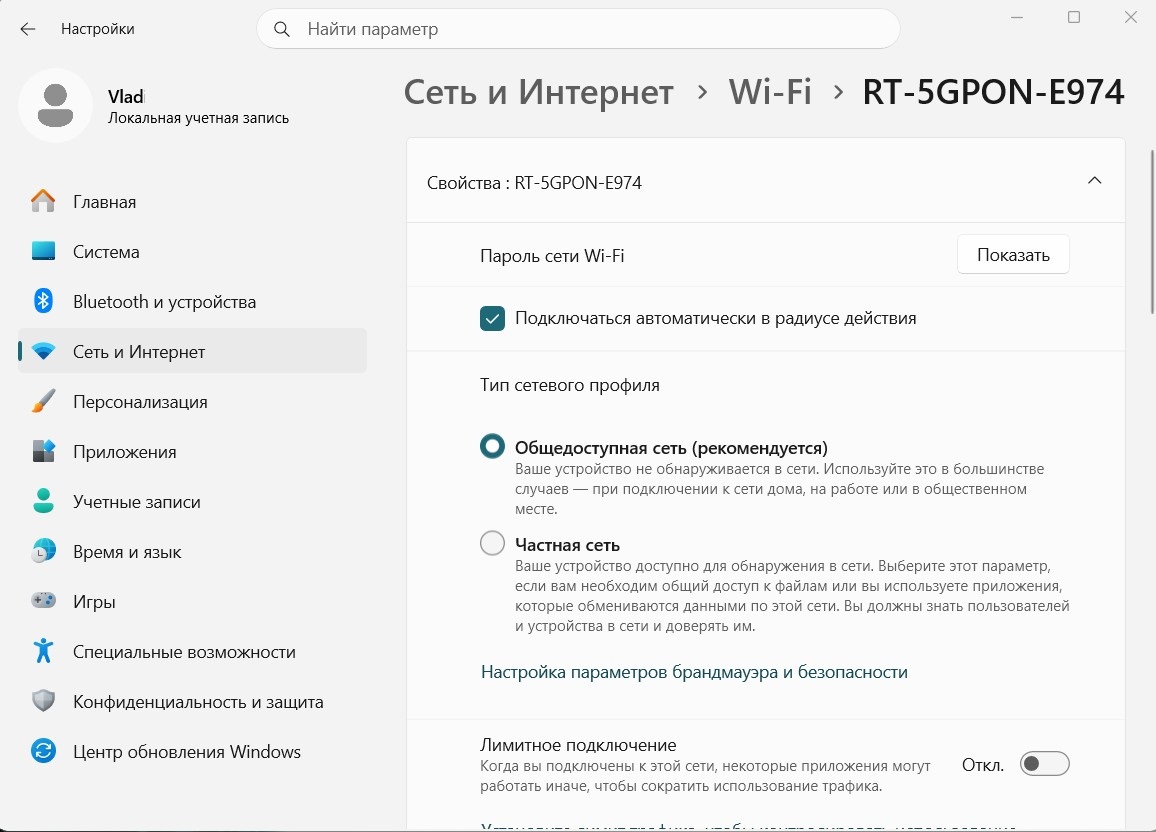
Важное замечание: Если кнопка «Показать» отсутствует или неактивна, значит, ваша сборка Windows 10 еще не получила соответствующий патч от Microsoft (функция массово начала появляться в конце 2022 — 2023 годах). В таком случае переходите к Способу 1 (через классическую Панель управления) или Способу 2 (через командную строку netsh), они работают абсолютно на всех версиях ОС, вплоть до Windows 7.
Как посмотреть пароль от Wi-Fi на Windows 10/11 в свойствах сетевого подключения
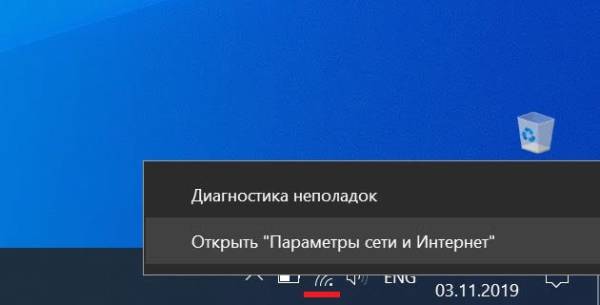
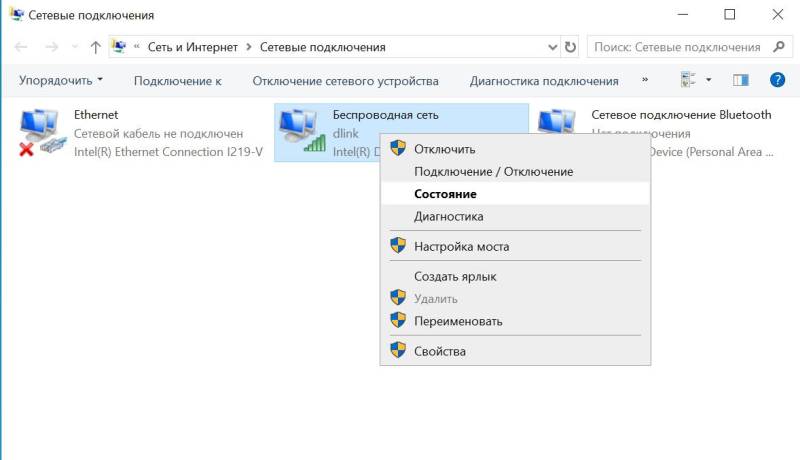
По традиции, начнем с самого простого и распространенного способа. Пароль от Wi-Fi, он же «ключ безопасности сети» хранится в свойствах этой самой сети. Чтобы туда добраться, можно в нижнем правом углу экрана правым щелчком по подключению вызвать «Открыть Параметры сети и Интернет», далее в «Ethernet» и далее выбрать пункт «Центр управления сетями и общим доступом».

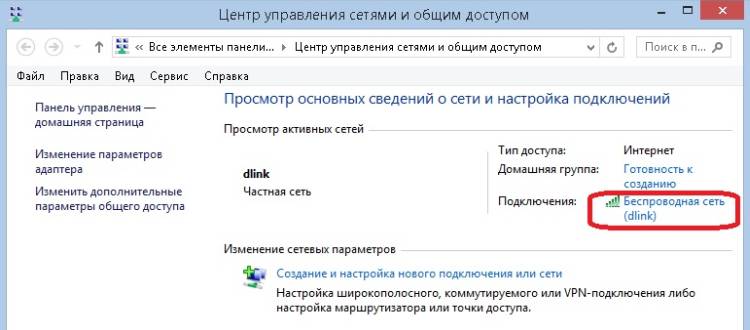
Из перечня всех доступных подключений нас интересует «Беспроводная сеть». В окне состояния беспроводной сети кликаем кнопку «Свойства беспроводной сети», и на вкладке «Безопасность» будет отображаться тот самый искомый ключ безопасности – наш пароль от Wi-Fi. Он будет виден сразу после нажатия галочки в чекбоксе «Отображать вводимые знаки».
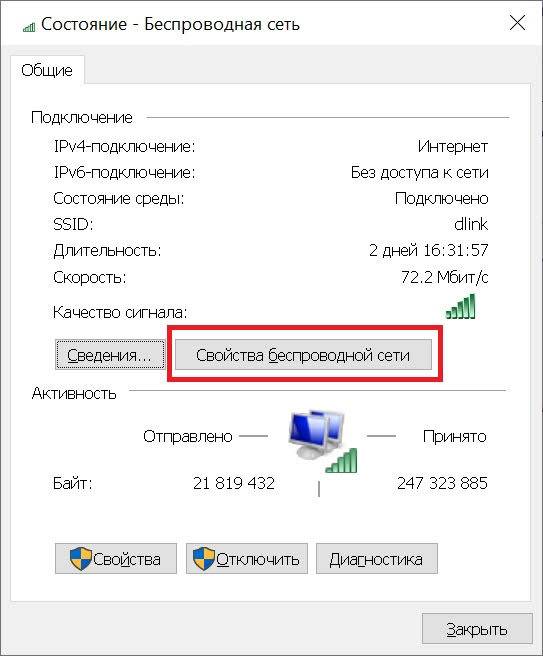

Это кстати официальный способ поиска утраченного пароля, про который вы также можете почитать на сайте компании Microsoft. Он подходит и для более ранних версий Windows 7 и 8.1.
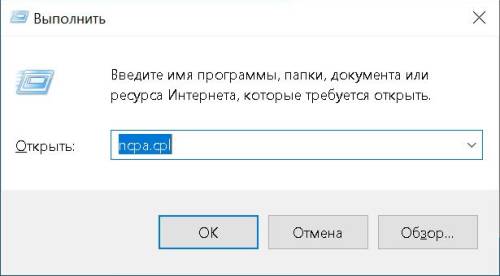
Примечание. Альтернативным способом быстро попасть в сетевые подключения можно с помощью запуска ncpa.cpl в окне «Выполнить» или командной строке. Этот способ работает еще со времен Windows 2000/XP.]
Как посмотреть пароль от Wi-Fi с помощью командной строки
Классика жанра — командная строка Windows и в этот раз может помочь. Как и прежде, чтобы ее вызвать, необходимы права Администратора и сочетание таких клавиш как Win+R. Далее вводим cmd в появившемся окне «Выполнить». Теперь осталось ввести команду netsh wlan show profiles name=имя сети key=clear, где «имя сети» – название вашей беспроводной сети WiFi.

Появится довольно исчерпывающая информация о сетевом подключении. Если немного прокрутить вниз полученные данные, то в разделе «Параметры безопасности» можно найти пункт «Содержимое ключа». Это и есть искомый элемент, наш забытый пароль от беспроводного подключения.
Как узнать пароль от Wi-Fi c помощью PowerShell
Для любителей Windows PowerShell можно использовать наработки, которые доступны в сети Интернет, например, взяв за основу вот эту статью со Scripting Blog Microsoft. В ней используется парсинг вывода команды netsh, используемой выше, так как готового командлета Powershell для наших целей нет.
Скопируйте и вставьте следующую длинную команду в окно Powershell и нажмите Ввод:
(netsh wlan show profiles) | Select-String “\:(.+)$” | %{$name=$_.Matches.Groups[1].Value.Trim(); $_} | %{(netsh wlan show profile name=”$name” key=clear)} | Select-String “Содержимое ключа\W+\:(.+)$” | %{$pass=$_.Matches.Groups[1].Value.Trim(); $_} | %{[PSCustomObject]@{ PROFILE_NAME=$name;PASSWORD=$pass }} | Format-Table -AutoSize

Как узнать пароль от Wi-Fi с помощью программ
Внимание: Утилиты вроде WirelessKeyView часто удаляются Windows Defender, так как используют те же методы дампинга памяти, что и вредоносное ПО. Способ через CMD и PowerShell абсолютно безопасен и не требует скачивания стороннего софта.)
Как мы видели выше особой необходимости в использовании сторонних программ для того, чтобы узнать пароль от Wi-Fi в Windows 10 и 11, нет. Единственный плюс этих программ в том, что можно легко посмотреть сохраненные пароли от всех беспроводных сетей, которые использовались когда-либо на данном компьютере или ноутбуке. Иногда это бывает полезным. Но необходимо принимать во внимание, что с момента сохранения пароля в системе, текущий пароль от точки доступа Wi-Fi уже мог быть не один раз сменен.
Рассмотрим пример работы таких программ на примере:
- WiFi Password Revealer
- WirelessKeyView
Обе утилиты бесплатны.
WiFi Password Revealer
Ниже приведен пример результата работы программы WiFi Password Revealer, которую можно бесплатно загрузить с сайта производителя.
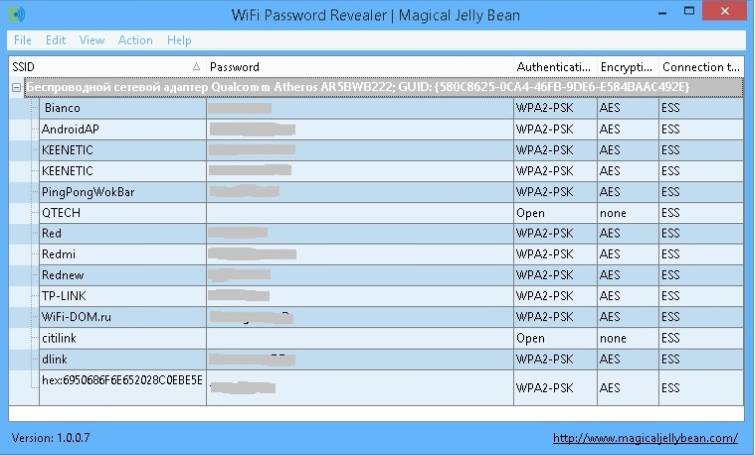
Из программы можно скопировать все данные через буфер обмена или экспортировать в файл Excel.
WirelessKeyView
Утилиту WirelessKeyView также можно бесплатно скачать с сайта разработчика. Она не требует установки, достаточно разархивировать из архива и запустить.
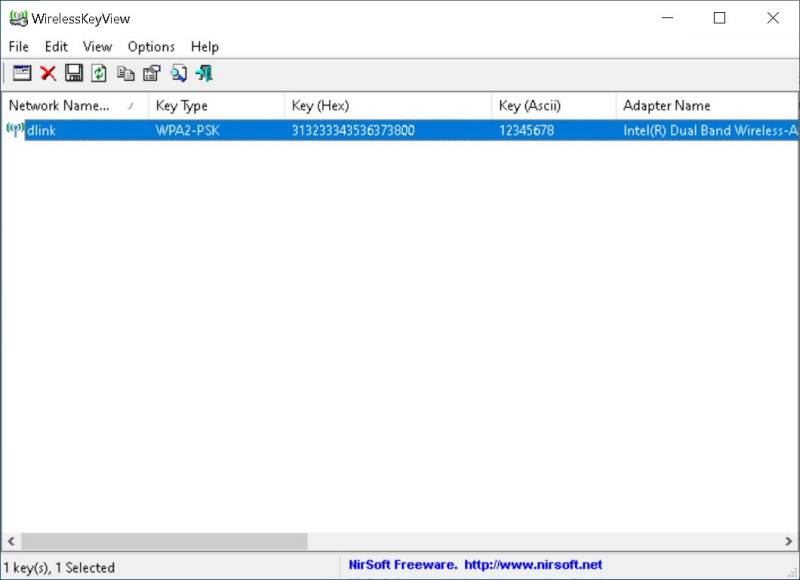
Информацию по WiFi сетям можно также скопировать в буфер обмена или выгрузить в текстовый файл.
Просмотр пароля в настройках роутера
Условности ради, оставим здесь и обычный способ просмотра пароля непосредственно в настройках роутера. По умолчанию, вход в эти самые настройки осуществляется через логин «admin» и соответствующий пароль — «admin», а вот адрес для входа в эти настройки может разниться в зависимости от модели роутера. Этот адрес вбивается в строке браузера, и для большинства случаев подходит 192.168.1.1 или 192.168.0.1, однако бывают случаи, когда по этим адресам зайти не удается.
Не беда, все поправимо. Здесь снова выручит командная строка. Заходим в нее как было описано выше и вводим одну единственную команду ipconfig.
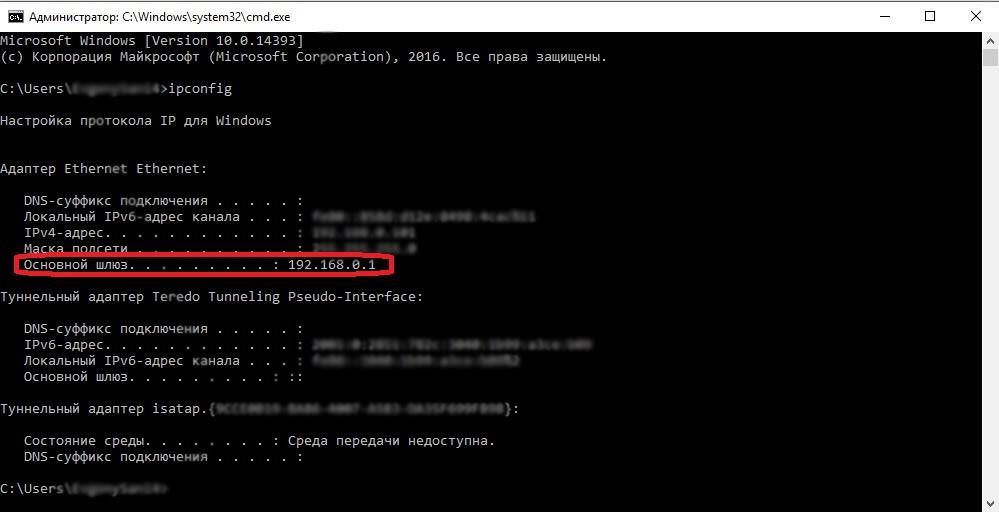
«Основной шлюз» — это и есть тот самый адрес для входа в настройки маршрутизатора. Теперь достаточно найти в настройках «WAN» или «Беспроводные соединения» или нечто подобное – и пароль, как на ладони. Также есть еще один нюанс: иногда логин «admin» и пароль с соответствующим значением не подходят для конкретного маршрутизатора. Все дело в том, что они когда-то были изменены. В таком случае сброс его настроек решит эту проблему. Обычно кнопка сброса настроек роутера находится на его задней панели и называется вполне логично «Reset».
Итоги
Как видите, потерянный пароль от Wi-Fi — это не причина для паники и не повод сбрасывать настройки маршрутизатора. Встроенных инструментов Windows (будь то графический интерфейс, ncpa.cpl или мощный netsh) более чем достаточно для решения этой задачи за пару минут.
Совет от автора: Если вам часто приходится подключать гостей, сгенерируйте QR-код для Wi-Fi (в Windows 11 эта функция появляется нативно в меню «Поделиться», либо можно использовать генераторы вроде qifi.org). Распечатайте его и положите рядом с роутером — это избавит вас от необходимости каждый раз диктовать сложный набор символов.
Часто задаваемые вопросы (FAQ)
Как посмотреть пароль от Wi-Fi сети, к которой компьютер сейчас НЕ подключен?
Если вы ранее подключались к сети, Windows запомнила её. Откройте командную строку (Win+R -> cmd) и введите netsh wlan show profiles. Вы увидите список всех сохраненных сетей. Чтобы узнать пароль конкретной, введите: netsh wlan show profile name="НАЗВАНИЕ_СЕТИ" key=clear и ищите строку «Содержимое ключа».
Подойдут ли эти способы для Windows 11?
Да, абсолютно все описанные методы (включая команду netsh, PowerShell и просмотр через «Центр управления сетями») идентично работают в Windows 11. Кроме того, в Win 11 узнать пароль еще проще: зайдите в Параметры -> Сеть и Интернет -> Wi-Fi -> Управление известными сетями, выберите нужную сеть и нажмите «Просмотреть ключ безопасности».
Что делать, если логин и пароль от самого роутера (admin) не подходят?
Если вы не можете зайти в веб-интерфейс маршрутизатора (192.168.1.1 или 192.168.0.1), значит, заводские учетные данные были изменены при первой настройке. Единственный выход — сделать Hard Reset. Найдите на корпусе роутера утопленную кнопку Reset, зажмите её скрепкой на 10-15 секунд при включенном устройстве. Роутер перезагрузится с заводскими настройками (логин/пароль admin/admin), но вам придется заново настроить подключение к провайдеру.
