

Забыть пароль от Windows 10 — неприятно, но не катастрофа. Способ восстановления доступа зависит от двух вещей: какой тип учётной записи используется (Microsoft или локальная) и есть ли под рукой загрузочная флешка. В таблице ниже — быстрая навигация по статье.
| Ситуация | Рекомендуемый способ |
|---|---|
| Учётная запись Microsoft, есть интернет | Сброс через сайт Microsoft |
| Локальная учётная запись, вопросы безопасности заданы | Контрольные вопросы на экране входа |
| Локальная учётная запись, есть загрузочная флешка | Командная строка из среды восстановления |
| Локальная учётная запись, флешки нет | Сброс через другое устройство или одолжить флешку |
| На диске включён BitLocker | Отдельный раздел про BitLocker |
| Флешка с диском сброса была создана заранее | Password Reset Disk |
Важно: все описанные методы применимы только к вашему собственному компьютеру. Получение доступа к чужому устройству без разрешения владельца является нарушением закона.
- Как сбросить пароль учётной записи Microsoft онлайн
- Сброс пароля локальной учётной записи через контрольные вопросы
- Сброс пароля Windows 10 через командную строку с загрузочной флешки
- Как создать диск сброса пароля Windows 10 заранее
- Что делать, если на диске включён BitLocker
- Что делать, чтобы уберечь себя от утери пароля
- Часто задаваемые вопросы (FAQ)
Как сбросить пароль учётной записи Microsoft онлайн
Это самый простой сценарий — и хорошая новость в том, что для него не нужна ни флешка, ни доступ к самому компьютеру. Достаточно телефона или любого другого устройства с браузером и выходом в интернет.
Шаги сброса через сайт account.microsoft.com
Перейдите на страницу account.microsoft.com и попробуйте войти с вашим адресом почты. Когда система отклонит пароль, под полем ввода появится ссылка «Забыли пароль?» — нажмите её.
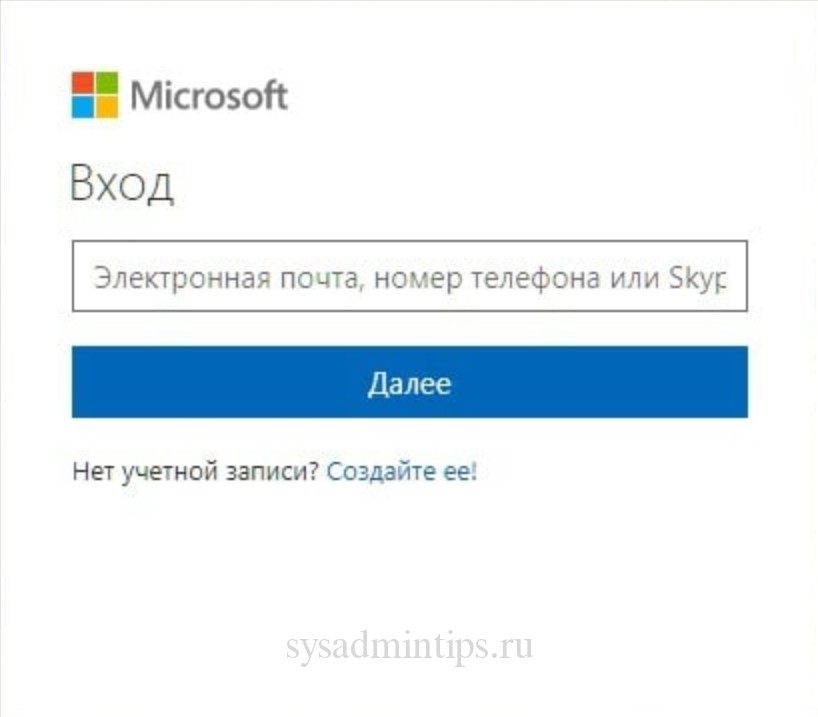

Дальше Microsoft предложит три варианта подтверждения личности:
- письмо с кодом на резервную почту,
- SMS на привязанный номер телефона,
- через приложение Microsoft Authenticator.
Выберите тот, к которому есть доступ прямо сейчас. Введите шестизначный код — и попадёте на страницу создания нового пароля.
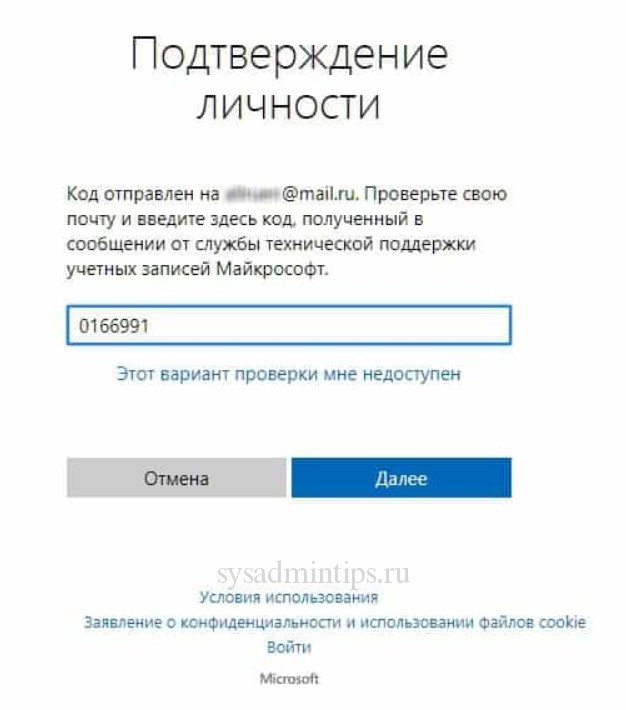
После смены пароля на сайте просто включите компьютер и войдите с новым паролем. Локальный кэш Windows обновится автоматически при первом подключении к интернету — дополнительных действий не требуется.
Что делать, если нет доступа к резервной почте или телефону
Ситуация неприятная, но решаемая. Microsoft в таких случаях предлагает заполнить форму верификации личности — она доступна по той же ссылке «Забыли пароль?», только на следующем шаге нужно выбрать «У меня нет ни одного из этих вариантов».
Откроется анкета, где нужно указать:
- адрес электронной почты, к которому раньше был привязан аккаунт,
- примерную дату создания учётной записи,
- названия продуктов Microsoft, которые вы покупали или активировали,
- темы нескольких последних писем в ящике Outlook (если он использовался).
Чем больше деталей — тем выше шанс, что верификация пройдёт. Microsoft проверяет заявку вручную, ответ приходит в течение 24 часов. Это не самый быстрый путь, но единственный официальный, если резервные контакты недоступны.
Отдельный совет на будущее: после восстановления доступа сразу зайдите в настройки безопасности аккаунта и добавьте второй резервный адрес или номер телефона. Это занимает две минуты и страхует от повторения ситуации.
Сброс пароля локальной учётной записи через контрольные вопросы
Если компьютер не привязан к учётной записи Microsoft, а пароль от локального профиля вылетел из головы — в большинстве случаев выручат контрольные вопросы. Никаких флешек и командных строк не нужно.
Кому подходит этот способ
Два обязательных условия: локальная учётная запись и Windows 10 версии 1903 или новее. Проверить версию после восстановления доступа можно через «Пуск» → «Параметры» → «Система» → «О системе».
Второе условие — вопросы безопасности должны были быть заданы при создании учётной записи. Если профиль создавался наспех и шаг с вопросами пропустили, этот способ не сработает — переходите сразу к разделу про командную строку.
И важный момент, который часто путают: контрольные вопросы работают только для локальных учётных записей. Для аккаунта Microsoft этот экран вообще не появляется — там своя процедура восстановления через сайт, описанная в предыдущем разделе.
Пошаговая инструкция
На экране входа в систему нажмите на поле ввода пароля, но вместо пароля ищите под ним ссылку «Сбросить пароль» — она появляется именно тогда, когда хотя бы один контрольный вопрос задан.
После клика Windows покажет три вопроса, которые вы выбирали при настройке. Ответы вводятся без учёта регистра, но пробелы и знаки препинания учитываются — если в своё время написали «г. Москва» с точкой, так и вводите.
Ответили на все три правильно — система предложит задать новый пароль прямо здесь же, без перезагрузки. Можно оставить поле пустым, если пароль при входе вообще не нужен, хотя для рабочего компьютера это не лучшая идея.
Если один из ответов не принимается — попробуйте варианты написания: с заглавной буквы и без, с сокращением и полностью. Система не ограничивает количество попыток, поэтому перебрать несколько вариантов можно спокойно.
Сброс пароля Windows 10 через командную строку с загрузочной флешки
Этот способ универсальный — работает на любой версии Windows 10 и не зависит от того, были ли заданы контрольные вопросы. Из минусов: нужна загрузочная флешка с дистрибутивом Windows 10 и около 15–20 минут времени.
Если флешки нет, но есть второй компьютер — её можно создать за 15 минут с помощью официальной утилиты Microsoft Media Creation Tool. Образ скачивается бесплатно с сайта Microsoft, флешка нужна объёмом от 8 ГБ.
Как попасть в командную строку из среды восстановления
Сначала нужно настроить загрузку с флешки. Вставьте её, перезагрузите компьютер и в момент старта нажмите клавишу входа в BIOS/UEFI — на разных материнских платах это F2, F10, F12 или Delete. На экране сразу после включения обычно написано, какая именно.
Один нюанс, который часто становится камнем преткновения: если в UEFI включён Secure Boot, загрузка со сторонней флешки будет заблокирована. В таком случае нужно зайти в настройки UEFI и временно отключить Secure Boot — обычно этот параметр находится во вкладке Security или Boot. После завершения всех манипуляций с паролем верните настройку обратно.
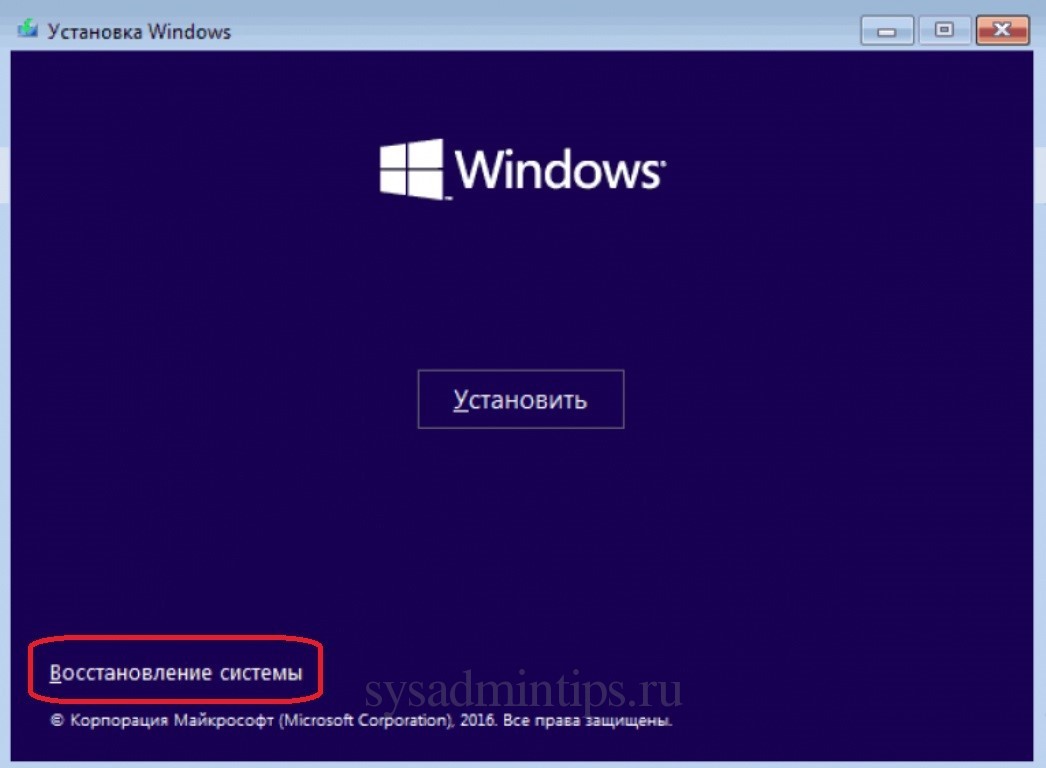
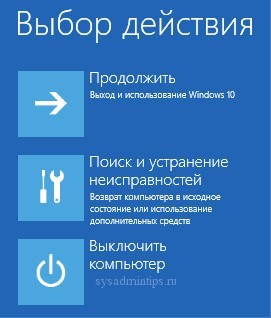
Когда загрузка с флешки пройдёт успешно, появится окно установки Windows. Устанавливать ничего не нужно — вызовите командную строку сочетанием клавиш Shift+F10. На большинстве ноутбуков правильная комбинация — Shift+Fn+F10, потому что функциональные клавиши по умолчанию переключены на управление яркостью и звуком.
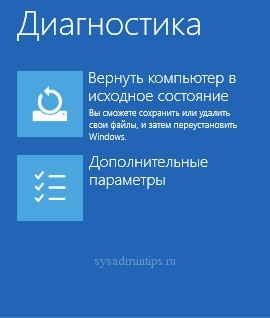
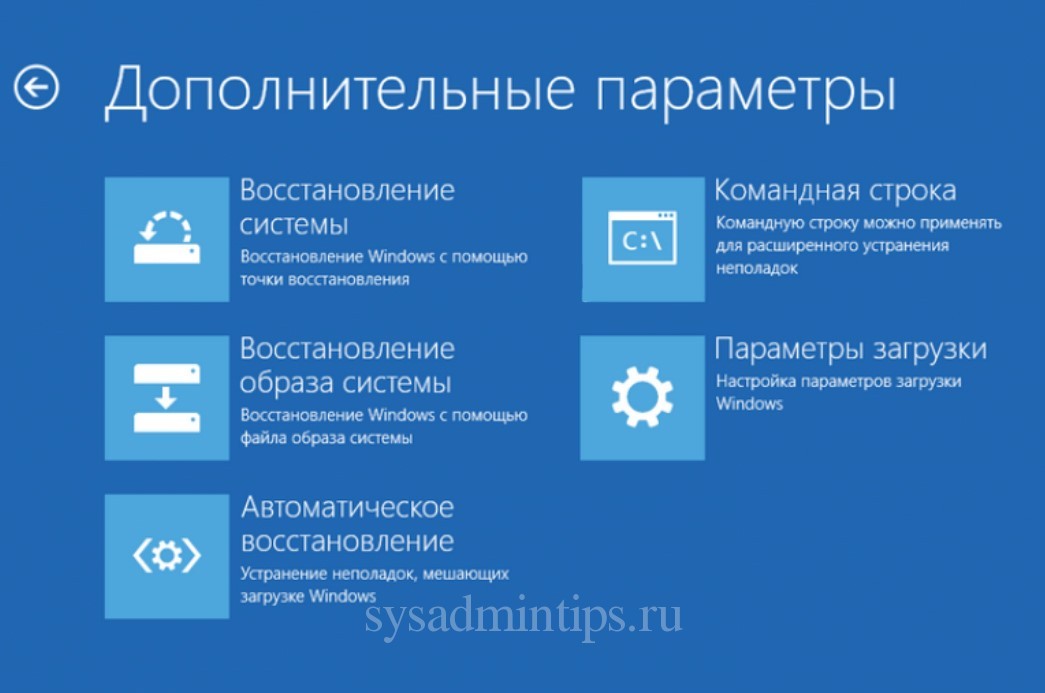
Активация встроенного администратора
В открывшейся командной строке введите:
net user Администратор /active:yes
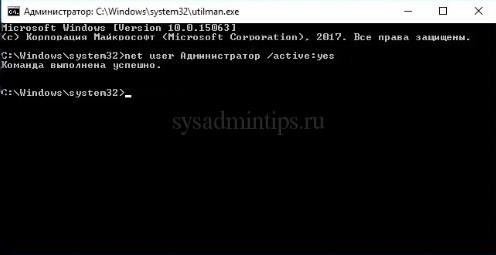
Если Windows установлена в английской локализации, имя учётной записи будет другим:
net user Administrator /active:yes
Не знаете, какая локализация? Введите просто net user — команда выведет список всех учётных записей на компьютере, и нужное имя будет видно сразу.
После этого закройте командную строку и перезагрузитесь — уже без флешки. На экране входа в систему появится дополнительная учётная запись «Администратор» без пароля.
Два важных момента, которые стоит понимать перед тем, как идти дальше.
Первый: встроенный Администратор работает без UAC-подтверждений — любое действие выполняется с максимальными правами без каких-либо запросов.
Второй: этот метод работает только для локальных учётных записей. Пароль от учётной записи Microsoft через net user сменить не получится — там хранится не локальный хэш, а токен привязки к облаку.
Смена пароля и отключение администратора после
Войдите под учётной записью Администратор. Правой кнопкой мыши нажмите на значок «Этот компьютер» на рабочем столе или в проводнике и выберите «Управление». В левой панели откройте «Локальные пользователи и группы» → «Пользователи», найдите нужную учётную запись, кликните правой кнопкой и выберите «Задать пароль».
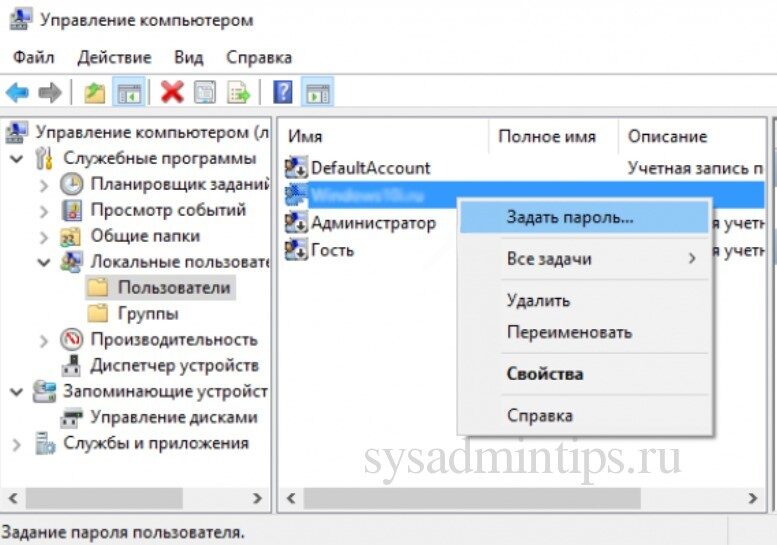
Windows покажет предупреждение о том, что принудительная смена пароля может привести к потере доступа к зашифрованным файлам и сохранённым паролям — это касается EFS-шифрования, которое в домашних условиях практически не используется. Соглашайтесь и задавайте новый пароль.
После того как убедились, что вход под нужной учётной записью работает, верните всё в исходное состояние. Откройте командную строку с правами администратора и отключите встроенную учётную запись:
net user Администратор /active:no
Важно: Оставлять встроенного Администратора включённым без необходимости — плохая практика с точки зрения безопасности. Эта учётная запись не требует пароля по умолчанию и не защищена UAC, что делает её удобной мишенью при любом несанкционированном доступе к машине.
Как создать диск сброса пароля Windows 10 заранее
Этот инструмент стоит упомянуть отдельно, хотя он скорее профилактический, чем спасательный. Password Reset Disk — это обычная флешка, которая позволяет сбросить пароль локальной учётной записи в несколько кликов прямо с экрана входа, без командной строки и среды восстановления. Готовится заранее, пока доступ к системе есть.
Требования и ограничения
Здесь нужно сразу обозначить границы, чтобы не было разочарований.
Работает только с локальными учётными записями — для учётной записи Microsoft эта функция недоступна в принципе, там своя процедура восстановления через сайт. Создать диск можно только находясь внутри системы под той учётной записью, для которой он делается, — то есть заблаговременно, не в момент кризиса. Если пароль уже забыт, этот раздел для вас неактуален — возвращайтесь к предыдущему.
Ещё один момент: флешка привязывается к конкретной учётной записи на конкретном компьютере. Если потом смените пароль — флешка не устареет, она продолжит работать со старым и новым паролем одинаково. Это удобно, но одновременно означает, что хранить её нужно так же бережно, как ключ от квартиры. Любой, кто найдёт такую флешку, получит доступ к учётной записи без лишних вопросов.
Как создать Password Reset Disk
Вставьте флешку — подойдёт любая, данные с неё не удаляются, поэтому можно использовать рабочий накопитель. В строке поиска в «Пуске» наберите: password reset
В результатах появится пункт «Создание диска сброса пароля» — откройте его. Запустится короткий мастер из четырёх шагов: выбор флешки, ввод текущего пароля учётной записи, запись ключа, готово. Весь процесс занимает меньше минуты.
На флешке появится файл userkey.psw — это и есть ключ сброса. Сам файл небольшой, остальное место на накопителе остаётся свободным.
Как использовать флешку при следующей утере пароля
Вставьте флешку в компьютер до включения или сразу после появления экрана входа. Введите любой неверный пароль — Windows отклонит его и покажет под полем ввода ссылку «Сбросить пароль». Нажмите её.
Запустится мастер сброса пароля, который автоматически найдёт флешку и файл userkey.psw. Дальше — просто введите новый пароль дважды и подтвердите. Вход в систему откроется сразу, без перезагрузки.
Если мастер не находит флешку автоматически, проверьте, что она вставлена до нажатия «Сбросить пароль», а не после. Иногда помогает переподключить накопитель в другой USB-порт.
Читайте также: Как установить Windows 10 с флешки
Что делать, если на диске включён BitLocker
BitLocker — это шифрование диска, встроенное в Windows 10 Pro и Enterprise. Если оно активно, ни один из методов, описанных выше, не поможет получить доступ к данным — командная строка с флешки, контрольные вопросы, встроенный администратор. Шифрование работает на уровне ниже операционной системы, и без ключа расшифровки содержимое диска остаётся недоступным независимо от того, кто и с какими правами пытается его прочитать.
Понять, включён ли BitLocker, можно ещё до загрузки: при старте компьютер покажет синий экран с запросом ПИН-кода или ключа восстановления вместо обычного экрана входа в Windows.
Где найти ключ восстановления
Ключ восстановления BitLocker — это 48-значная цифровая последовательность, которая генерируется в момент включения шифрования. Найти его можно в нескольких местах в зависимости от того, как настраивался BitLocker.
Учётная запись Microsoft. Самый распространённый случай для домашних компьютеров: если BitLocker включался под учётной записью Microsoft, ключ автоматически сохраняется в облаке. Зайдите с любого устройства на страницу account.microsoft.com/devices/recoverykey — там будут перечислены все ключи, привязанные к аккаунту, с названиями устройств.
Active Directory или Azure AD. На корпоративных компьютерах ключ обычно сохраняется в домене при включении шифрования. Обращайтесь к системному администратору — самостоятельно достать его оттуда не получится.
Распечатка или файл. При активации BitLocker Windows предлагает несколько вариантов сохранения ключа: распечатать, сохранить в файл или записать вручную. Если в своё время воспользовались одним из этих вариантов — ищите среди распечатанных документов или в файлах на другом диске, флешке, в облачном хранилище.
Если ключа нет нигде
Это жёсткая ситуация, и честный ответ здесь неутешительный: без ключа восстановления расшифровать диск невозможно. Алгоритм AES-128 или AES-256, которым защищает данные BitLocker, не имеет обходных путей — именно в этом и смысл шифрования.
Единственное, что остаётся — переустановить Windows с форматированием диска. Все данные при этом будут потеряны безвозвратно.
Перед тем как решиться на этот шаг, стоит ещё раз методично проверить все возможные места хранения ключа: другие учётные записи Microsoft (иногда BitLocker активируется под рабочим аккаунтом, а ищут под личным), корпоративный IT-отдел, старые распечатки в ящике стола, файлы на других устройствах. Иногда ключ находится именно тогда, когда кажется, что искать уже негде.
И совет на будущее: если BitLocker используется, продублируйте ключ восстановления минимум в двух местах — в учётной записи Microsoft и в распечатанном виде где-нибудь вне компьютера. Это занимает пять минут и страхует от ситуации, когда терять уже нечего.
Что делать, чтобы уберечь себя от утери пароля
Идеальной защиты нет и не будет. По части взлома таких паролей – различные утилиты с помощью загрузочного диска уже давно это доказали. На любое действие рано или поздно найдется противодействие, и все что можно тут посоветовать – это хранить свои личные данные, включая пароли, втайне от всех. Но это, как бы и так уже не новость. Сам пароль и его сложность для запоминания – тоже имеет место быть, ведь что толку от «мешанины» цифр символов и букв, которые сам пользователь постоянно забывает.
В этом случае советуем использовать известные приемы мнемотехники — составление ассоциаций, закономерностей, смысловых фраз и т.д. Также можно использовать программы для хранения паролей, например KeePass, в которых используются стойкие алгоритмы шифрования. Главное — не забывать регулярно делать резервные копии базы данных. Есть, конечно, и радикальное решение – например, Password Reset Disk, описанное выше, но тут уже каждый сам решает, как выкручиваться. Храните и не теряйте свои пароли к учеткам, ну а если все-таки потеряли – будем рады помочь на нашем сайте.
Часто задаваемые вопросы (FAQ)
Что будет с моими файлами после сброса пароля?
Ваши документы, фото, программы и все остальное останется на месте. При сбросе пароля меняется только ключ доступа к системе — сами данные не затрагиваются. Файлы удаляются только если вы решите делать полный сброс Windows до заводских настроек с форматированием диска, но это крайняя мера.
На диске стоит BitLocker. Получится сбросить пароль?
Если включен BitLocker, без ключа восстановления не обойтись. Это 48-значный код, который обычно хранится в вашей учетной записи Microsoft на странице account.microsoft.com/devices/recoverykey. Проверьте там в первую очередь.
Без этого ключа расшифровать диск невозможно — ни один метод сброса пароля не поможет обойти шифрование. Если ключа нет нигде, единственный вариант — полная переустановка Windows с потерей всех данных на диске.
У меня Windows 11, а не 10. Эти методы сработают?
Да, все работает одинаково для обеих систем. В Windows 11 интерфейс выглядит иначе, но команды в консоли те же, пути к системным файлам тоже не изменились. Разница только в том, что Microsoft усилила защиту для онлайн-аккаунтов в Windows 11, поэтому если у вас учетная запись Microsoft, попробуйте сначала восстановить пароль через сайт Microsoft — это проще всего.
Нет загрузочной флешки. Можно ли как-то обойтись?
Если у вас учетная запись Microsoft (входили по почте), флешка не нужна — восстанавливайте пароль через сайт Microsoft с телефона или другого компьютера.
Если учетка локальная, без флешки вариантов почти нет. Система специально так защищена, чтобы посторонние не могли получить доступ. Попробуйте одолжить у кого-то любую флешку хотя бы на 4 ГБ и создать загрузочную на другом компьютере — это займет 15 минут.
В безопасный режим через F8 загрузиться не получится — в современных версиях Windows 10/11 эта функция отключена по умолчанию.
Это законно? Я не взламываю чужой компьютер?
Если компьютер ваш и вы просто забыли пароль — абсолютно законно. Все методы используют штатные инструменты Windows, предназначенные для восстановления доступа владельцем. Microsoft не запрещает владельцам восстанавливать доступ к своим устройствам.
Другое дело, если вы пытаетесь получить доступ к чужому компьютеру без разрешения владельца — это уже нарушение закона. Но инструменты здесь ни при чем — они легальные и используются системными администраторами ежедневно.
