

Задача на первый взгляд простая, но вопрос всплывает регулярно. Хотите поставить игру — нужно сверить требования. Планируете апгрейд — надо понять от чего отталкиваться. Досталась чужая машина в обслуживание — вообще непонятно что внутри.
Windows 10 и 11 предлагают несколько встроенных способов это выяснить — от простых до избыточно подробных. Плюс пара тройка сторонних утилит, которые закрывают вопрос раз и навсегда. Разберём всё по порядку.
- Что такое основные характеристики компьютера?
- Как посмотреть характеристики компьютера на Windows 11
- Как посмотреть характеристики компьютера в Параметрах Windows 10
- Как посмотреть параметры компьютера в Windows через Панель управления
- Как узнать характеристики ПК в Диспетчере устройств
- Как узнать параметры компьютера в средстве диагностики DirectX
- Просмотр основных параметров ПК в Диспетчере задач
- Определение сведений о системе с помощью msinfo32
- Вывод технических характеристик ПК в PowerShell
- Вывод основных сведений о системе в командной строке
- Использование сторонних программ для просмотра характеристик компьютера
- Заключение
- Часто задаваемые вопросы (FAQ)
- Как посмотреть характеристики компьютера не заходя в Windows?
- Можно ли узнать характеристики удалённого компьютера?
- Почему в «Параметрах Windows» показывает меньше оперативной памяти, чем установлено физически?
- Как узнать, сколько слотов памяти занято?
- Как посмотреть характеристики ноутбука, если нужно узнать точную модель матрицы?
Что такое основные характеристики компьютера?
Основные характеристики компьютера — это набор базовых аппаратно-программных компонентов, который определяет производительность (скорость работы) ПК и его способность обрабатывать и хранить большие объемы информации. В свою очередь, от этих параметров зависит цена и выбор (в зависимости от целей и задач) при принятии решений о покупке той или другой компьютерной техники.
К основным характеристикам ПК относятся:
- тип центрального процессора (CPU), его тактовая частота, количество ядер;
- объем оперативной памяти (RAM);
- тип видеокарты (GPU) и объем её оперативной памяти на борту;
- размер жёсткого диска (или SSD);
- версия и разрядность операционной системы (ОС).
Как посмотреть характеристики компьютера на Windows 11
Большинство способов из этой статьи работают одинаково на обеих системах — msinfo32, dxdiag, PowerShell, командная строка и сторонние утилиты запускаются и выглядят идентично.
Отличие только в разделе «Параметры». В Windows 11 путь немного изменился: Пуск → Параметры → Система → О системе.
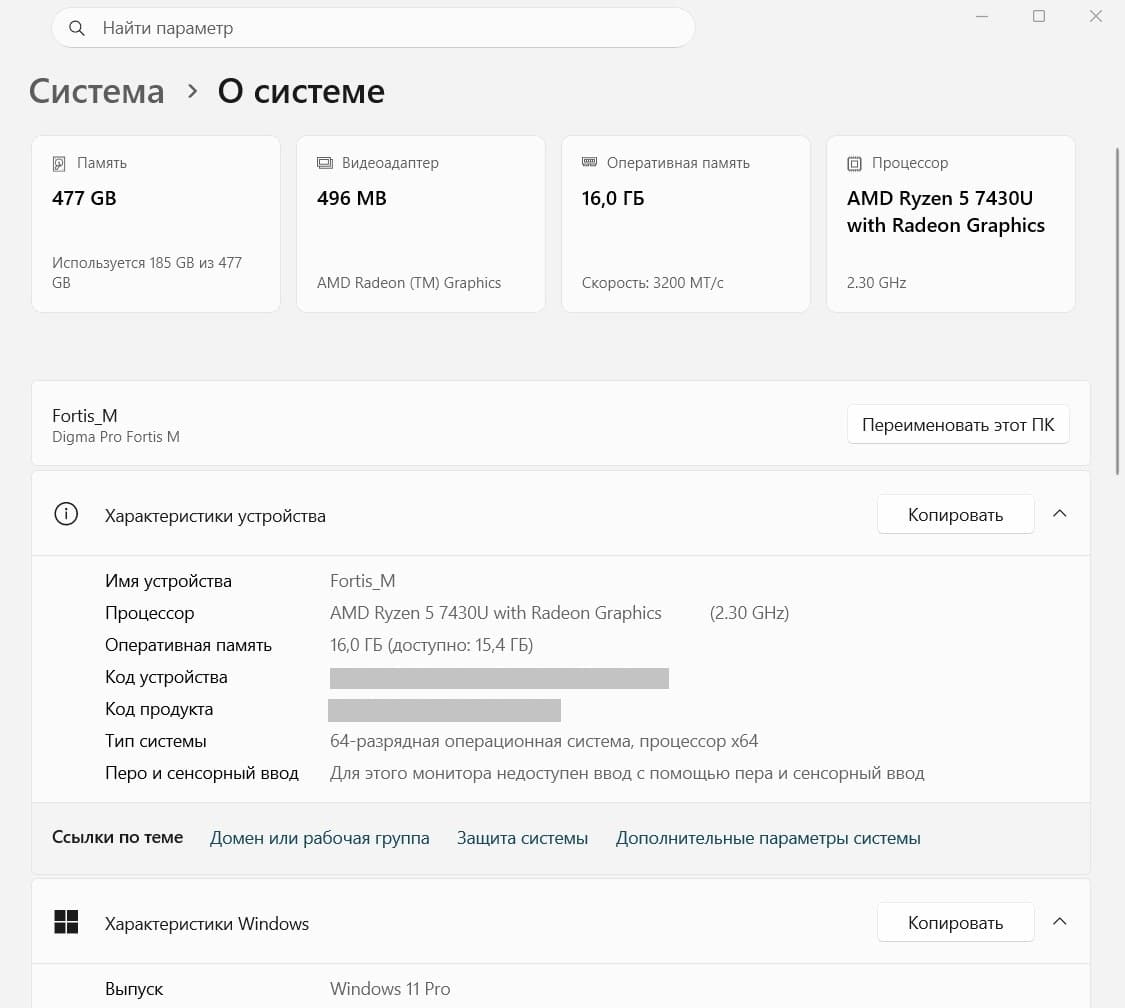
Внешне окно стало чище, информация та же — процессор, ОЗУ, разрядность системы. Появился удобный блок с характеристиками устройства и отдельный блок со сведениями о Windows.
Панель управления в Windows 11 формально тоже присутствует и работает как раньше — Microsoft её пока не убрала, хотя давно обещает. Путь и внешний вид там не изменились.
Как посмотреть характеристики компьютера в Параметрах Windows 10
Первое, что приходит в голову для решения нашей задачи в Windows 10 – это отправиться именно туда. В меню «Пуск» кнопка с одноименным название «Параметры» приведет к искомому окну.
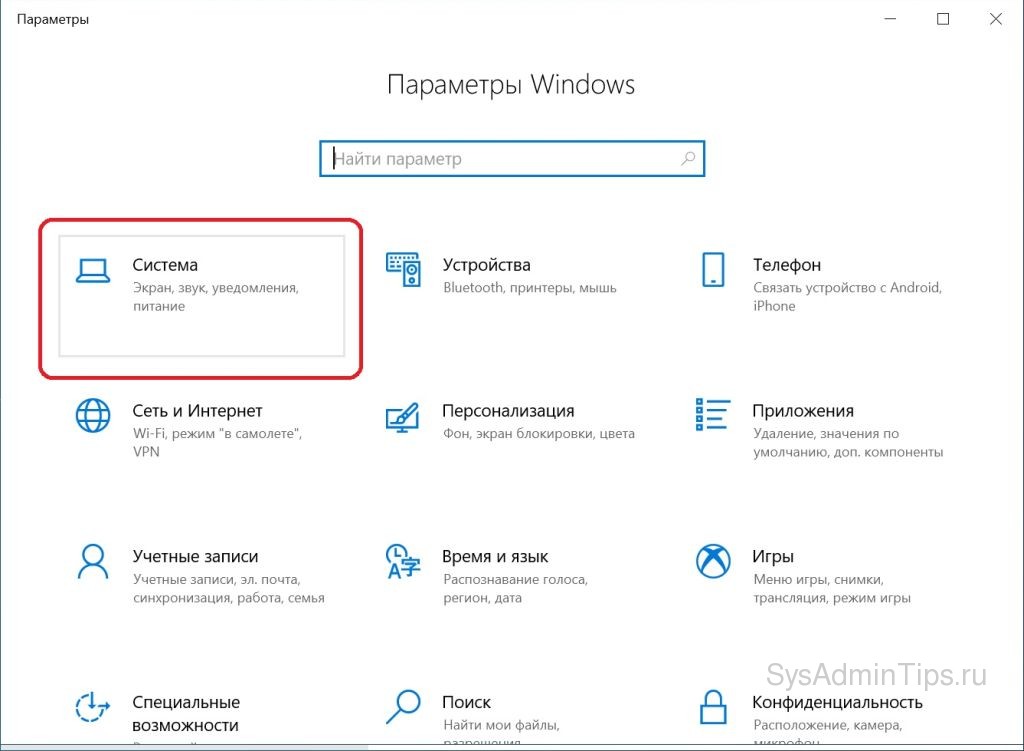
В разделе «Система» необходимо перейти на самую нижнюю вкладку «О системе».
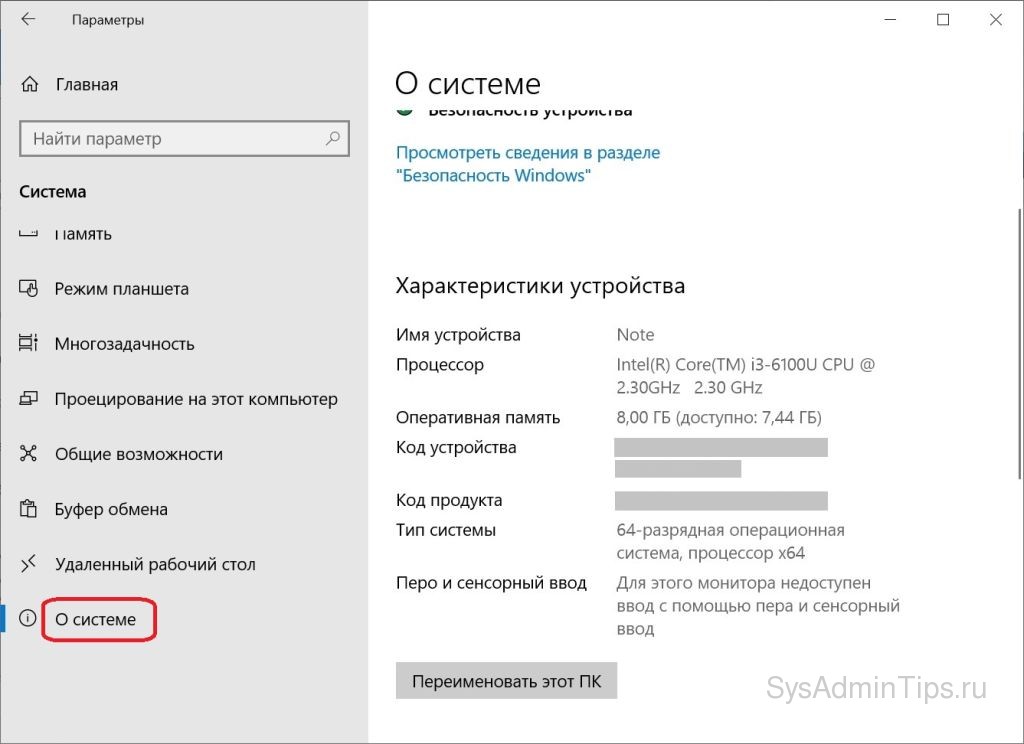
Все основные характеристики ПК, процессор и память, будут показаны. Если промотать ниже, то можно увидеть сведения об операционной системе Windows — выпуск, версию, номер сборки.

В принципе, это и есть тот перечень параметров, который требует любое приложение или игра для комфортной работы.
Как посмотреть параметры компьютера в Windows через Панель управления
В Windows 10, как и в ее предшествующих версиях, есть еще один способ, который не меняется уже не одно десятилетие. Уже, наверное, каждый школьник знает этот способ, но, тем не менее, пару слов напишем и про это. Там же, в меню «Пуск», находим поиском «Панель управления» и запускаем. Теперь, для удобства, переключаемся на крупные значки. Так будет быстрее найти пункт «Система».
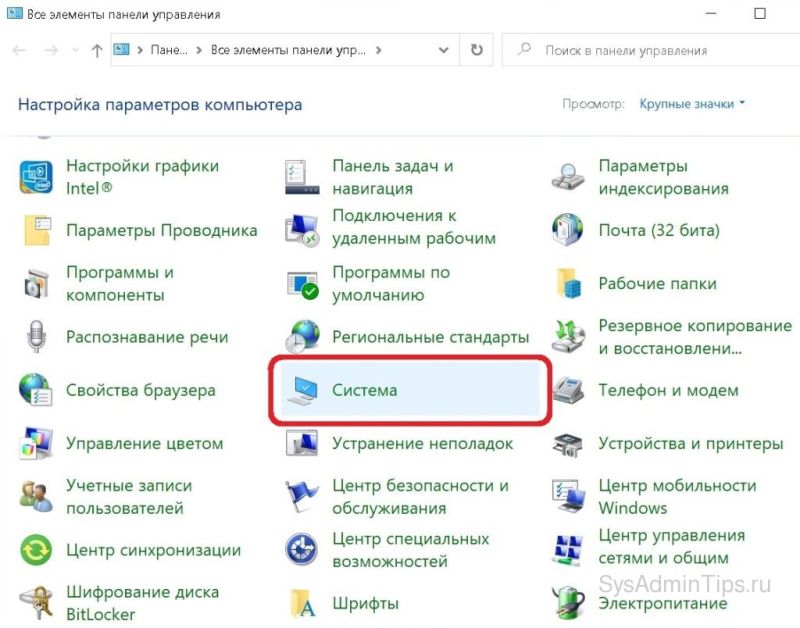
Дизайн интерфейса здесь не менялся практически со времен Windows XP, поэтому все узнаваемо и понятно. Информация здесь, как и в выше описанных «Параметрах», тоже только самая основная: процессор, ОЗУ и разрядность системы.

Как узнать характеристики ПК в Диспетчере устройств
Следующий способ вытекает из предыдущего, поскольку все искомые элементы находятся здесь же. «Диспетчер устройств» находится слева в предыдущем окне «Система». Также его можно вызвать командой «devmgmt.msc» из окна «Выполнить» (Win+R на клавиатуре).
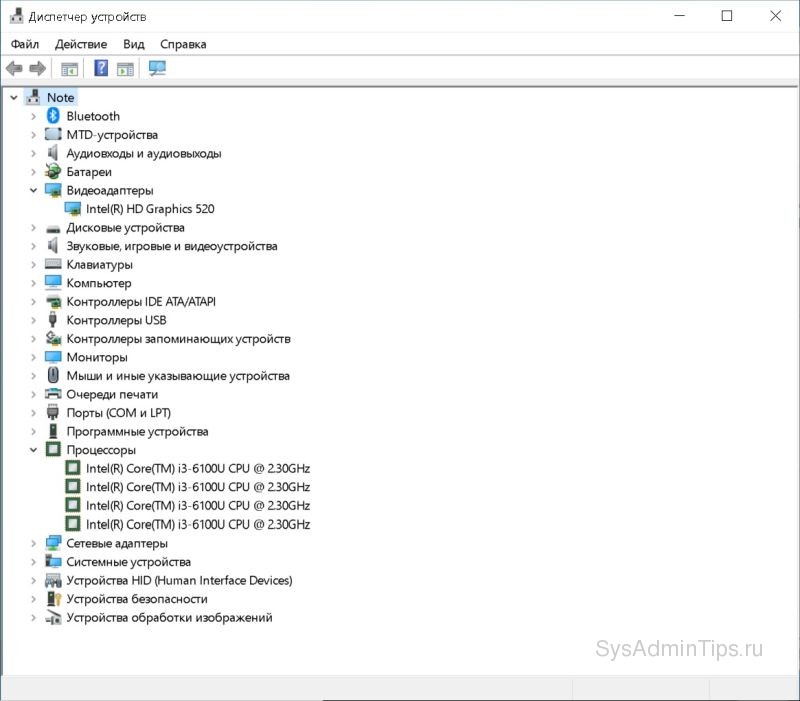
Все основные сведения об интересующих компонентах оборудования ПК здесь присутствуют. Если конечно на них установлены драйверы. Подробнее тему обновления драйверов в Windows 10 мы уже рассматривали ранее на нашем сайте. Недостаток этого способа в том, что информация представлена в виде дерева.
Как узнать параметры компьютера в средстве диагностики DirectX
В этом средстве также указана почти вся необходимая нам информация. Редко появляется необходимость использовать именно этот способ, но, тем не менее, опишем его. Минуя дебри окон и параметров, быстрее всего можно зайти в него запуском команды «dxdiag».
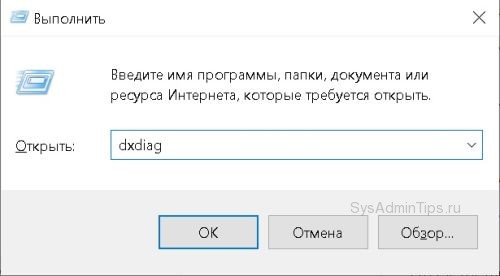
На первой же вкладке «Система» средства диагностики можно обнаружить краткий список технических характеристик ПК. Здесь же, пройдясь по другим вкладкам, можно найти и прочие параметры компьютера: например, данные о видеокарте, все, что касается звука и т.д.
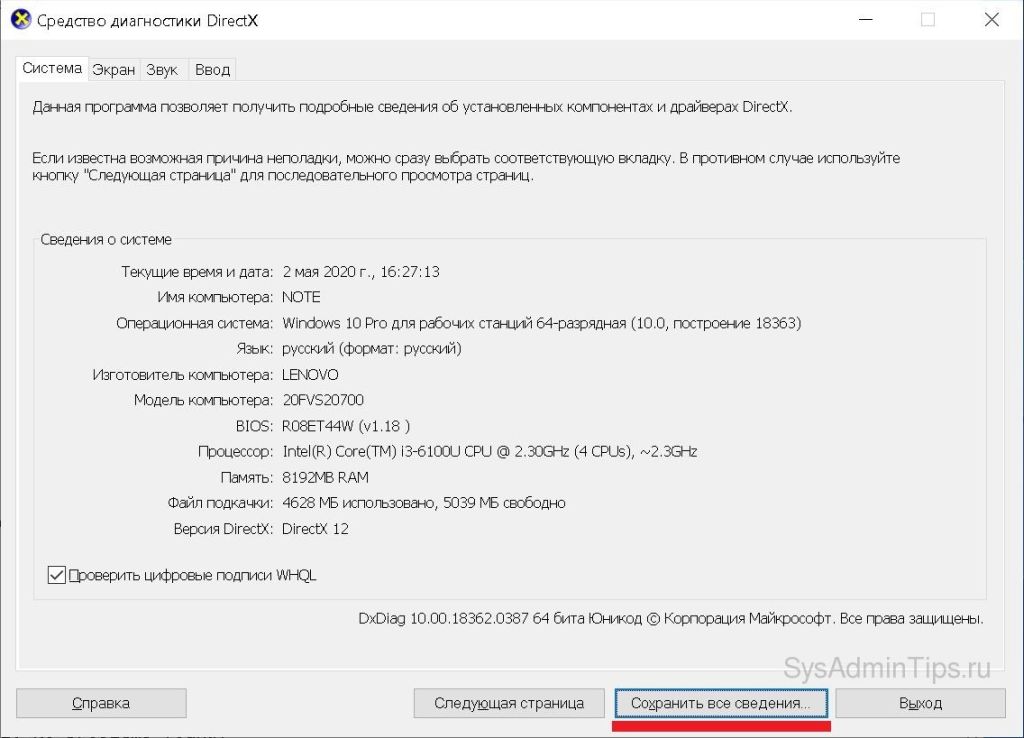
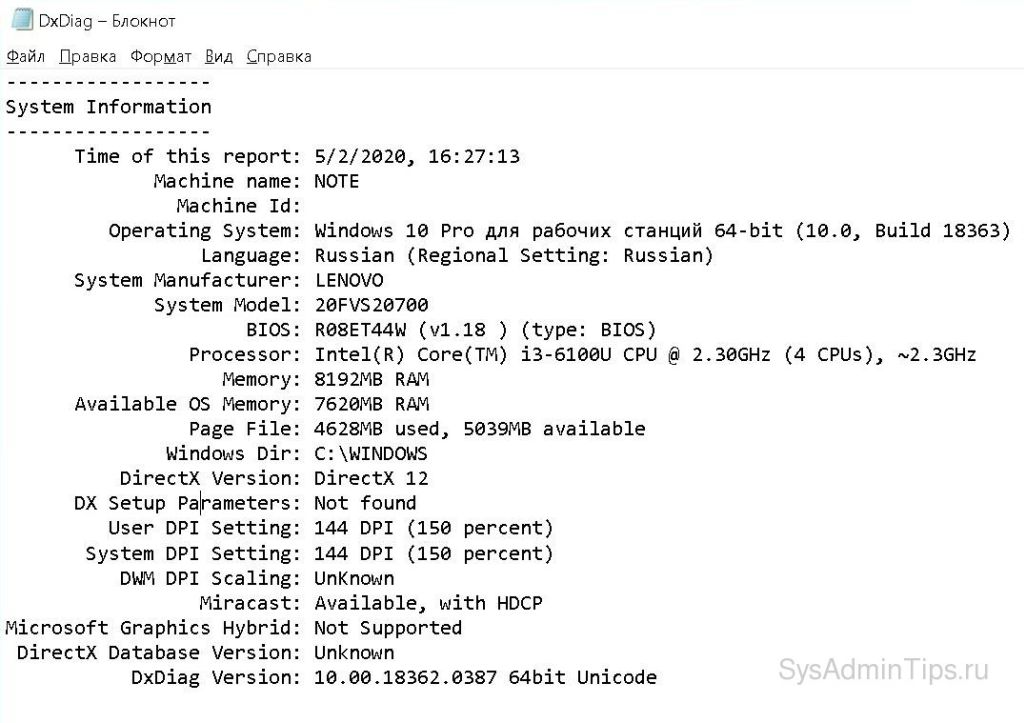
Плюс этого метода в том, что всю техническую информацию можно сохранить в текстовый файл, нажав кнопку «Сохранить все сведения…». Это может пригодиться, когда нужно кому-то отправить по e-mail полные сведения о компонентах ПК. Список выгружаемой информации очень большой, поэтому потребуется немного подождать.
Просмотр основных параметров ПК в Диспетчере задач
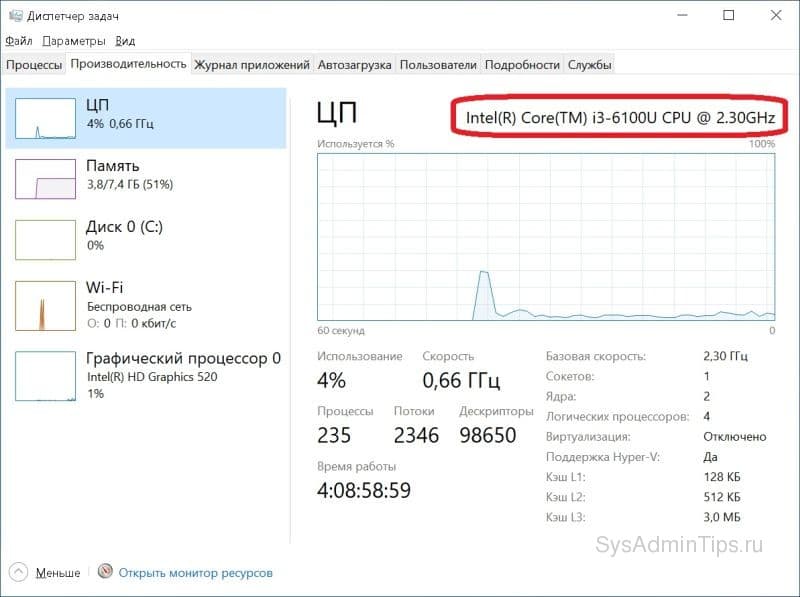
Наверное не стоит объяснять, что такое «Диспетчер задач» — настолько давно он идет рука об руку с каждой новой версией Windows. Необязательно нажимать комбинацию «Ctrl+Alt+Delete», можно просто правым кликом по «Панели задач» вызвать меню и из него уже запустить диспетчер.
В отличие от вышеописанных средств, в Windows 10 «Диспетчер задач» претерпел немало изменений в лучшую сторону. Полистав вкладки «Память», «Диск» и «ЦП», можно найти основные параметры компьютера. Конечно, основная задача диспетчера задач не вывод информации о «железе» и ОС, а просмотр списка работающих процессов, загруженности CPU, состояния памяти и прочих параметров системы в реальном времени. Остальное лишь приятный бонус.
Определение сведений о системе с помощью msinfo32
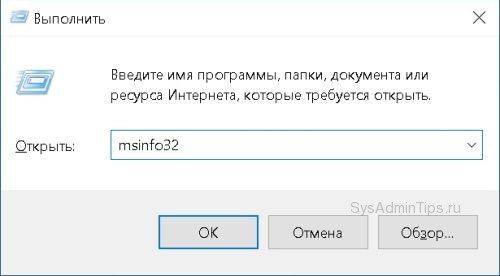
Если краткий перечень системных параметров не удовлетворяет – можно получить более полную картину по поводу установленных компонентов. Наверное, этот способ будет наиболее информативным и подробным, по сравнению со всеми вышеописанными. Снова выполняем комбинацию «Win+R», снова окно «Выполнить». На этот раз вводим «msinfo32» и отправляемся на поиски всех доступных сведений, которые только может предоставить операционная система своими стандартными средствами.
Большое информативное окно с кучей вкладок по категориям и всеми возможными параметрами. Все, что нужно и даже больше. Переходя в интересующие разделы, например в «Сведения о системе», вы получите общую информацию, в «Дисплей» — всю графическую: видеокарту, ее драйвер и т.д.
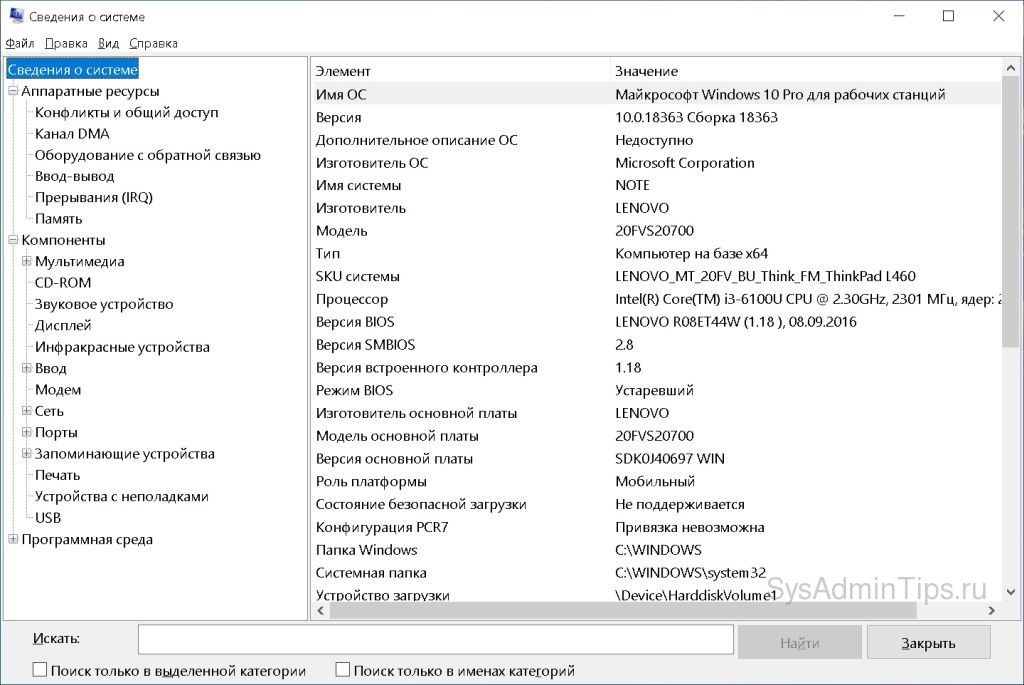
Заметим, что через меню «Файл» также доступен экспорт в текстовый файл. Это бывает очень полезно.
Вывод технических характеристик ПК в PowerShell
И для любителей этого средства тоже есть способ. Этот универсальный инструмент сисадмина также позволяет получить необходимые данные. PowerShell можно запустить из меню «Пуск». Например, если в строке поиска вбить «powershell». Запускать, естественно, нужно с правами админа.
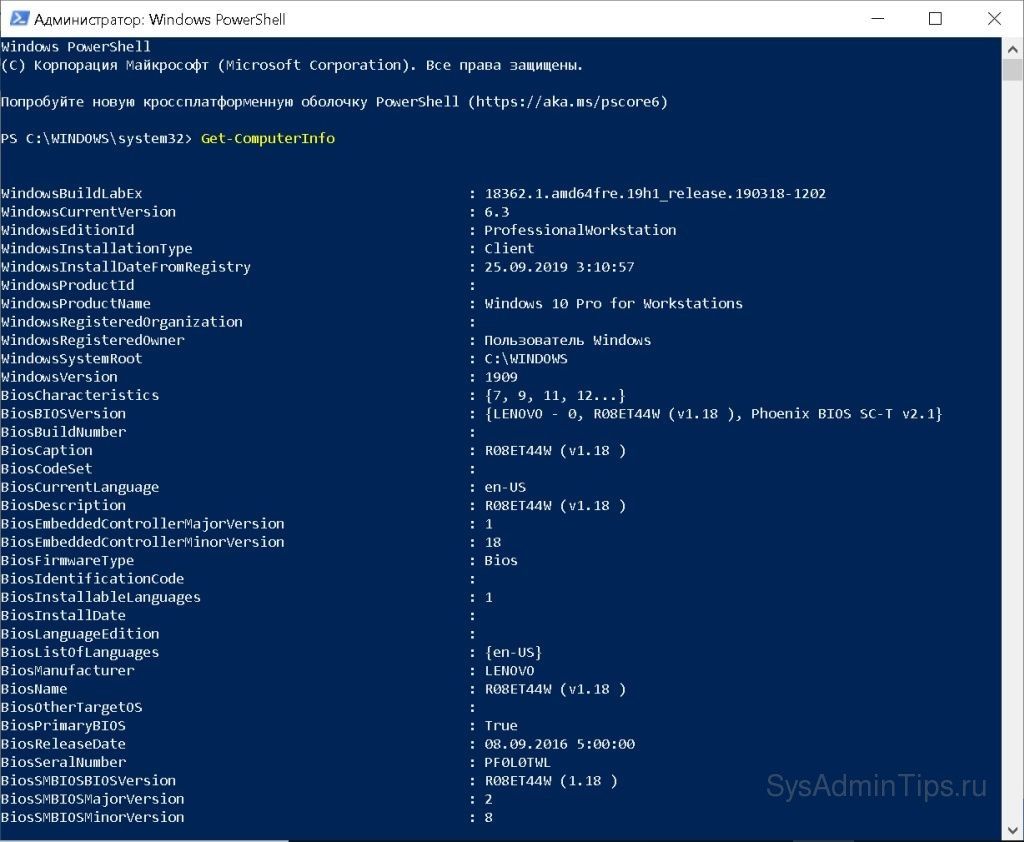
Для получения подробной информации можно воспользоваться командой «Get-ComputerInfo». После ее ввода начнется сбор всех доступных сведений, что займет некоторое время. Список полученной информации будет весьма внушительным и информативным.
Вывод основных сведений о системе в командной строке
Для вывода сведений о системе в командной строке можно воспользоваться командой «systeminfo». После ее запуска через небольшое время выведется подробная информация, включая дату установки операционной системы и список установленных патчей. Листинг может быть длинным, поэтому для постраничного вывода на экран лучше запускать так:
systeminfo | more

Использование сторонних программ для просмотра характеристик компьютера
Кроме вышеупомянутых встроенных средств Windows, как и в любых подобных случаях, найдется помощь утилит от сторонних разработчиков. Таких программ развелось достаточно много, но отметим наиболее простые и эффективные.
AIDA64
Есть такая распространенная программа как «AIDA64», она хороша во всем, как для специалистов, так и для обычных пользователей. Единственный минус в ней — она платная.
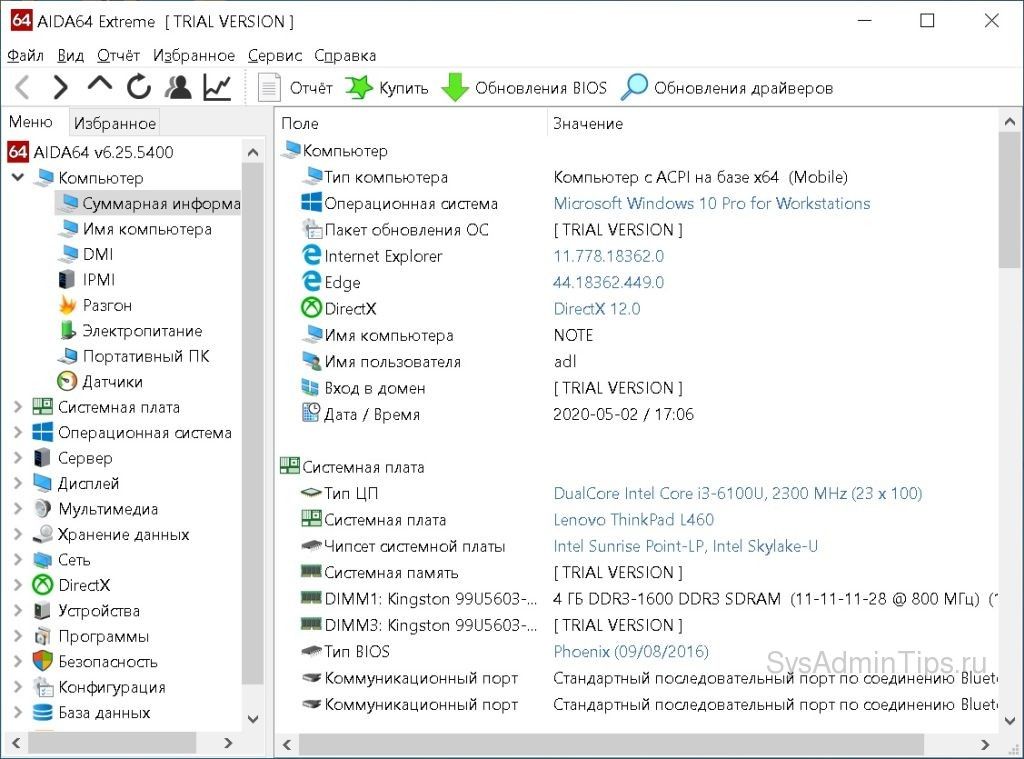
Поскольку она платная, то заострять внимание на ней не будем, кто захочет, тот купит. Но протестировать ее в течение 30 дней можно бесплатно, скачав с сайта производителя.
CPU-Z
Не так уж и часто приходится смотреть подробную информацию о своей рабочей станции, поэтому первое, что приходит на ум – это бесплатные небольшие утилиты. Среди них ярко выделяется крохотная программа «CPU-Z».

Поразительный функционал, организованный в небольшое удобное окно и вкладками по категориям – то, что нужно рядовому пользователю. Эта утилита распространена и среди сисадминов, и среди оверклокеров, да и вообще пользуется большой популярностью. Необязательно плотно «дружить» с английским, все и так достаточно просто и понятно. Основная задача утилиты, конечно, вывод подробных сведений о характеристиках ноутбука или компьютера.

Также присутствует экспорт собранных данных в файл формата TXT или HTML.
HWiNFO
Пожалуй, самая информативная бесплатная утилита из всех существующих. Среди сисадминов и железячников давно считается стандартом — и не без причины.
Скачать можно с официального сайта. Есть две версии: portable и с установкой. Portable удобнее — закинул на флешку и носи с собой.
При запуске программа предложит выбрать режим: полный просмотр системы или только мониторинг датчиков в реальном времени. Для просмотра характеристик выбираем первый вариант.
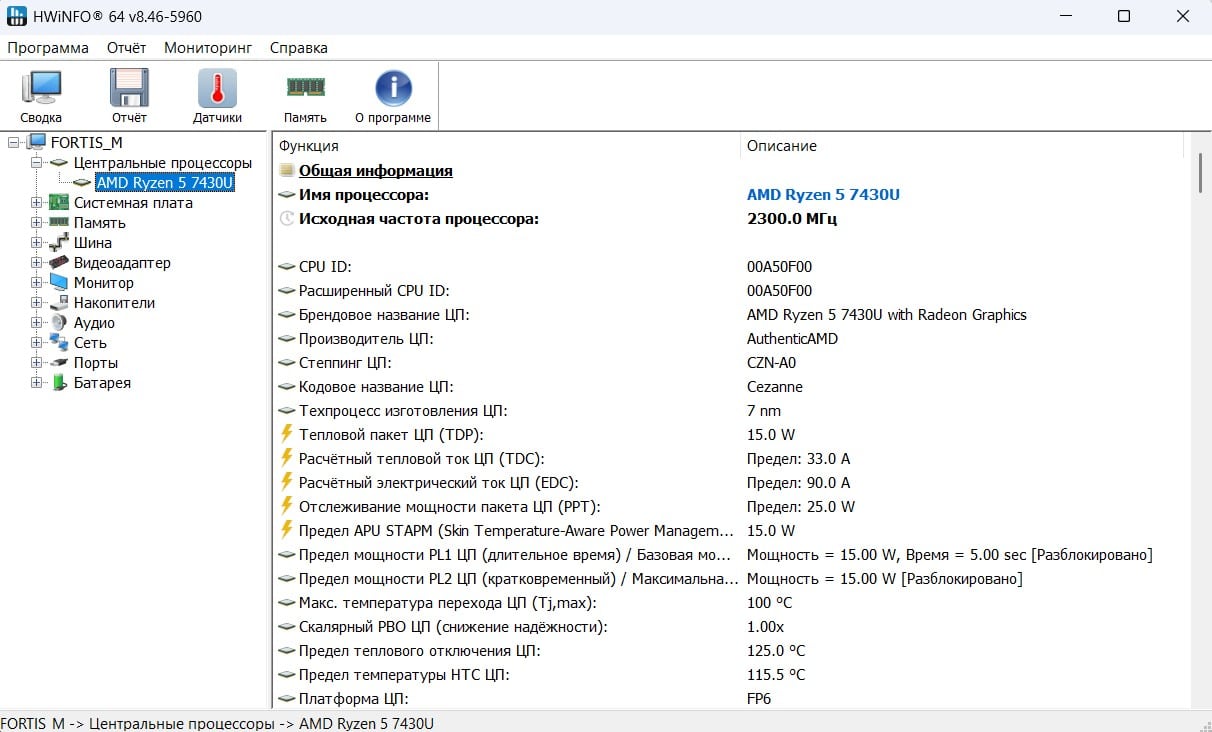
Информация организована в виде дерева по категориям: процессор, материнская плата, оперативная память, видеокарта, накопители. Каждый раздел раскрывается до мельчайших подробностей — вплоть до ревизии чипсета и тайминга памяти.
Отдельного внимания заслуживает мониторинг датчиков. В реальном времени отображаются температуры, частоты, напряжения и нагрузка на все компоненты. Это особенно полезно при диагностике перегрева или нестабильной работы системы.
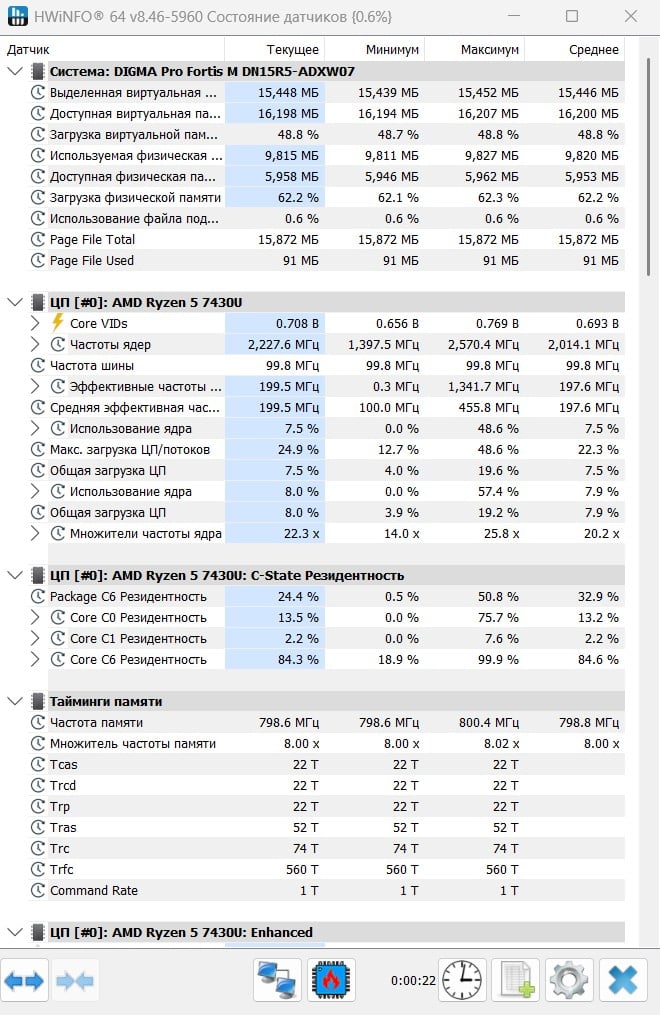
Данные можно экспортировать в текстовый файл или CSV — удобно, если нужно передать характеристики удалённо или сохранить для сравнения.
Из минусов — интерфейс поначалу кажется перегруженным. Но через несколько минут работы всё встаёт на свои места.
Заключение
Способов хватает — выбирайте тот, который удобен именно вам. Лично я в большинстве случаев обхожусь «msinfo32»: запустил, посмотрел, закрыл. Быстро и без лишних телодвижений.
Если нужно копнуть глубже — ставьте HWiNFO. Portable-версия весит копейки, не требует установки и всегда лежит на флешке под рукой. CPU-Z тоже вариант, но HWiNFO даёт картину полнее — особенно когда нужны показания датчиков или детали по памяти и материнке.
AIDA64 оправдана, когда диагностикой занимаетесь серьёзно и регулярно. Для разового «а что у меня за процессор» — явный overkill.
Часто задаваемые вопросы (FAQ)
Как посмотреть характеристики компьютера не заходя в Windows?
BIOS/UEFI — нажмите Del или F2 при загрузке компьютера. Там будет базовая информация о процессоре, объёме и частоте оперативной памяти. Альтернатива — загрузиться с Live USB любого Linux-дистрибутива и запустить там терминал с командой inxi -F
Можно ли узнать характеристики удалённого компьютера?
Да. Через PowerShell с правами администратора: Get-ComputerInfo -ComputerName ИМЯ_ПК. Либо подключитесь по RDP и запустите любой из описанных выше способов уже на удалённой машине.
Почему в «Параметрах Windows» показывает меньше оперативной памяти, чем установлено физически?
Часть памяти резервирует видеокарта — особенно актуально для встроенной графики. Также небольшой объём резервирует сама система под аппаратные нужды. Это нормально и не является неисправностью.
Как узнать, сколько слотов памяти занято?
Откройте CMD и выполните команду wmic memorychip get capacity, speed, devicelocator — она покажет каждую планку отдельно с указанием слота. Либо откройте HWiNFO и перейдите в раздел Memory.
Как посмотреть характеристики ноутбука, если нужно узнать точную модель матрицы?
Стандартные средства Windows модель матрицы не показывают. Используйте HWiNFO — раздел Monitors. Там будет точное название панели, разрешение, частота обновления и производитель.
