

Если вы администрируете SCOM с десятком-другим серверов — вы знаете эту рутину: новый сервер введён в мониторинг, агент установлен, но нужный Management Pack забыли импортировать. Или импортировали когда-то давно, а он уже три версии как устарел. Узнаёте об этом случайно — когда что-то упало и выяснилось, что мониторинга там не было.
В SCOM 2016 Microsoft добавила функцию MP Updates and Recommendations, которая решает именно эту проблему. Агент на каждом сервере периодически сканирует установленные роли и компоненты, сравнивает их с импортированными пакетами управления и показывает расхождения прямо в консоли — что не покрыто вообще, что покрыто устаревшим MP.
В этой статье разберём, как устроен этот механизм изнутри, что он реально умеет, а где у него ограничения. Примеры актуальны для SCOM 2016, 2019, 2022, 2025 — принцип работы во всех версиях одинаковый.
- Как работает MP Updates and Recommendations
- Что такое workloads и что SCOM умеет находить
- Как читать раздел Updates and Recommendations в консоли
- Как обновить или установить MP прямо из консоли
- Управление через PowerShell
- Типичные проблемы и решения
- Плюсы и минусы
- Заключение
- FAQ
- Updates and Recommendations показывает пустой список — это нормально?
- Можно ли изменить интервал сканирования workloads без PowerShell?
- Работает ли эта функция со сторонними MP — не от Microsoft?
- Безопасно ли использовать Get All MPs на продуктивной системе?
- Что делать, если SCOM работает через прокси и не видит каталог обновлений?
Как работает MP Updates and Recommendations
За обнаружение workloads отвечает небольшой встроенный MP — System Center Core Monitoring. Он устанавливается автоматически вместе с агентом и содержит скрипт discovery, который запускается на каждом агенте раз в 24 часа.
Скрипт проходит по серверу и собирает список всего установленного: роли Windows, компоненты, продукты Microsoft. Этот список отправляется на Management Server, где сравнивается с импортированными пакетами управления. Если какой-то компонент есть на сервере, а MP для него не импортирован или импортирована старая версия — появляется запись в разделе Updates and Recommendations.
Параллельно Management Server периодически обращается к Microsoft MP Catalog — онлайн-каталогу всех актуальных пакетов управления. Там он проверяет версии уже установленных у вас MP. Если в каталоге версия новее — вы увидите статус Update Available.
Требования для работы:
- SCOM 2016 и выше
- Агент версии не ниже той, что идёт с вашей версией Management Server
- Доступ с Management Server в интернет на
go.microsoft.comиdownload.microsoft.com - Если в сети есть прокси — его нужно прописать в настройках Operations Manager (об этом подробнее в разделе про типичные проблемы)
Как изменить интервал сканирования
По умолчанию discovery запускается каждые 24 часа. Изменить это через GUI нельзя — только через переопределение (override) параметра Frequency в самом MP. Делается это стандартным способом через Authoring → Overrides, либо через PowerShell:
# Получить discovery для workloads
$discovery = Get-SCOMDiscovery | Where-Object {$_.Name -like "*MPAssessment*"}

# Создать override на уровне группы — например, All Windows Computers
$group = Get-SCOMGroup -DisplayName "All Windows Computers"

Set-SCOMDiscoveryOverride -Discovery $discovery `
    -Target $group `
    -OverrideParameter Frequency `
    -Value 43200  # в секундах, здесь — 12 часов
Читайте также на сайте: Не завершается процесс обнаружения устройств в консоли SCOM: причины и решение
Что такое workloads и что SCOM умеет находить
Workload в терминологии SCOM — это любой компонент, роль или продукт Microsoft, установленный на сервере, для которого существует отдельный пакет управления. Проще говоря: если на сервере стоит SQL Server — это workload. Стоит IIS — тоже workload.
Важный момент, который часто упускают: механизм Updates and Recommendations работает только с продуктами Microsoft. Сторонние решения — Oracle, nginx, Apache и прочее — он не видит и не обнаруживает. Для них MP придётся искать и импортировать вручную.
Ниже — список наиболее распространённых workloads, которые SCOM умеет обнаруживать:
| Workload | Что мониторит |
|---|---|
| SQL Server | Базы данных, агент SQL, Always On, доступность |
| IIS | Пулы приложений, сайты, производительность |
| Active Directory | Контроллеры домена, репликация, FSMO |
| Exchange Server | Транспорт, почтовые ящики, DAG |
| Hyper-V | Виртуальные машины, хосты, репликация |
| DNS Server | Зоны, разрешение имён, доступность сервиса |
| DHCP Server | Пулы адресов, аренды, доступность |
| SharePoint | Фермы, веб-приложения, сервисы |
| Windows Server | Диски, память, CPU, службы, события |
| Failover Clustering | Кластерные ресурсы, узлы, кворум |
| Network Load Balancing | Узлы NLB, состояние кластера |
| Remote Desktop Services | Лицензирование, сессии, шлюз |
Полный актуальный список поддерживаемых workloads есть в документации Microsoft.
Как читать раздел Updates and Recommendations в консоли
Раздел находится в консоли SCOM по пути: Administration → Management Packs → Updates and Recommendations.
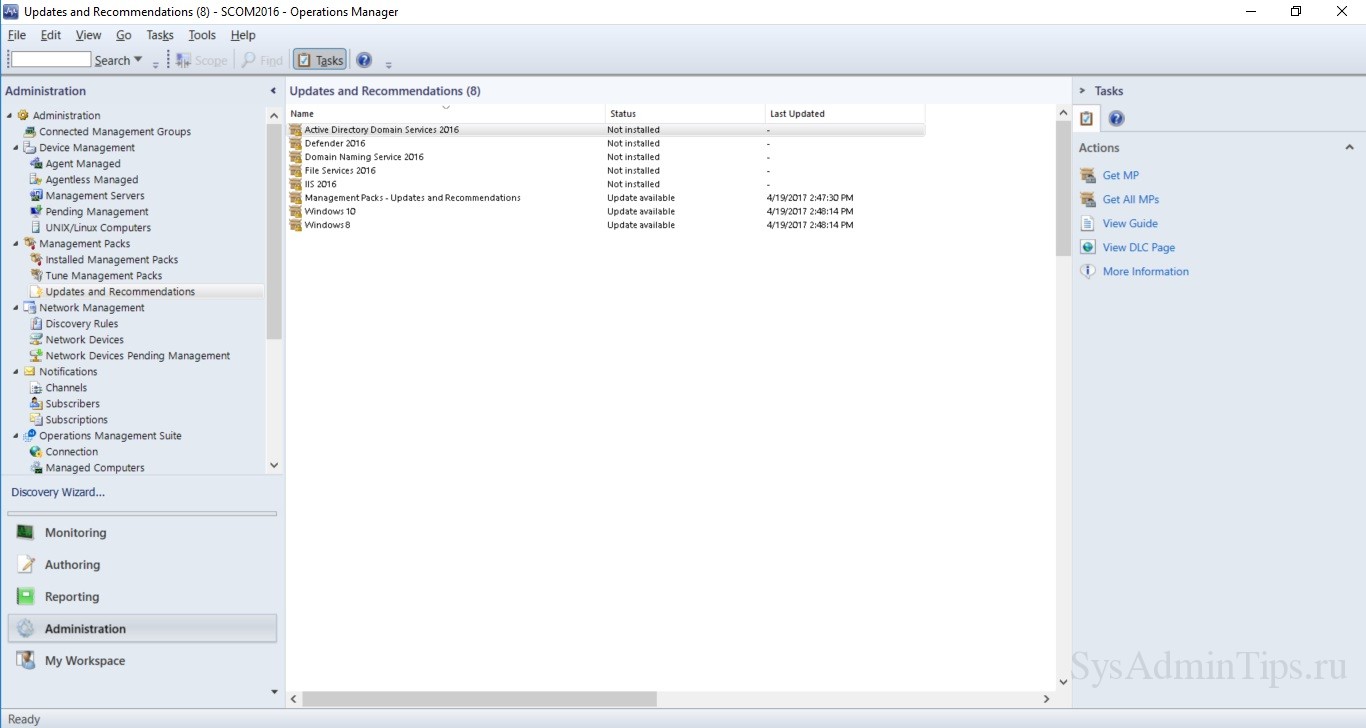
При первом открытии список может быть пустым — это нормально, если агенты установлены недавно. Discovery отработает в течение первых 24 часов и записи появятся сами.
Статусы записей
В столбце Status вы увидите одно из двух значений:
- Not Installed — на одном или нескольких серверах обнаружен workload, но соответствующий MP в SCOM вообще не импортирован
- Update Available — MP импортирован, но в онлайн-каталоге Microsoft есть более новая версия
Что означают остальные столбцы
| Столбец | Что показывает |
|---|---|
| Display Name | Название пакета управления |
| Status | Not Installed или Update Available |
| Installed Version | Версия MP, которая сейчас у вас |
| Available Version | Версия из онлайн-каталога Microsoft |
| Recommendation Type | Тип рекомендации: новый MP или обновление |
Столбец Installed Version будет пустым для записей со статусом Not Installed — это ожидаемое поведение, не баг.
Как понять, на каких серверах нашли workload
Кликните на нужную запись и в панели Tasks справа выберите More Information. Откроется окно, где для статуса Not Installed будет список серверов, на которых обнаружен данный workload. Это удобно, когда в инфраструктуре десятки серверов и непонятно, откуда пришла рекомендация.
Как обновить или установить MP прямо из консоли
До SCOM 2016 процесс обновления MP выглядел так: зайти на сайт Microsoft, найти нужный пакет, скачать, распаковать, импортировать через консоль. Сейчас всё это можно сделать не выходя из раздела Updates and Recommendations.
Доступные действия в панели Tasks
После выбора записи в списке в панели Tasks справа появляются несколько команд:
- Get MP — скачать и импортировать выбранный пакет управления
- Get All MPs — скачать и импортировать сразу все пакеты из списка одним действием
- View Guide — открыть в браузере руководство по данному MP. Полезно перед импортом, чтобы понять, какие учётные записи и права нужно подготовить заранее
- View DLC Page — открыть страницу пакета в Microsoft Download Center. Используйте, если хотите скачать MP вручную — например, чтобы сначала проверить его на тестовом окружении
- More Information — показывает, почему появилась эта рекомендация и на каких серверах обнаружен workload
Как импортировать MP
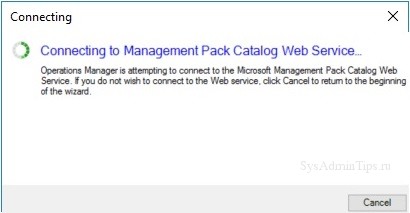
Выберите нужную запись в списке и нажмите Get MP в панели Tasks. SCOM подключится к онлайн-каталогу, скачает пакет и откроет стандартное окно импорта.
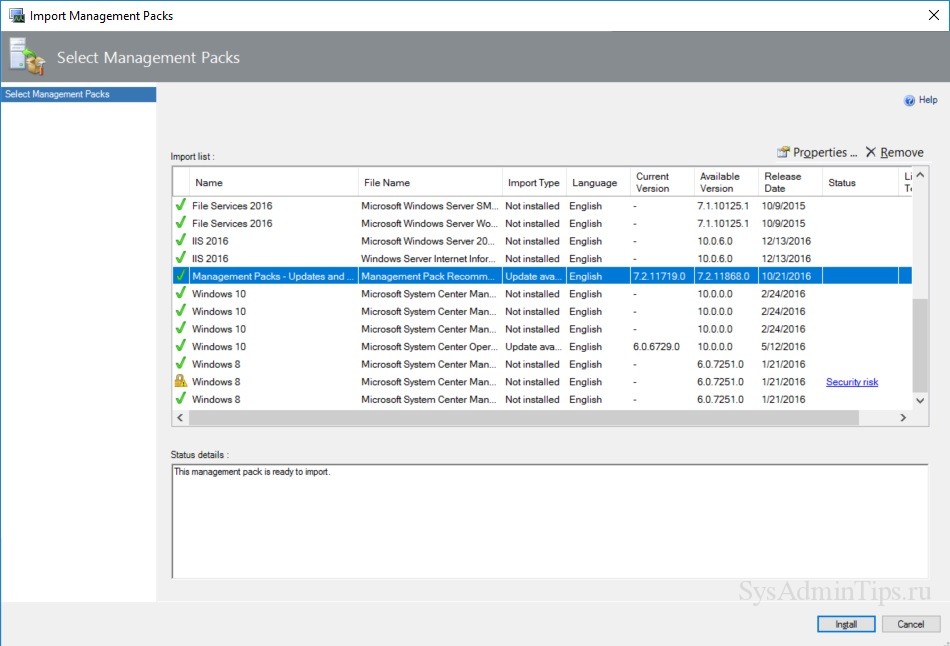
В окне импорта проверьте список — иногда вместе с основным MP подтягиваются зависимые пакеты. Это нормально: SCOM сам определяет зависимости и добавляет их в очередь. Просто убедитесь, что все пакеты в списке имеют статус Add или Upgrade, и нажмите Install.
Get MP vs Get All MPs — что выбрать
Get All MPs удобен, когда вы только развернули SCOM или добавили сразу много серверов и список рекомендаций длинный. Но использовать его в продуктивной среде нужно осторожно: некоторые MP после импорта сразу начинают генерировать алерты, если не настроены переопределения. Лучше импортировать пакеты по одному, особенно для критичных workloads вроде SQL Server или Exchange — сначала изучить руководство через View Guide, потом импортировать.
Управление через PowerShell
GUI консоли удобен, но если у вас десятки management groups или нужна автоматизация — пригодится PowerShell. Все команды ниже выполняются в Operations Manager Shell или в обычном PowerShell с подключённым модулем OperationsManager.
Подключение к management group
Import-Module OperationsManager
New-SCOMManagementGroupConnection -ComputerName "SCOM-MS01"
Посмотреть список импортированных MP и их версии
Get-SCOMManagementPack | Select-Object DisplayName, Version | Sort-Object DisplayName
Это базовая проверка перед тем, как разбираться с рекомендациями — полезно сверить версии вручную, если консоль почему-то не обновляет статус.
Принудительно запустить discovery workloads на агенте
Если не хочется ждать 24 часа, discovery можно перезапустить вручную. Самый простой способ — перезапустить службу Health Service на нужном агенте:
Get-SCOMAgent -Name "server01.contoso.com" | Restart-SCOMAgent
После перезапуска discovery отработает заново в течение нескольких минут, и при наличии расхождений запись появится в консоли.
Получить список объектов, обнаруженных через MPAssessment
Сам список рекомендаций Updates and Recommendations не выгружается напрямую через cmdlet — это представление строится на стороне консоли из данных discovery. Но можно посмотреть, какие именно классы объектов нашёл discovery на конкретном сервере, через class instances:
Get-SCOMClassInstance -ComputerName "server01.contoso.com" |
    Where-Object {$_.FullName -like "*Microsoft.Windows*"} |
    Select-Object DisplayName, FullName
Это помогает понять, что именно SCOM «видит» на сервере, прежде чем разбираться, почему MP для этого компонента не предлагается к установке.
Типичные проблемы и решения
Список Updates and Recommendations пустой
Самая частая причина — discovery ещё не отработал. Если агент установлен меньше суток назад, подождите следующего цикла или перезапустите Health Service вручную (команда из раздела про PowerShell выше).
Вторая причина — Management Server не может достучаться до онлайн-каталога. Проверьте на сервере, где установлена консоль управления:
Test-NetConnection -ComputerName go.microsoft.com -Port 443
Если соединение не проходит — дело в прокси или фаервольных правилах.
Рекомендации не обновляются после изменений в инфраструктуре
Если вы добавили новую роль на сервер, а в Updates and Recommendations ничего не появилось — скорее всего, сработал кэш на стороне discovery. Перезапустите Health Service на этом конкретном агенте, не нужно трогать всю management group.
Ошибка при импорте MP через Get MP
Чаще всего это происходит из-за зависимостей: SCOM пытается импортировать пакет, для которого нужен MP более новой версии, чем у вас сейчас есть базовый (Library MP). Откройте окно импорта повторно и посмотрите список — обычно там видно, какой именно зависимый пакет конфликтует. Решение — импортировать сначала библиотечный MP вручную через View DLC Page, потом повторить Get MP.
SCOM работает через прокси, и каталог недоступен
Прокси для Operations Manager настраивается отдельно от системного прокси Windows. Откройте консоль → Administration → Settings → Web Addresses, либо задайте через PowerShell:
Set-SCOMServerSetting -ProxyURL "http://proxy.contoso.com:8080" -ProxyUsername "domain\user"
После этого попробуйте снова открыть Updates and Recommendations — список должен обновиться при следующем обращении к каталогу.
Get All MPs импортировал пакет, который сразу начал заваливать алертами
Это не баг, а следствие того, что свежеимпортированный MP включает мониторинг сразу со всеми стандартными порогами. Решение — после импорта зайти в Monitoring → Active Alerts, отфильтровать по новому MP и временно перевести шумные правила в override на Disabled, пока не настроите пороги под свою инфраструктуру.
Плюсы и минусы
Что даёт администратору
- Экономия времени на поиске обновлений MP. Не нужно вручную проверять каждый пакет на сайте Microsoft — система сама сравнивает версии с онлайн-каталогом.
- Импорт в один клик. Get MP и Get All MPs закрывают весь цикл «скачать → распаковать → импортировать» прямо из консоли.
- Обнаружение непокрытых workloads. Часто узнаёшь о новом сервере с SQL или Exchange постфактум — этот механизм страхует от ситуации «сервер уже месяц без мониторинга, а мы не знали».
- Быстрый доступ к документации. View Guide и View DLC Page экономят время, когда нужно свериться с требованиями перед импортом.
Где есть ограничения
- Нет настройки через GUI. Интервал discovery, список отслеживаемых workloads — всё это меняется только через override или PowerShell. Для администратора, привыкшего работать в консоли, это может быть неожиданностью.
- Нужен доступ в интернет. Если Management Server изолирован от сети или работает через нестандартный прокси, придётся отдельно настраивать ProxyURL — и это не всегда очевидно с первого раза (см. раздел про типичные проблемы).
- Только продукты Microsoft. Сторонние workloads — Oracle, Linux-демоны, веб-серверы не от Microsoft — система не видит вообще. Для них по-прежнему нужен ручной поиск MP.
- Get All MPs может быть рискованным в проде. Массовый импорт без проверки каждого пакета иногда приводит к шквалу алертов на следующий день после обновления.
Заключение
MP Updates and Recommendations не делает мониторинг настройки за вас, но снимает рутину, которая раньше отнимала часы: искать актуальные версии MP вручную, гадать, какой workload остался без покрытия, лазить по сайту Microsoft за документацией.
Если вы давно не заглядывали в этот раздел консоли — откройте его сегодня. Велик шанс, что там накопилось пару Update Available для критичных пакетов вроде SQL Server или Active Directory, о которых вы просто забыли.
И главное — не превращайте Get All MPs в кнопку «нажал и забыл». Новый MP в проде без настройки порогов — это гарантированный поток алертов на следующее утро. Лучше потратить лишние десять минут на View Guide, чем потом разгребать почту с уведомлениями.
FAQ
Updates and Recommendations показывает пустой список — это нормально?
Да, если агенты установлены недавно — discovery отрабатывает в течение 24 часов после установки. Если прошло больше суток, а список всё ещё пуст, проверьте доступ Management Server к интернету (go.microsoft.com по 443 порту) или перезапустите Health Service на агенте вручную.
Можно ли изменить интервал сканирования workloads без PowerShell?
Нет, через GUI консоли это не предусмотрено. Интервал меняется только через override параметра Frequency в Authoring → Overrides либо командой Set-SCOMDiscoveryOverride в PowerShell.
Работает ли эта функция со сторонними MP — не от Microsoft?
Нет. Updates and Recommendations обнаруживает только продукты Microsoft и сравнивает версии только с официальным онлайн-каталогом Microsoft. Для MP сторонних вендоров (Oracle, VMware, сетевое оборудование и т.д.) поиск и импорт обновлений остаётся ручным.
Безопасно ли использовать Get All MPs на продуктивной системе?
С осторожностью. Массовый импорт сразу нескольких пакетов может привести к шквалу алертов, если новые MP начнут мониторинг со стандартными порогами без настройки. Рекомендуется импортировать пакеты по одному, особенно для критичных систем вроде SQL Server или Exchange, предварительно изучив руководство через View Guide.
Что делать, если SCOM работает через прокси и не видит каталог обновлений?
Системный прокси Windows здесь не поможет — у Operations Manager отдельная настройка. Задайте прокси через Administration → Settings → Web Addresses в консоли или командой Set-SCOMServerSetting -ProxyURL в PowerShell.
