

Windows начала собирать данные о пользователях ещё с выходом десятки в 2015 году — и с тех пор аппетит только растёт. В Windows 11 к привычной телеметрии добавились Copilot, интеграция с OneDrive и функция Recall, которая делает скриншоты экрана каждые несколько секунд и анализирует их с помощью ИИ. По умолчанию всё это включено.
Формально Microsoft ничего не скрывает — всё прописано в лицензионном соглашении, которое никто не читает. После установки системы по умолчанию работают: служба DiagTrack (Connected User Experiences and Telemetry), передача данных о вводе с клавиатуры, синхронизация через OneDrive, рекламный идентификатор, доступ приложений к микрофону, камере и местоположению. В Windows 11 к этому добавляется телеметрия от виджетов, новостной ленты и Copilot.
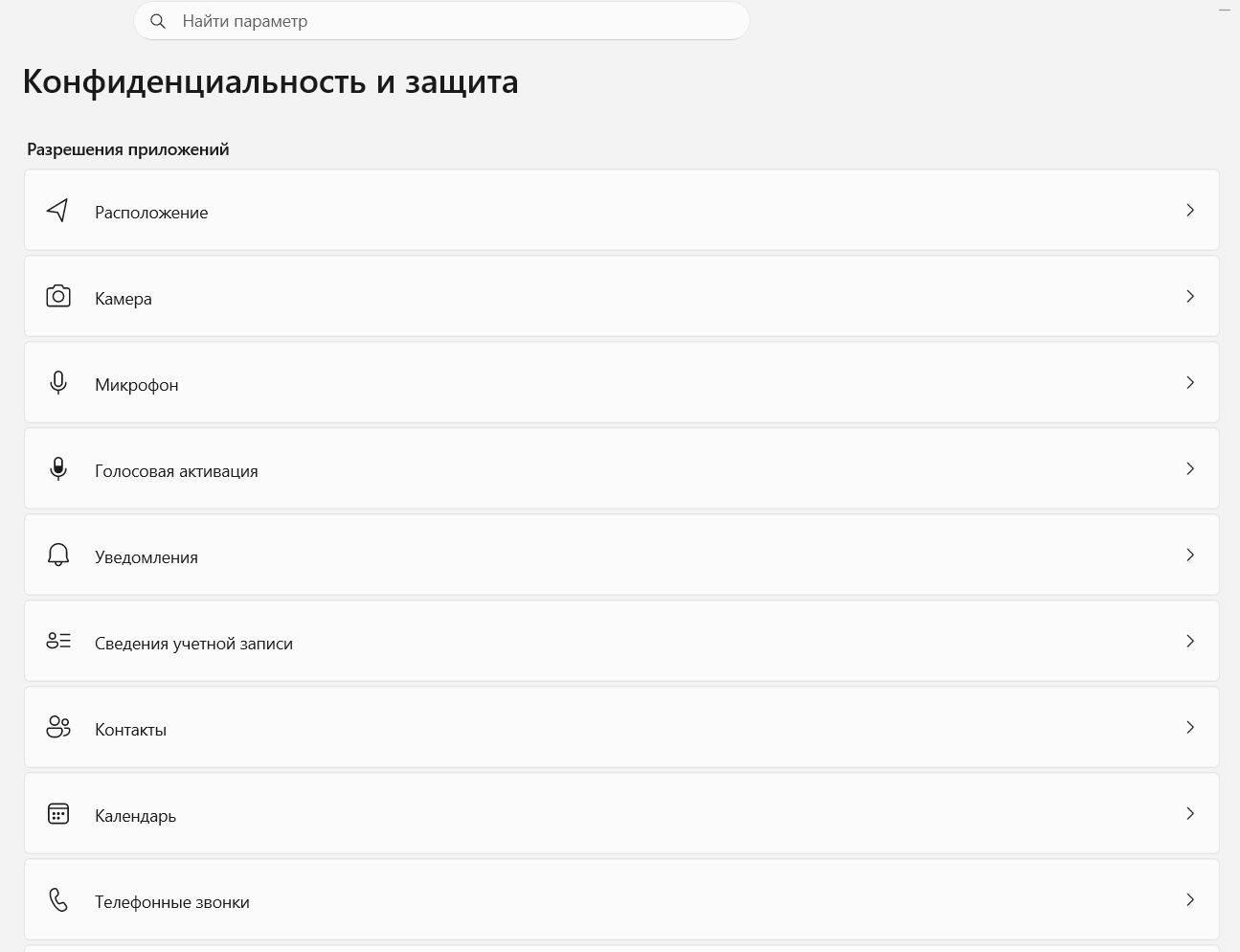
Часть этого отключается через «Параметры» → «Конфиденциальность и защита». Но там больше 20 разделов с десятками переключателей — и это только то, что Microsoft решила вынести в интерфейс. Службы и задачи планировщика, которые работают в фоне, через настройки не трогаются. Для этого нужен реестр, групповые политики или специальные утилиты.
Утилиты-антишпионы берут рутину на себя: проходят по реестру, службам и планировщику задач и отключают то, что передаёт ваши данные без явного согласия. Хорошая утилита делает это аккуратно — с резервной копией и возможностью откатить всё назад — и не ломает обновления системы.
В этой статье разобраны программы для Windows 10 и Windows 11: от простых однокнопочных решений для тех, кто не хочет вникать в детали, до гибких инструментов с сотнями настроек для тех, кто хочет контролировать каждую мелочь. Все программы бесплатны.
Лучшие программы для отключения слежки и телеметрии в Windows:
- O&O ShutUp10++ — лучший выбор для большинства пользователей;
- W10Privacy — максимальное количество настроек;
- WPD — удобное управление службами и телеметрией;
- Spybot Anti-Beacon — простое решение для новичков;
- Ashampoo AntiSpy — быстрые настройки конфиденциальности.
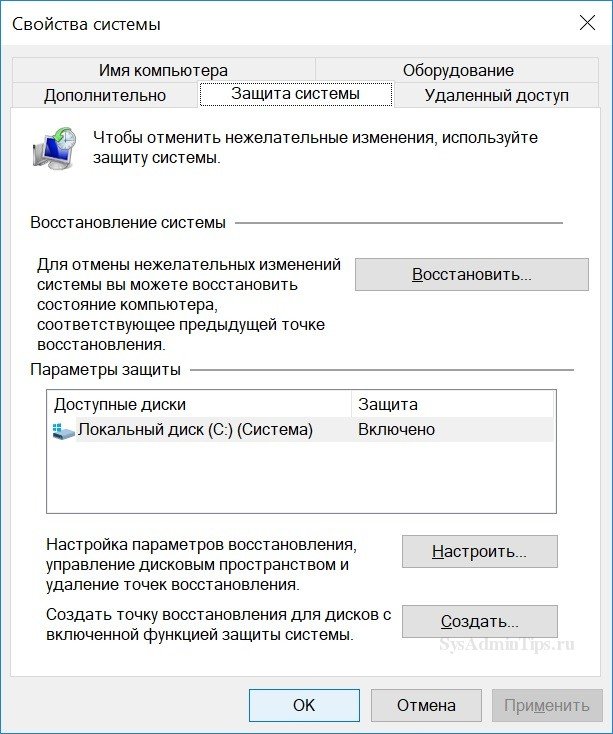
Важно: Утилиты из этой статьи вносят изменения в реестр и системные службы. На домашнем компьютере это безопасно при условии, что вы используете актуальные версии программ. На рабочем ПК в корпоративной сети — сначала уточните у системного администратора: некоторые настройки конфликтуют с групповыми политиками домена. И обязательно создайте точку восстановления системы до начала — в Windows 10 и 11 это делается одинаково: «Панель управления» → «Система» → «Защита системы» → «Создать».
- Когда сторонние утилиты лучше не трогать
- Сравнительная таблица программ для отключения слежки в Windows 10 и 11
- Лучшие программы для отключения слежки в Windows 10/11 для новичков
- Лучшие программы для отключения слежки в Windows 10 и 11 для продвинутых
- Как проверить, что телеметрия отключена
- Что делать после обновления Windows
- Заключение
- Часто задаваемые вопросы (FAQ)
Когда сторонние утилиты лучше не трогать
Прежде чем запускать любую программу из этого обзора, проверьте несколько вещей.
Вы работаете на корпоративном компьютере
Если ПК выдан работодателем или подключён к домену компании — не трогайте ничего без разрешения сисадмина. Корпоративные групповые политики настроены намеренно: часть из них отвечает за безопасность, мониторинг и соответствие регламентам. Утилита, которая отключает службы и переписывает реестр, может конфликтовать с этими политиками — в лучшем случае получите сломанный VPN или недоступный корпоративный портал, в худшем — потеряете доступ к домену.
Вы не создали точку восстановления
Это обязательный шаг перед любыми системными изменениями, независимо от того, насколько «безопасной» выглядит программа. Большинство утилит из обзора делают резервную копию изменяемых параметров реестра — но это не то же самое, что полная точка восстановления системы. Создайте её сами: «Панель управления» → «Система» → «Защита системы» → «Создать».
Вы собираетесь отключить обновления Windows
Некоторые программы предлагают это как один из пунктов — и многие пользователи с радостью ставят галочку. Не делайте этого. Обновления закрывают дыры в безопасности, и работать без них на постоянно подключённом к интернету компьютере — плохая идея. Телеметрию отключить можно, обновления — нет.
Вы используете программу, которую давно не обновляли
Утилиты вроде Destroy Windows 10 Spying или Windows 10 Privacy Fixer разрабатывались под ранние сборки Windows 10. С тех пор Microsoft несколько раз меняла внутреннюю структуру системы, переименовывала службы, добавляла новые механизмы телеметрии. Заброшенный инструмент может отключить что-то не то — или просто не сработать. В таблице выше отмечено, какие программы ещё живы, а какие стоит обойти стороной.
Вы ищете панацею
Ни одна программа не сделает Windows полностью «немой». Часть телеметрии зашита на уровне, до которого пользовательские утилиты не дотягиваются — особенно в Home-версии, где нет редактора групповых политик. Хорошая утилита закроет 80–90% каналов передачи данных. Остальное — или через политики на Pro/Enterprise, или смириться.
Сравнительная таблица программ для отключения слежки в Windows 10 и 11
Для отключения телеметрии и повышения конфиденциальности в Windows существует множество бесплатных утилит. Они отличаются набором функций, сложностью настройки и уровнем вмешательства в систему. Одни программы предлагают безопасное отключение основных механизмов сбора данных в несколько кликов, другие позволяют детально управлять службами, задачами планировщика и сетевыми подключениями.
В таблице ниже собраны самые популярные решения для Windows 10 и Windows 11 с указанием их основных возможностей и уровня подготовки, на который они рассчитаны.
На узком экране таблицу можно прокручивать вправо →
| Программа | Win 10 | Win 11 | Русский | Portable | Бэкап | Уровень |
|---|---|---|---|---|---|---|
| O&O ShutUp10++ | ● | ● | ● | ● | ● | новичок |
| W10Privacy | ● | ● | ● | ◐ | ● | продвинутый |
| WPD | ● | ● | ○ | ● | ○ | продвинутый |
| Spybot Anti-Beacon | ● | ● | ● | ○ | ● | новичок |
| Ashampoo AntiSpy | ● | ● | ● | ● | ● | новичок |
| CrapFixer | ◐ | ● | ○ | ● | ● | продвинутый |
○ нет
◐ частично
Portable — не требует установки, запускается с флешки. Бэкап — сохраняет исходные настройки перед изменениями.
Выбор редакции: если нужен простой и безопасный способ отключить телеметрию, рекомендуем O&O ShutUp10++. Программа бесплатна, регулярно обновляется и подходит большинству пользователей.
Лучшие программы для отключения слежки в Windows 10/11 для новичков
Если вы не хотите разбираться в реестре, групповых политиках и системных службах — воспользуйтесь одной из этих программ. Все они созданы специально для обычных пользователей: понятный интерфейс, готовые пресеты и, самое важное, возможность откатить все изменения одним кликом.
O&O ShutUp10++ (Наш выбор)
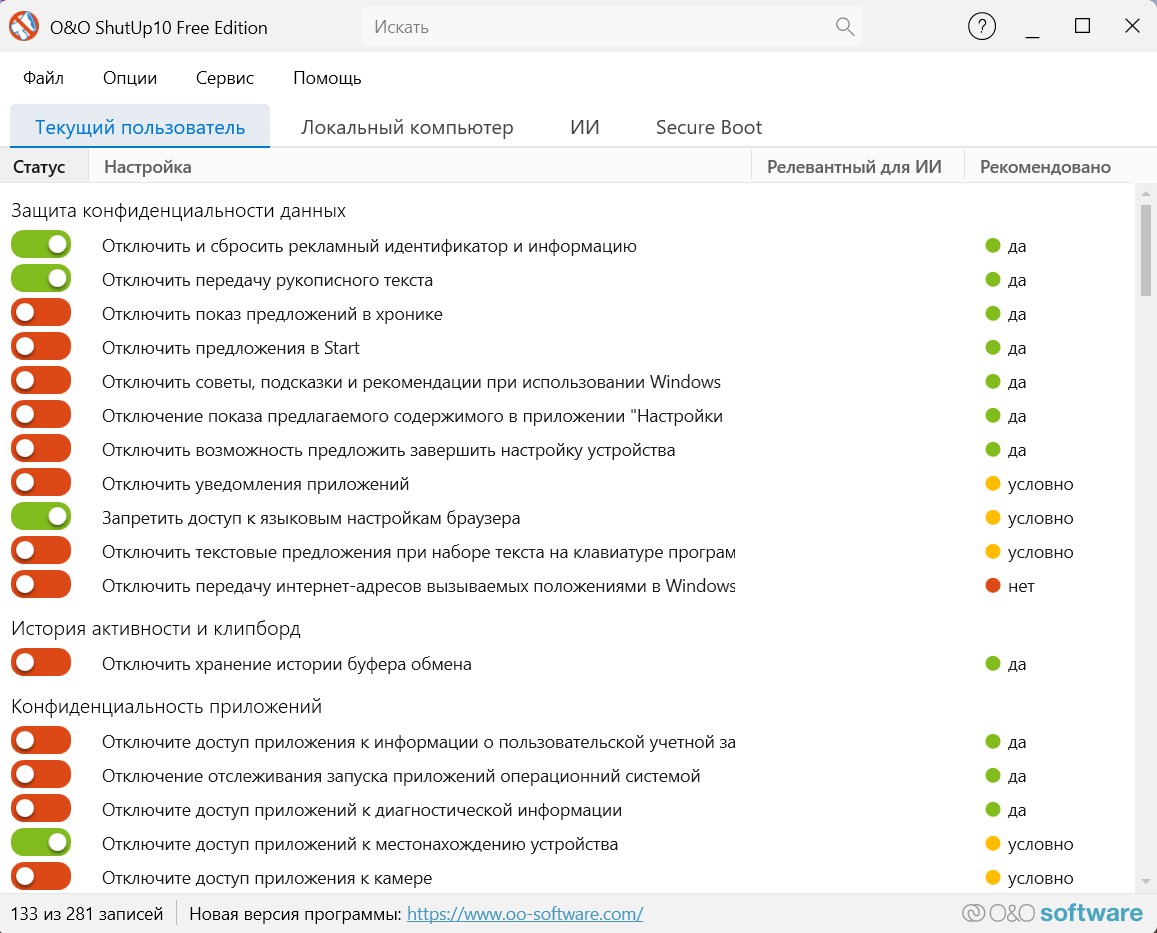
Золотой стандарт среди программ приватности для Windows. Всё управление — один экран с переключателями, каждый из которых снабжён понятной подсказкой.
Почему подходит новичкам:
- Не требует установки — запускается с любого места
- Автоматически создаёт бэкап настроек
- Полный перевод на русский язык
- Рекомендуемые настройки выделяются цветом
- Регулярно обновляется под новые сборки Windows
Программа показывает все доступные настройки приватности на одном экране. Зелёным цветом помечены безопасные рекомендации, жёлтым — спорные моменты, которые стоит обдумать. Каждый переключатель сопровождается понятным описанием того, что именно он отключает.
Вердикт: Идеальный выбор для первого знакомства с настройкой приватности. Безопасна, предсказуема, ничего не сломает.
Скачать O&O ShutUp10 Free с официального сайта: www.oo-software.com/en/shutup10
Spybot Anti-Beacon
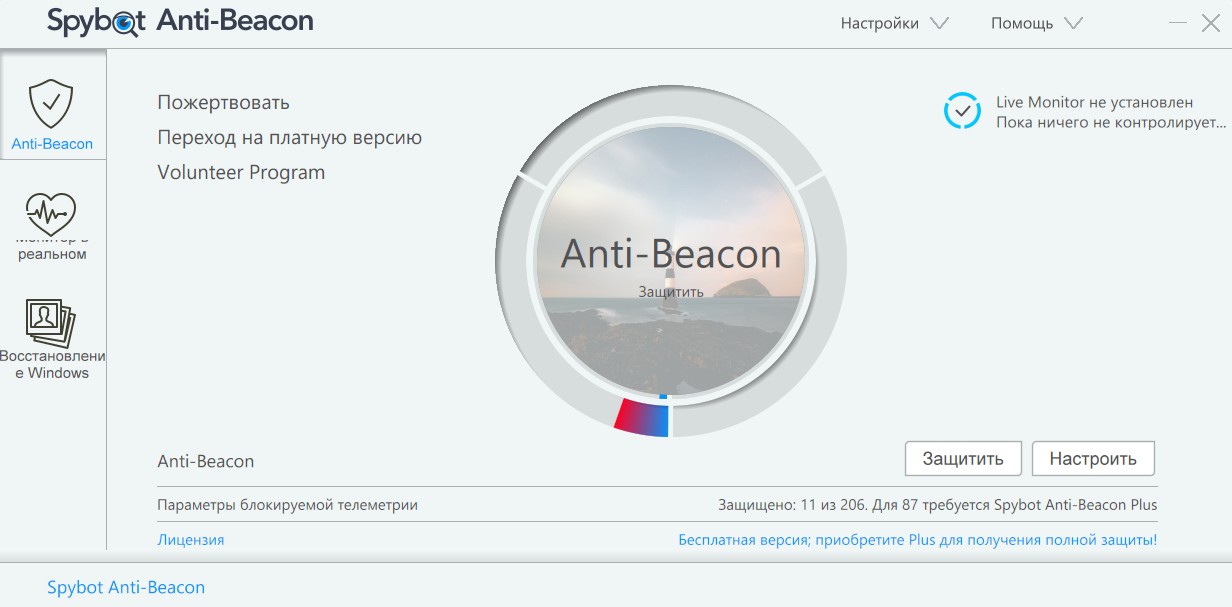
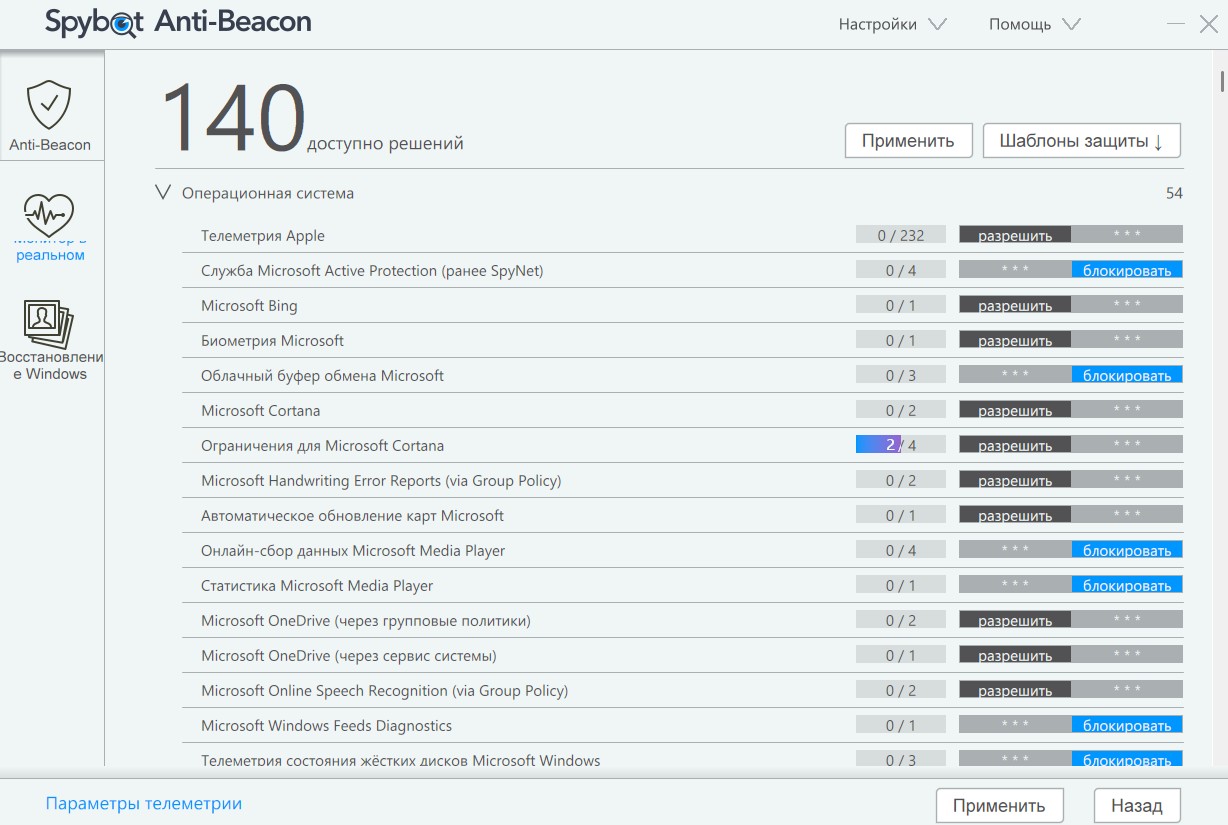
От создателей легендарного Spybot Search & Destroy. Максимально простой инструмент: одна большая кнопка «Применить» — и телеметрия отключена.
Почему подходит новичкам:
- Подходит для самых неопытных пользователей
- Делает бэкап перед применением изменений
- Защищает от трекеров и диагностических данных
- Работает и на Windows 10, и на Windows 11
Интерфейс минималистичный: список угроз приватности и одна кнопка для их устранения. Не нужно ничего настраивать — программа сама знает, что отключить.
Минусы: Требуется установка.
Вердикт: Один из самых быстрых способов отключить слежку. Запустил, нажал одну кнопку, готово.
Скачать Spybot Anti-Beacon Free с официального сайта: www.safer-networking.org/products/spybot-anti-beacon/
Ashampoo AntiSpy for Windows 10
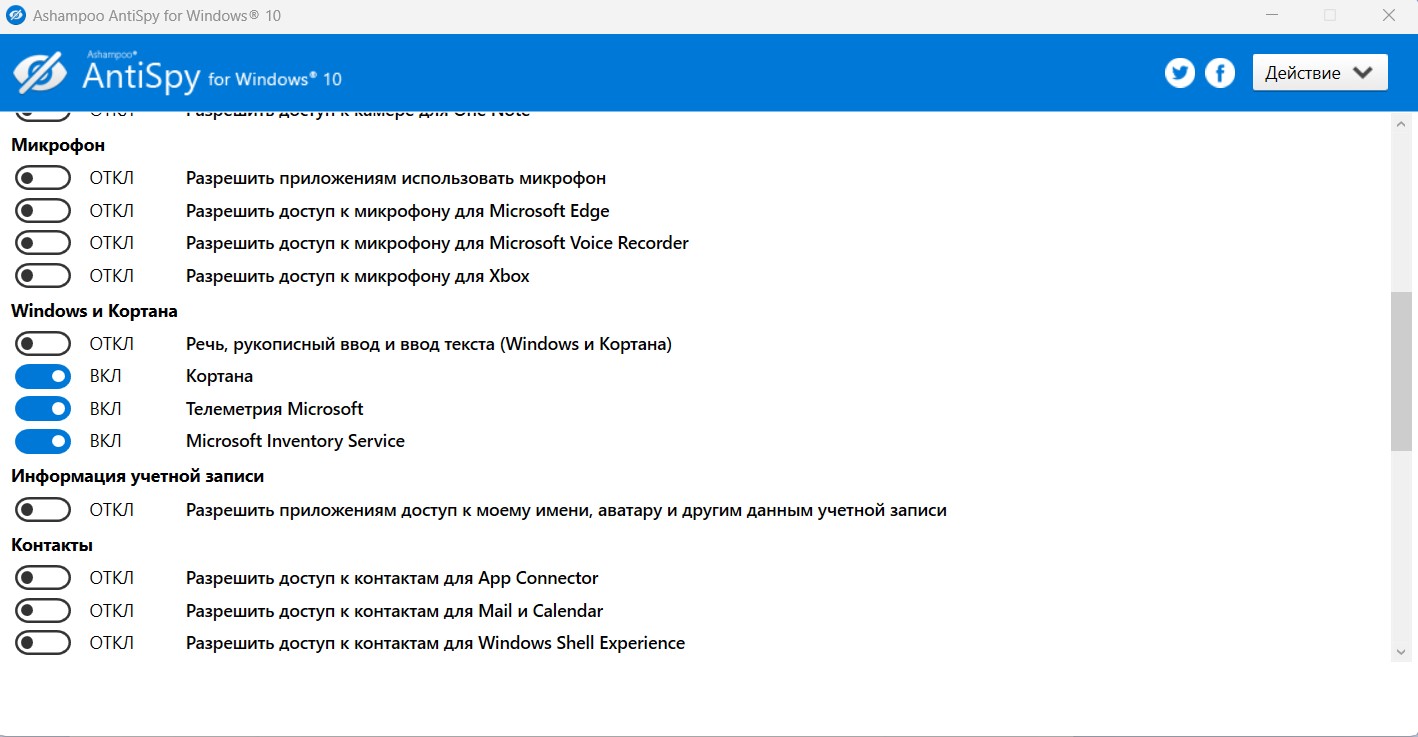
Программа от известного немецкого производителя софта с привычным «офисным» интерфейсом. Справится любой, кто хоть раз пользовался мастером настройки.
Почему подходит новичкам:
- Знакомый интерфейс с переключателями и категориями
- Подробные описания каждой настройки
- Полная поддержка русского языка
- Автоматическое создание точек восстановления
Программа разделяет настройки по категориям: «Телеметрия», «Приложения», «Поиск», «Cortana» и так далее. Для каждой настройки есть понятное описание последствий её отключения.
Минусы: Скромный функционал.
Вердикт: Хороший выбор для тех, кто любит простые надежные программы.
Скачать Ashampoo AntiSpy for Windows 10 с официального сайта: www.ashampoo.com/ru-ru/antispy-for-windows-10
Итоговая рекомендация
Для абсолютного большинства новичков лучший выбор — O&O ShutUp10++. Она сочетает в себе все важные качества:
- Портативность — не нужно ничего устанавливать, можно запустить с флешки
- Безопасность — автоматический бэкап перед любыми изменениями
- Простота — понятный интерфейс с цветовыми подсказками
- Локализация — полный русский перевод
- Актуальность — регулярно обновляется
Запустите программу, нажмите «Применить все рекомендованные настройки», и этого будет достаточно для 90% пользователей. Если захотите углубиться — сможете позже изучить расширенные опции.
Важное предупреждение перед использованием
Перед запуском любой программы для отключения слежки обязательно:
- Создайте точку восстановления Windows — на случай, если что-то пойдёт не так
- Не отключайте всё подряд — некоторые функции (например, SmartScreen) действительно полезны для безопасности
- Читайте описания настроек — понимайте, что именно вы отключаете
- Используйте пресеты «Рекомендуемые» — они отключают только телеметрию, не ломая систему
Помните: цель этих программ — отключить сбор данных о вас, а не превратить Windows в нерабочий кирпич. Начинайте с рекомендованных настроек и расширяйте только если точно знаете, что делаете.
Лучшие программы для отключения слежки в Windows 10 и 11 для продвинутых
Программы из этого раздела дают больше контроля над системой, но требуют понимания того, что именно вы делаете. Они умеют отключать то, до чего «новичковые» утилиты не дотягиваются: службы Windows Defender, OneDrive на уровне системы, Cortana, диагностические службы, предустановленные UWP-приложения и многое другое. Обратная сторона — выше риск сломать что-нибудь нужное.
W10Privacy
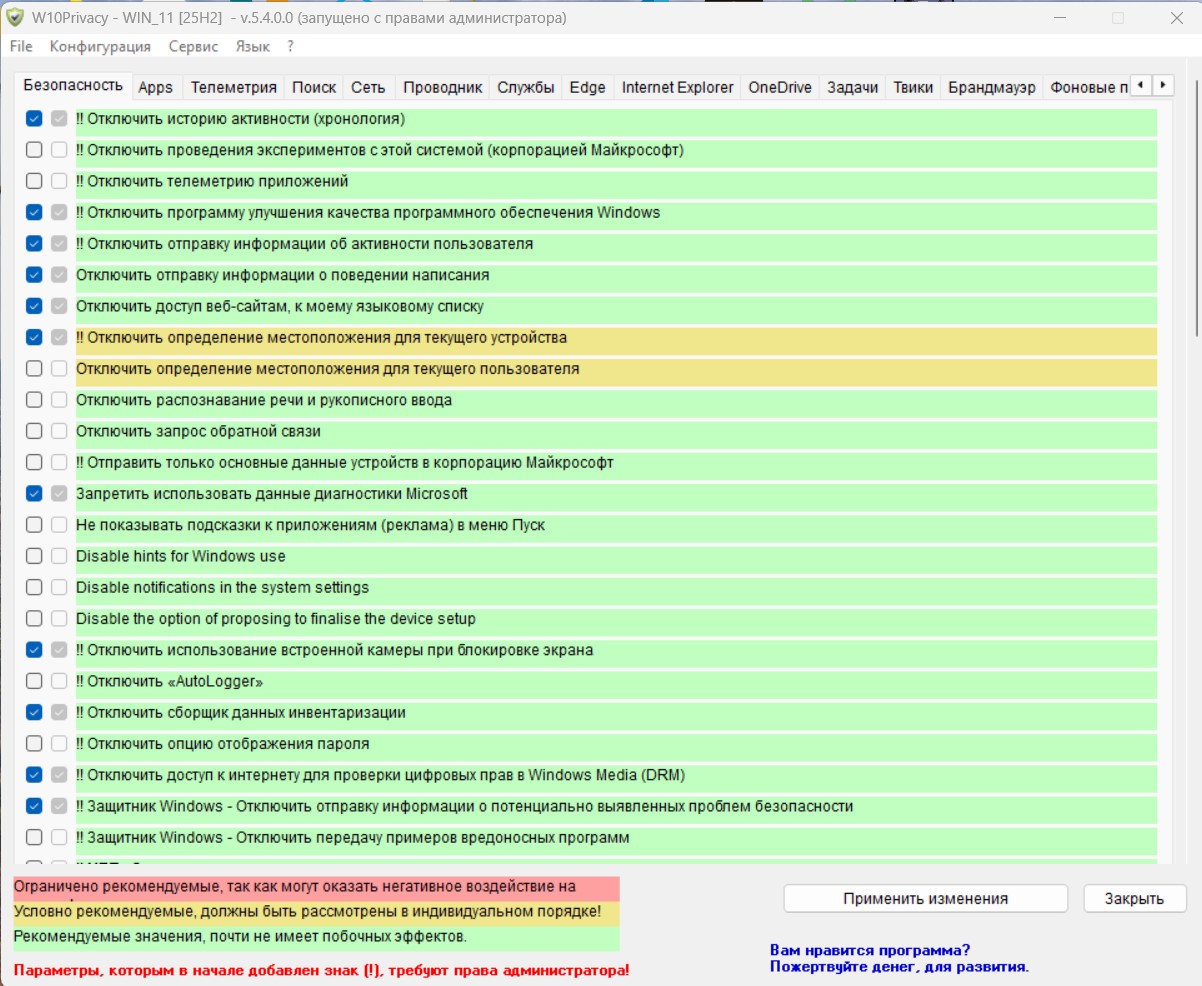
Мощный комбайн от немецкого разработчика Бернда Шустера с сотнями переключателей, разбитых по категориям. Программа существует с 2015 года и за это время обросла огромным количеством настроек — от базовой телеметрии до тонкой настройки служб, запланированных задач и прав приложений.
Что даёт продвинутому пользователю:
- Более 300 индивидуальных настроек с детальной группировкой
- Возможность создать собственный профиль и применять его на разных ПК
- Управление брандмауэром Windows: можно заблокировать телеметрию на уровне сети
- Тонкая настройка запланированных задач Windows
- Отключение OneDrive, Cortana, Xbox-служб, телеметрии Office
- Полная поддержка русского языка
Особенности интерфейса: Вкладки делятся на «Настройки», «Службы», «Задачи», «Брандмауэр», «Приложения», «Edge/OneDrive/Cortana». Каждая настройка снабжена иконкой: зелёная — безопасна, жёлтая — спорная, красная — может нарушить работу системы. Это хорошая защита от необдуманных кликов.
Минусы:
- Программа требует установки, при установке уже выбирается режим портативный или стандартный
- Обновляется не так часто, как хотелось бы (последнее крупное обновление — январь 2026)
- При обилии настроек легко запутаться и отключить что-то нужное
- Некоторые опции вступают в конфликт между собой
Вердикт: Лучший выбор для тех, кто хочет максимально детальный контроль и готов потратить час-два на изучение каждой вкладки.
Скачать W10Privacy с официального сайта : www.w10privacy.de/deutsch-start/download/
WPD (Windows Privacy Dashboard)
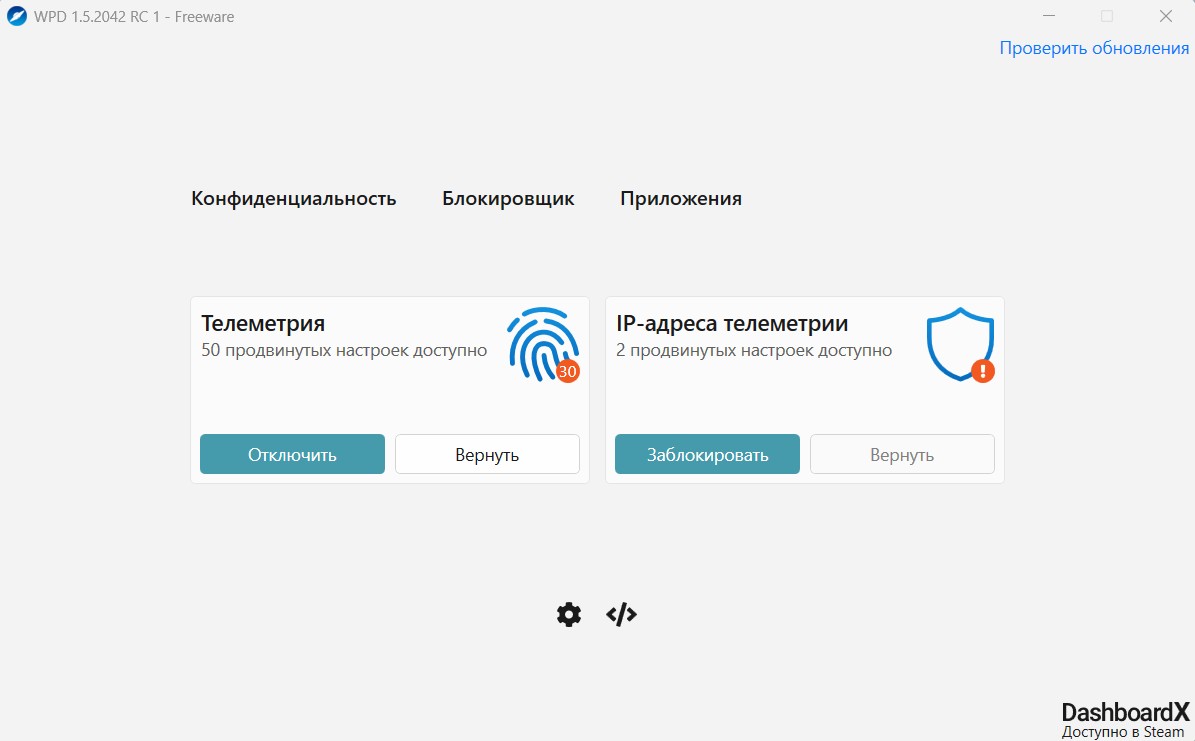
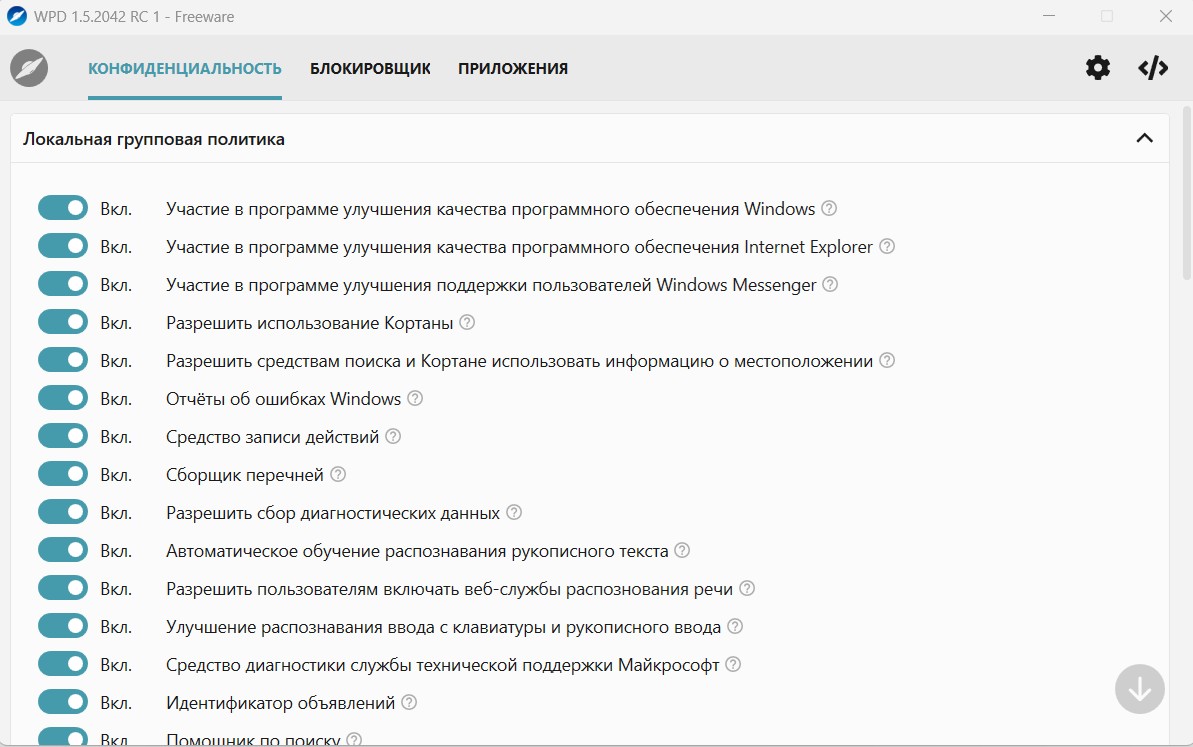
Белорусская разработка от команды wpd.app, которая пошла принципиально другим путём. Вместо сотен переключателей в реестре WPD работает через три механизма: групповые политики Windows, встроенный брандмауэр и блокировку телеметрии на уровне hosts-файла.
Что даёт продвинутому пользователю:
- Три независимых уровня блокировки: политики, файрвол, hosts
- Встроенный App Uninstaller для удаления предустановленных UWP-приложений
- Блокировка IP-адресов телеметрии Microsoft через правила брандмауэра
- Отключение диагностических служб и сборщиков данных
- Полностью портативная — запускается без установки
Чем принципиально отличается: Большинство программ просто прописывает значения в реестр. WPD же создаёт правила файрволла, которые блокируют исходящий трафик на серверы Microsoft, и модифицирует групповые политики — это более «глубокий» и эффективный подход. Даже если Windows обновится и сбросит настройки реестра, правила брандмауэра останутся.
Минусы:
- Нет русского языка
- Нет функции автоматического бэкапа — создавайте вручную
- Проект развивается медленно (последний релиз — 1.5 RC1 ещё в 2022 году)
- При агрессивной настройке могут перестать работать Microsoft Store, Xbox, Skype
- Некоторые антивирусы реагируют на модификацию hosts
Вердикт: Выбор тех, кто понимает, что такое групповые политики и зачем нужен hosts-файл. Самый «чистый» подход к блокировке телеметрии — система остаётся нетронутой на уровне реестра, а сбор данных блокируется на сетевом уровне.
Скачать WPD с официального сайта: wpd.app
CrapFixer (CU)
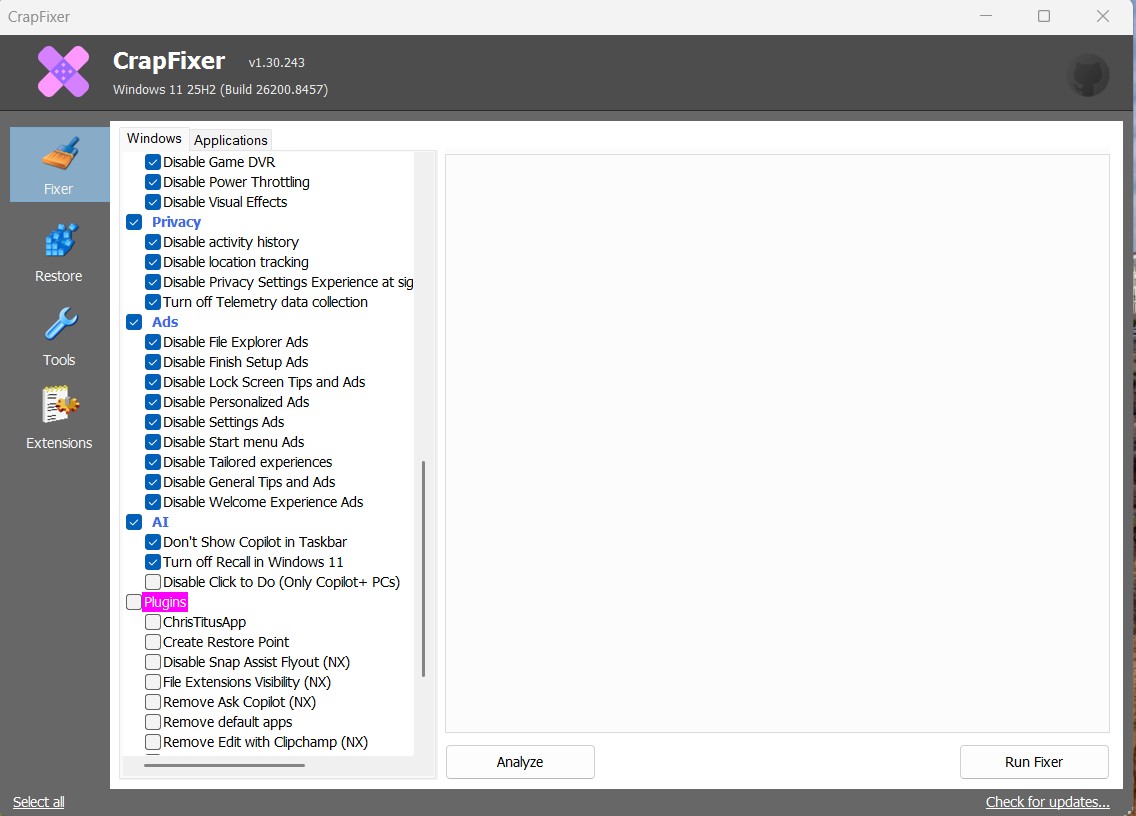
Это не просто инструмент для приватности — это полноценный «тюнинг-комбайн» для Windows. Автор проекта Belim создаёт его как единое решение для всех проблем чистой Windows: удаление мусора, предустановленного софта, отключение ненужных служб и настройка приватности в одном окне.
Что даёт продвинутому пользователю:
- Модульная архитектура: плагины для разных задач
- Встроенный «AppX Uninstaller» для удаления любых UWP-приложений
- Очистка мусора, логов, кэша и временных файлов
- Твики для ускорения интерфейса (отключение анимаций, прозрачности)
- Отключение Copilot, Recall, телеметрии Defender
- Поддержка пользовательских скриптов и batch-файлов
Чем принципиально отличается: CrapFixer — это скорее «швейцарский нож», чем специализированный инструмент. Помимо приватности, он умеет чистить систему от мусора, удалять предустановленные приложения (включая те, что обычно не удаляются), настраивать быстродействие и даже применять community-плагины.
Минусы:
- Нет русского языка
- Интерфейс может показаться перегруженным
- Некоторые функции требуют понимания PowerShell
- Windows 10 поддерживается частично (основной фокус на Windows 11)
- Проект активно развивается, но документация скудная
Вердикт: Идеальный инструмент для тех, кто настраивает Windows «с нуля» после переустановки. Запускаете один раз — и получаете чистую, быструю, приватную систему без мусорных приложений и лишних служб. Не подходит для точечной настройки приватности, но отлично работает как «генеральная уборка» системы.
Скачать CrapFixer с официального сайта: github.com/builtbybel/CrapFixer/releases
Итоговая рекомендация
Выбор между этими тремя инструментами зависит от вашей цели:
- W10Privacy — если нужен максимальный контроль через интерфейс с сотнями настроек и возможностью сохранять профили
- WPD — если вы предпочитаете сетевой подход и хотите блокировать телеметрию на уровне файрвола
- CrapFixer — если готовите чистую систему после переустановки и хотите за один раз убрать всё лишнее
Можно комбинировать: например, сначала пройтись CrapFixer для очистки и базовой настройки, затем WPD для блокировки телеметрии на сетевом уровне. W10Privacy и WPD одновременно использовать не рекомендуется — их настройки могут конфликтовать.
Важные предупреждения для продвинутых
- Создавайте точки восстановления вручную. Ни WPD, ни CrapFixer не делают автоматических бэкапов. Перед любым применением настроек —
sysdm.cpl→ «Защита системы» → «Создать». - Экспортируйте групповые политики. Если работаете с WPD, сохраните текущие политики командой
gpresult /h before.html— это позволит понять, что изменилось. - Не отключайте SmartScreen и Defender полностью. Даже опытные пользователи недооценивают защиту от вредоносных сайтов и файлов. Блокируйте телеметрию, но оставляйте саму защиту.
- Тестируйте на виртуальной машине. Перед применением агрессивных профилей к рабочей системе — прогоните их на виртуалке (Hyper-V, VirtualBox). Так вы увидите, какие функции Windows перестанут работать.
- Ведите журнал изменений. Записывайте, какие пресеты и настройки вы применяли. Через полгода, когда что-то перестанет работать, это сэкономит часы поиска причины.
Главное правило продвинутого пользователя: не существует «универсального идеального пресета». Лучшая конфигурация — та, которую вы собрали сами, понимая каждый переключатель.
Как проверить, что телеметрия отключена
После применения одной из программ рекомендуется убедиться, что настройки действительно были изменены. Для этого откройте Параметры → Конфиденциальность и безопасность → Диагностика и отзывы и проверьте, что отключена отправка необязательных диагностических данных.
Также можно открыть Службы (services.msc) и убедиться, что служба Connected User Experiences and Telemetry (DiagTrack) остановлена или отключена.
Подробную инструкцию по проверке и отключению телеметрии штатными средствами Windows читайте в отдельной статье на нашем сайте: Как отключить телеметрию в Windows 10: избавляемся от слежки Microsoft
Что делать после обновления Windows
После крупных обновлений Windows 10 и Windows 11 некоторые настройки конфиденциальности и телеметрии могут быть автоматически сброшены. Это нормальное поведение системы, поэтому рекомендуется регулярно проверять конфигурацию.
Основные действия после обновления
- Проверьте параметры конфиденциальности
Перейдите в Параметры → Конфиденциальность и безопасность → Диагностика и отзывы и убедитесь, что отправка дополнительных диагностических данных отключена. - Проверьте службы телеметрии
Вservices.mscубедитесь, что служба Connected User Experiences and Telemetry (DiagTrack) не активировалась снова. - Проверьте планировщик заданий
Некоторые задачи в разделах Customer Experience Improvement Program и Application Experience могут быть повторно включены. - Повторно примените настройки в утилите
Запустите используемую программу (O&O ShutUp10++, W10Privacy и другие) и примените ранее выбранный профиль.
Рекомендация
После каждого функционального обновления Windows стоит заново пройтись по ключевым параметрам или использовать сохранённый профиль утилиты, чтобы быстро восстановить настройки приватности.
Заключение
Программы для отключения телеметрии позволяют быстро ограничить сбор диагностических данных и настроить параметры конфиденциальности Windows без ручного редактирования служб, задач планировщика и системного реестра. Большинство рассмотренных утилит бесплатны и поддерживают как Windows 10, так и Windows 11.
Если вам нужен простой и безопасный инструмент для повседневного использования, стоит обратить внимание на O&O ShutUp10++, которая подойдет большинству пользователей благодаря понятному интерфейсу и готовым рекомендациям. Для более глубокой настройки системы лучше подойдут W10Privacy или WPD, предоставляющие расширенный контроль над компонентами Windows.
Независимо от выбранной программы, перед внесением изменений рекомендуется создать точку восстановления системы или резервную копию настроек. Также не забывайте проверять параметры конфиденциальности после крупных обновлений Windows, поскольку некоторые настройки могут быть восстановлены автоматически.
Совет: Если вы встали на путь настройки своей операционной системы, то рекомендуем вам также ознакомиться с нашими подробными инструкциями:
Часто задаваемые вопросы (FAQ)
Сломается ли Windows после отключения слежки?
Нет, если действовать разумно. Программы вроде O&O ShutUp10++ и WPD отключают только сбор телеметрии и рекламные функции — они не трогают системные компоненты, от которых зависит работа ОС. Windows продолжит загружаться, интернет будет работать, программы — запускаться.
Проблемы могут возникнуть только если отключить «красные» переключатели, которые программы помечают как опасные: службы Windows Update, SmartScreen, Defender, синхронизацию времени. Эти опции стоит трогать только если точно понимаете последствия. Начинайте с рекомендованных (зелёных) настроек — они гарантированно безопасны.
Можно ли откатить все изменения обратно?
Да, практически всегда. Все перечисленные программы предусматривают откат:
O&O ShutUp10++ — сохраняет бэкап настроек перед применением и позволяет откатить их одной кнопкой
Spybot Anti-Beacon — имеет функцию «Undo all immunizations»
W10Privacy — создаёт точку восстановления и хранит предыдущие профили
Даже если вы не сделали бэкап, можно восстановить систему через встроенную точку восстановления Windows (sysdm.cpl → «Защита системы»). В крайнем случае — сбросить Windows к заводским настройкам через «Параметры» → «Восстановление».
Единственный нюанс: если вы удалили предустановленные UWP-приложения (TikTok, Candy Crush), вернуть их можно только через Microsoft Store или переустановку системы.
Будут ли приходить обновления Windows после отключения слежки?
Да, будут. Обновления безопасности и накопительные патчи работают независимо от телеметрии. Microsoft не блокирует их получение даже при полностью отключённой диагностике — это было бы слишком опасно для пользователей.
Что может перестать работать:
«Необязательные» обновления — они частично привязаны к телеметрии
Предварительные сборки Insider — требуют учётной записи Microsoft и диагностики
Обновления Microsoft Store — если вы заблокировали его через файрвол
Важно понимать: отключение телеметрии и отключение Windows Update — это разные вещи. Хорошие программы приватности не трогают обновления, потому что без них система становится уязвимой. Если какая-то программа предлагает отключить обновления — не соглашайтесь.
Защитит ли отключение слежки от вирусов и хакеров?
Нет, это разные вещи. Отключение телеметрии защищает от сбора данных корпорацией Microsoft и её партнёрами — это приватность, а не безопасность.
От вирусов вас защищает:
Windows Defender (или сторонний антивирус) — сканирует файлы на наличие вредоносного кода
SmartScreen — блокирует скачивание опасных программ из браузера
Брандмауэр — контролирует сетевые соединения
Здравый смысл — не открывать подозрительные вложения, не скачивать софт с сомнительных сайтов
Более того, некоторые «ускорители Windows» и «анти-шпионские» программы попутно отключают Defender и SmartScreen, что делает систему более уязвимой. Никогда не соглашайтесь на отключение базовой защиты ради приватности — это неравноценный обмен.
Имеет ли смысл всё это, если я использую учётную запись Microsoft?
Смысл есть, но ограниченный. Учётная запись Microsoft даёт корпорации гораздо больше возможностей для сбора данных:
Синхронизация настроек между устройствами (включая настройки приватности — они могут сбрасываться)
История активности в OneDrive, Edge, Outlook
Данные о покупках в Microsoft Store
Локация устройства через «Найти устройство»
Тем не менее, даже с учётной записью Microsoft отключение телеметрии имеет смысл — вы уменьшаете объём собираемых данных и отключаете рекламный идентификатор.
